
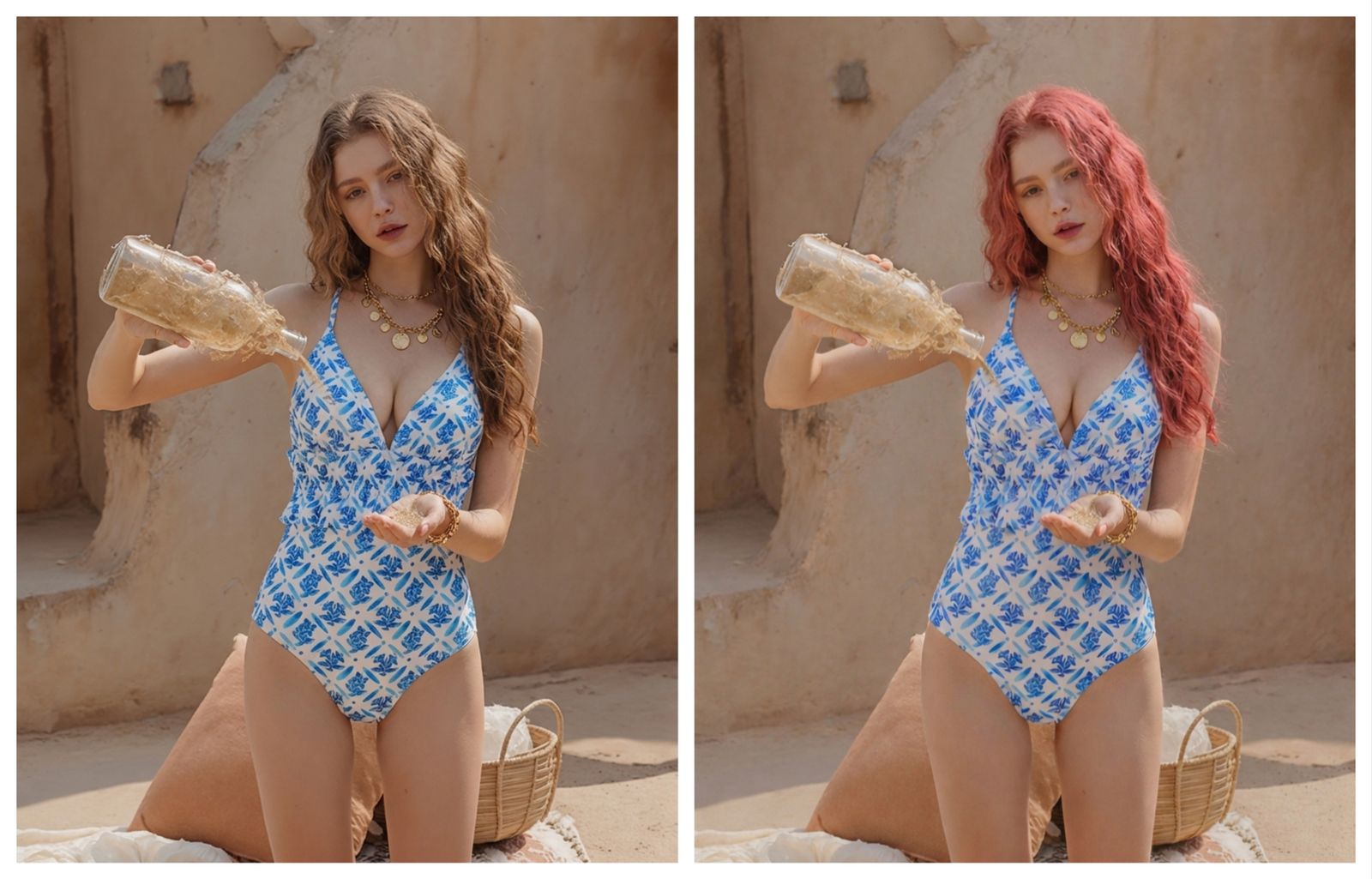
Probieren Sie die Haarfarben Blond, Brünett, Kupfer, Rot und Grau auf einem Foto aus
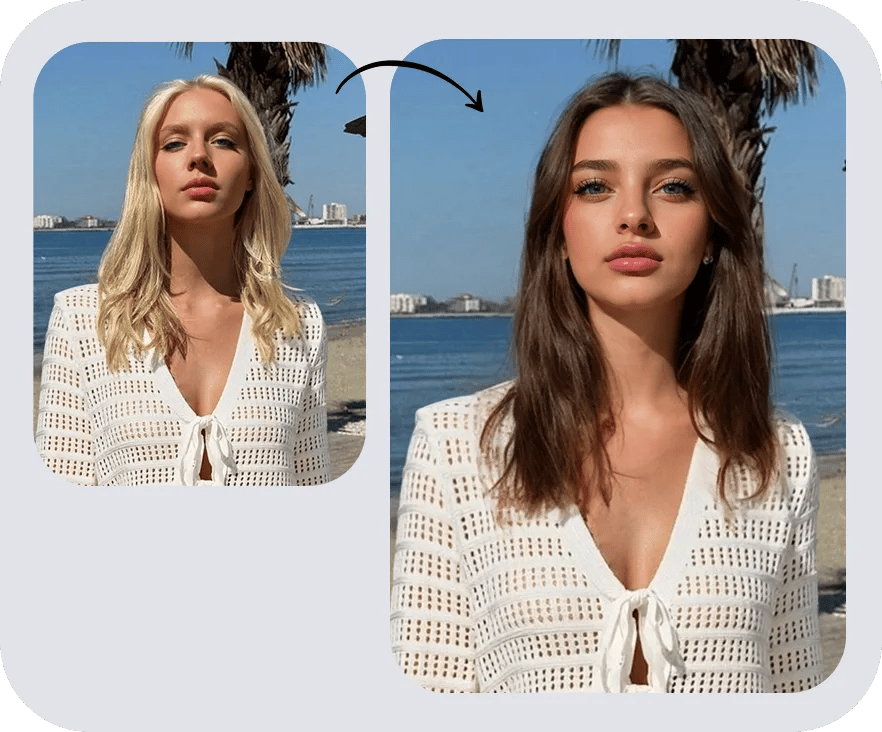
Ein KI-Haarfarbwechsler ist am nützlichsten, wenn Sie mehrere Richtungen auf demselben Gesicht, derselben Pose und derselben Beleuchtung vergleichen. Halten Sie das Foto stabil und testen Sie dann natürliches Braun, Schokoladenbraun, Honigblond, Kupfer, Rotbraun, Kirschrot, Silbergrau oder Pastelltöne. Dies erleichtert die Beurteilung von Kontrast, Wärme, Gesichtsumrahmung und ob eine Farbe natürlich oder redaktionell wirkt.
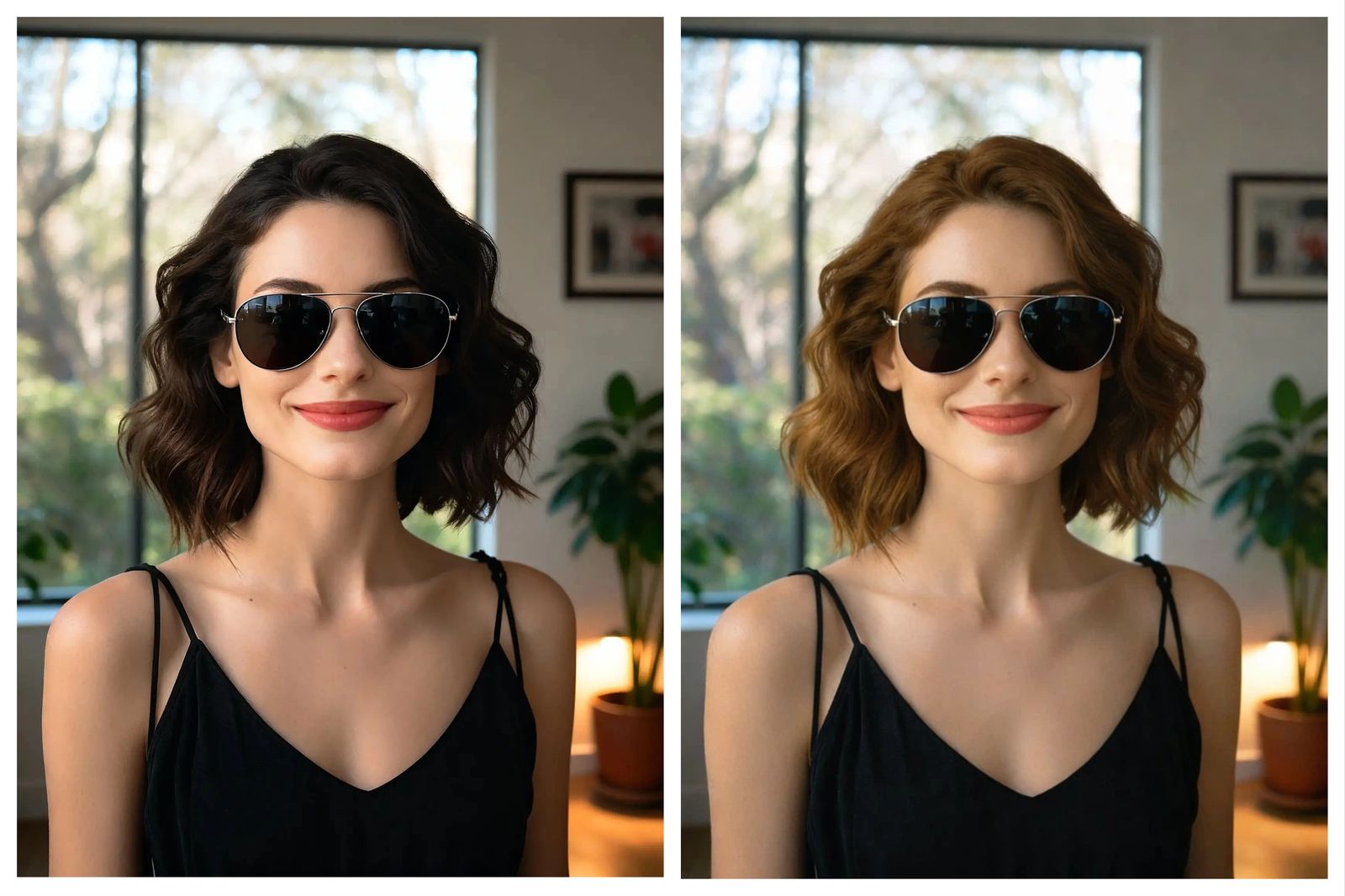
Sehen Sie sich eine Haarfarbe an, bevor Sie sie färben oder einen Termin im Friseursalon vereinbaren
Verwenden Sie die Vorschau als visuelle Planungsebene, nicht als chemische Formel. Vergleichen Sie, ob kupferfarbenes Haar zu einem schwarzen Kleid passt, ob brünettes Haar zu hellen Resort-Outfits passt oder ob sich die Haarfarbe eines Models ändern sollte, wenn sich die Outfitfarbe ändert. Für Salons, Stylisten und Modeteams hilft ein Bild zum Anprobieren einer Haarfarbe dabei, die Farbrichtung zu besprechen, bevor das professionelle oder kreative Team entscheidet, was technisch möglich ist.
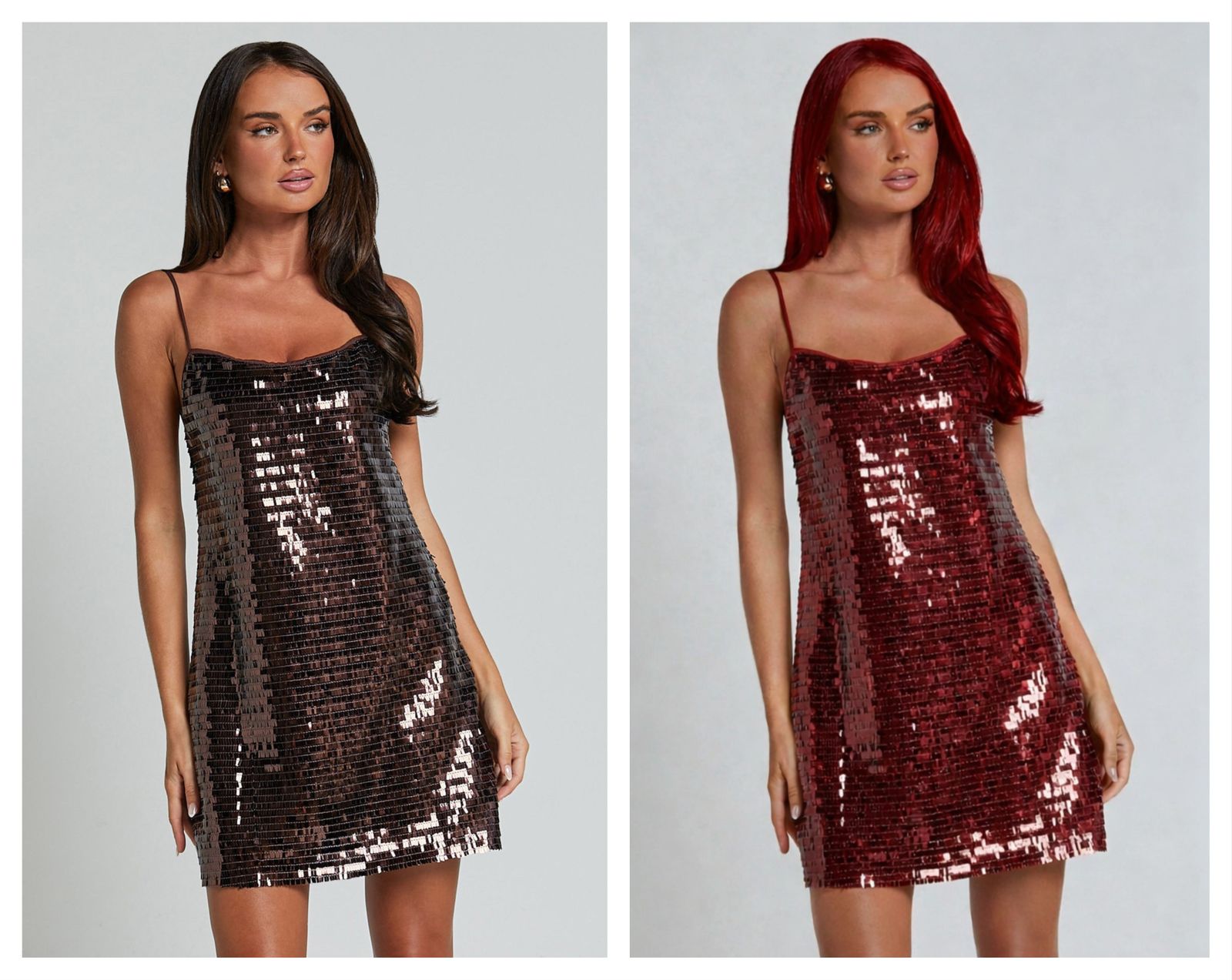
Erstellen Sie Beauty-Inhalte und Kampagnen-Farbtafeln ohne ein weiteres Shooting
Kreative, Stylisten, Schönheitsmarken und Salons können ein genehmigtes Porträt in Farbrichtungen für Beiträge, Anzeigen, Moodboards und Kundenvorschauen umwandeln. Verwenden Sie es für Ideen für Haarfarben, Filter für saisonale Haarfarben, Vorschauen für rotes Haar, Vorschauen für blondes Haar, Vorschauen für graues Haar, Balayage-Konzepte und die Farbrichtung von Modelfotos.
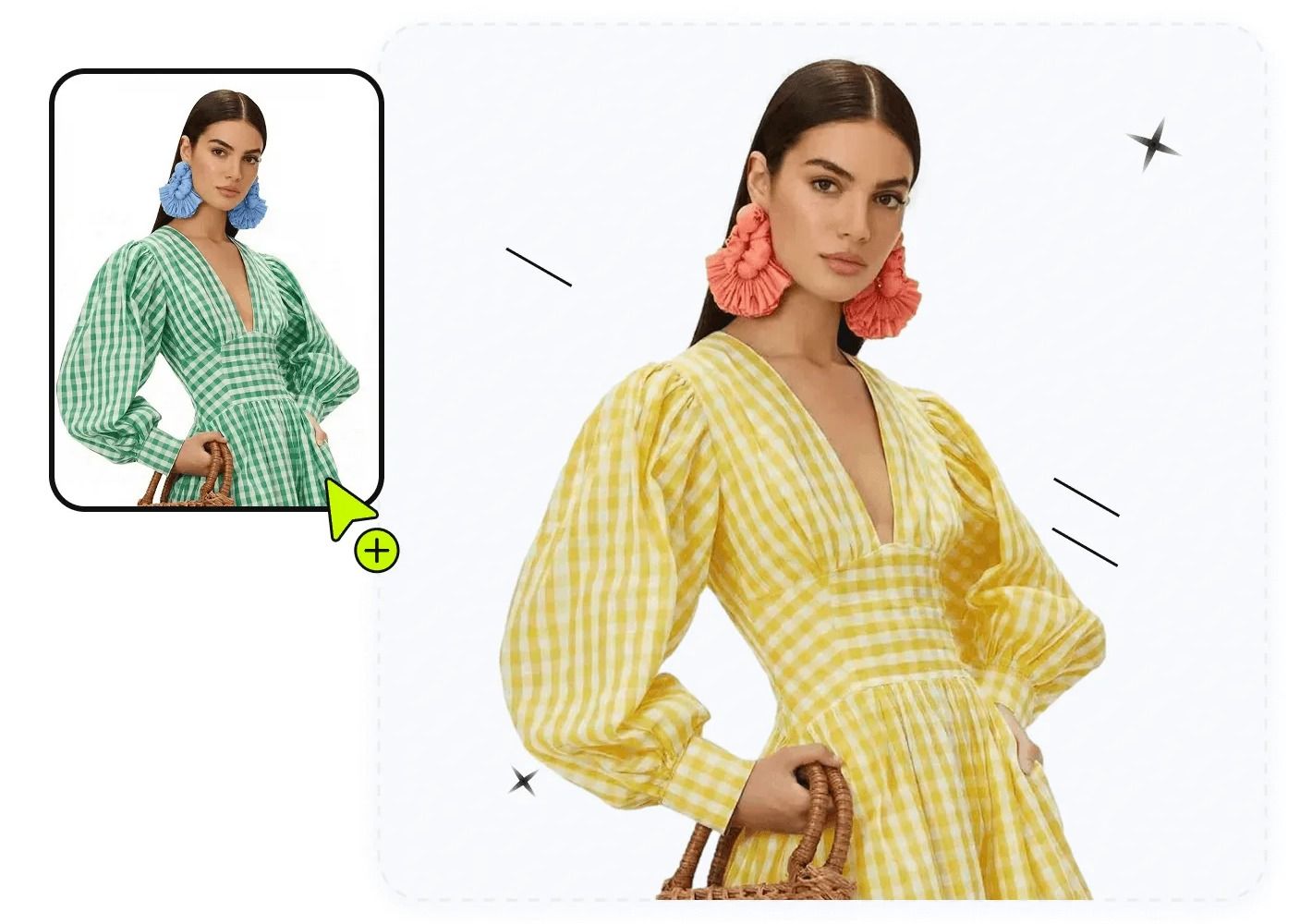
So funktioniert der KI-Haarfarbwechsler
Laden Sie ein Porträt hoch, markieren Sie Haare, wählen Sie eine beliebige Farbe oder einen Hex-Code und erstellen Sie dann.
Laden Sie ein Modelfoto oder Selfie hoch
Verwenden Sie ein klares Selfie, ein Porträtfoto oder ein genehmigtes Modelfoto mit sichtbaren Haaren.
Beschreiben Sie den Bereich und wählen Sie eine Farbe
Weisen Sie den Editor an, die Haare zu ändern, und wählen Sie dann eine beliebige Farbe aus oder geben Sie einen Hex-Code ein.
Klicken Sie auf „Generieren und überprüfen“.
Überprüfen Sie Haaransatz, fliegende Haare, Schatten und Gesichtskanten, bevor Sie das Ergebnis verwenden.
Ein Editor für Haarfarbenwechsler, Haarfärbevorschau und virtuelle Anprobe-Workflows
Sehen Sie sich natürliche oder kräftige Haarfarben eines Porträts in der Vorschau an, um sie persönlich anzuprobieren, einen Salon zu planen, Inhalte für Ihre Kreationen zu erstellen und Looks für Kampagnen zu erstellen.
Persönliche Haarfarben-Anprobe
Finden Sie heraus, ob die Haarfarbe blond, brünett, kupferfarben, rot, grau oder kräftig zu Ihrem Foto, Ihrem Hautton, Ihrer Garderobe und Ihrer Reisestimmung passt, bevor Sie sich entscheiden.
Salonberatung
Erstellen Sie für Ihre Kunden eine visuelle Farbtafel, bevor Sie über den Grad der Aufhellung, den Unterton, den Grundschatten, die Glanzlichter, die Balayage oder die Pflege sprechen.
Ersteller und Profile
Testen Sie Haarfarbfilter für Miniaturansichten, Profilfotos, Beauty-Inhalte, saisonale Looks und Creator-Kampagnen, ohne eine erneute Aufnahme.
Schönheitsmarketing
Zeigen Sie eine Vorschau der Haarfarbenanweisungen für Modelbilder, Anzeigen, UGC-Briefs, Farb-Storyboards und Social-Media-Beiträge mit Bildern an, die Sie legal bearbeiten können.
Warum einen KI-Haarfarbwechsler verwenden?
Vergleichen Sie die Anweisungen zur Haarfarbe, bevor Sie Haare färben, stylen, posten oder eine Kampagne planen.
- Für Privatanwender: Sehen Sie sich vor dem Färben eine Haarfarbe an, vergleichen Sie warme mit kühlen Tönen, testen Sie blonde Haare anhand eines Fotos, sehen Sie sich selbst mit roten Haaren, probieren Sie graue Haare aus oder entscheiden Sie, ob eine kräftige Farbe zu Ihrer Garderobe und Ihren Reisefotos passt.
- Für Salons und Stylisten: Nutzen Sie die virtuelle Haarfarben-Anprobe als Beratungshilfe. Es hilft dabei, die Farbrichtung anzuzeigen, aber die endgültige Formel hängt immer noch vom Aufhellungsgrad, der vorherigen Färbung, dem Unterton, der Haargesundheit und dem Pflegeplan ab.
- Für Kreative und Beauty-Vermarkter: Erstellen Sie Konzepte für Haarfarbfilter, Miniaturansichten, Variationen von Profilbildern, UGC-Farbtafeln und Kampagnenvorschauen ohne ein weiteres Shooting, wobei die Erlaubnis des Bildes an erster Stelle steht.
- Für Modeverkäufer und Produktteams: Testen Sie die Outfit-Farbe und die Haarfarbe des Models gemeinsam, bevor Sie erneut fotografieren. Verkäufer können die Farbe des Kleides, der Badebekleidung oder der Accessoires ändern und dann blondes, brünettes, kupferfarbenes oder rotes Haar anpassen, um zu sehen, welche Paarung für PDP-Bilder, Anzeigen, Lookbooks und saisonale Kampagnen am besten aussieht.
Entdecken Sie weitere KI-Fotobearbeitungstools
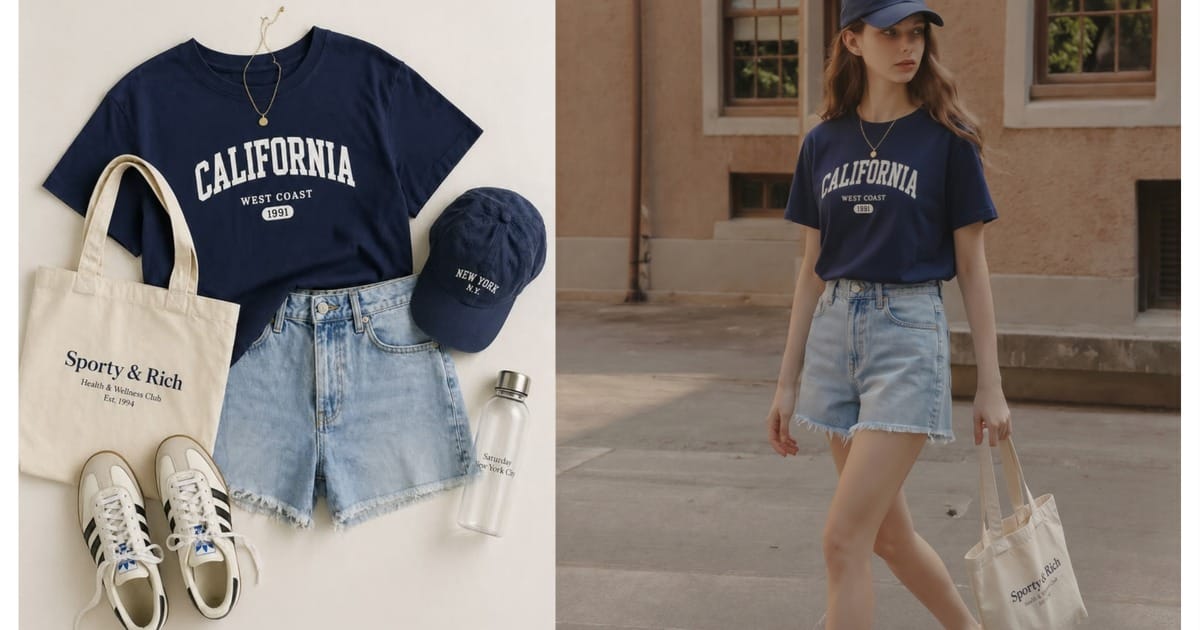 KI-Outfit-Generator
Gehen Sie tiefer: Haarfarben-, Umfärbungs- und Modebearbeitungsanleitungen
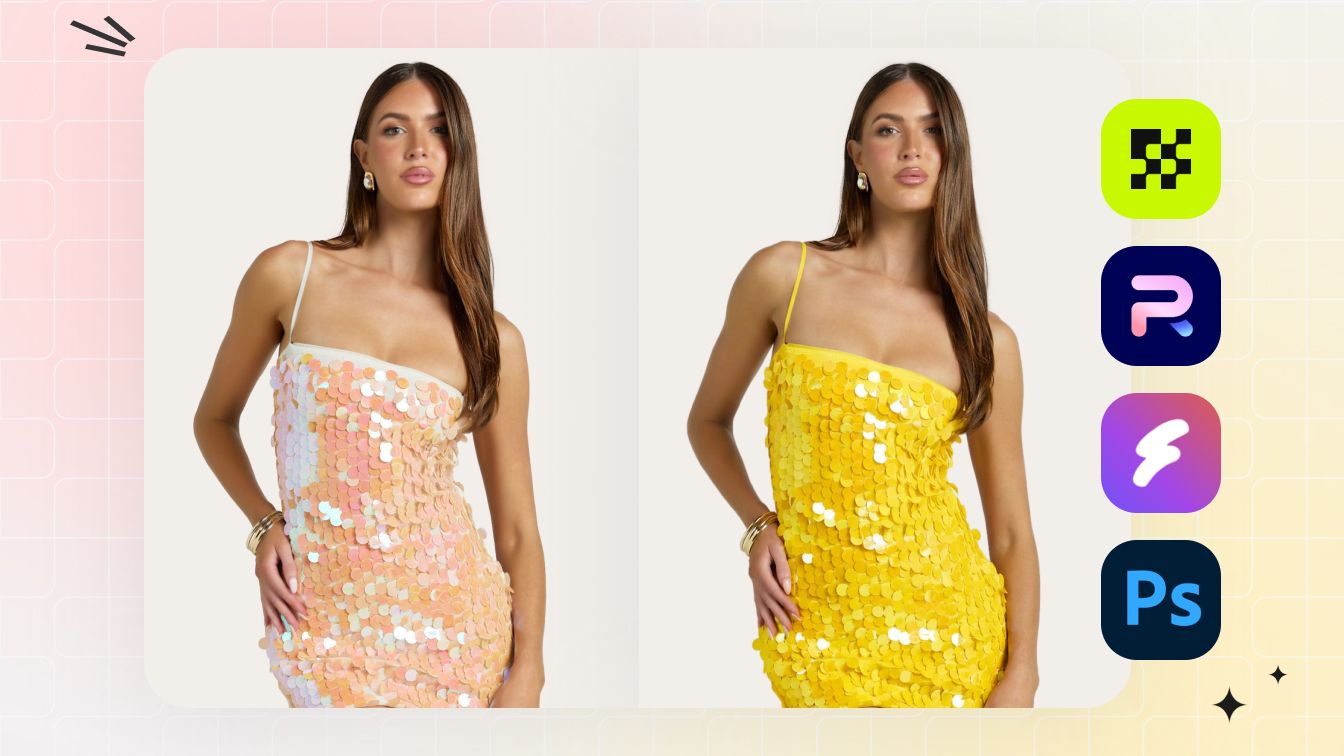 Beste KI-Recolor-ToolsVergleichen Sie KI-Recolor-Tools für Kleidung, Accessoires, Produktfotos und Modellvisualisierungen.
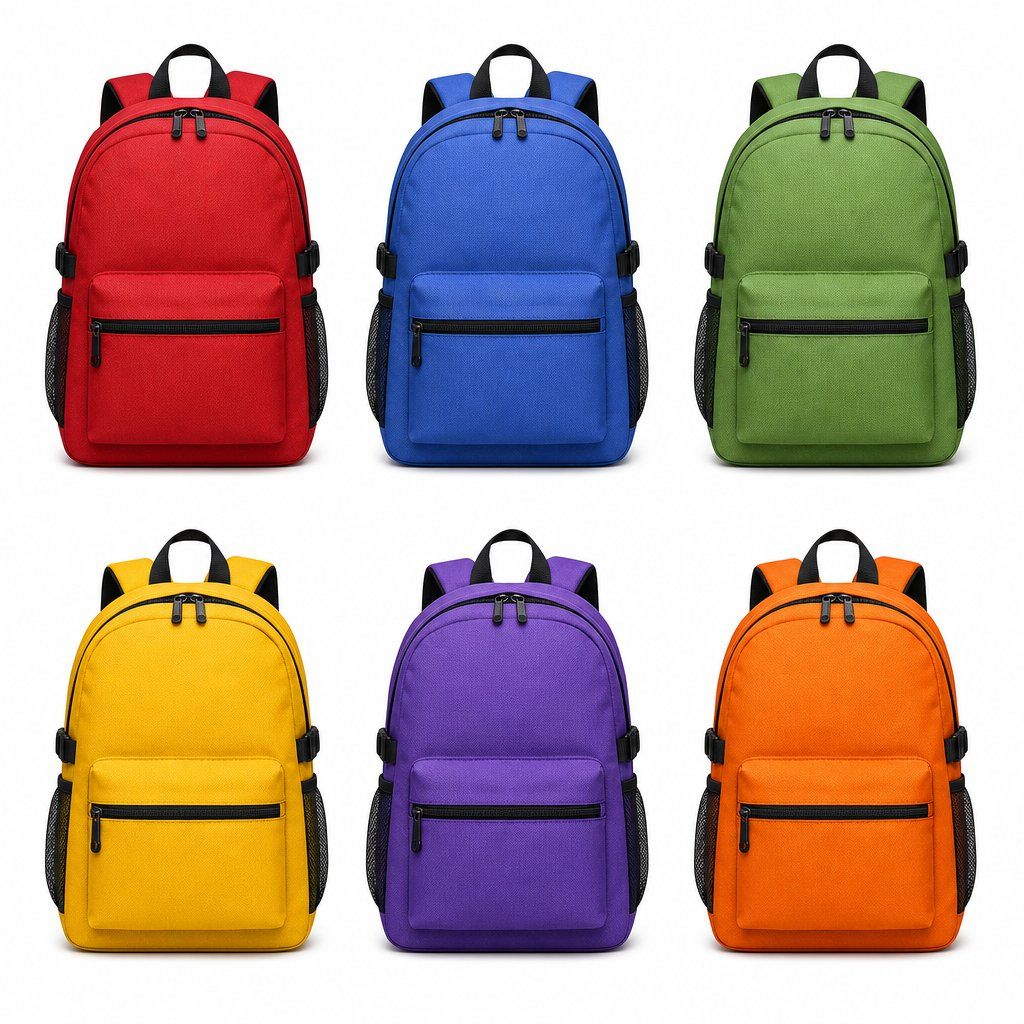 Ändern Sie die Farbe eines BildesManueller Photoshop-Workflow für realistische Farbänderungen und Produktvarianten.
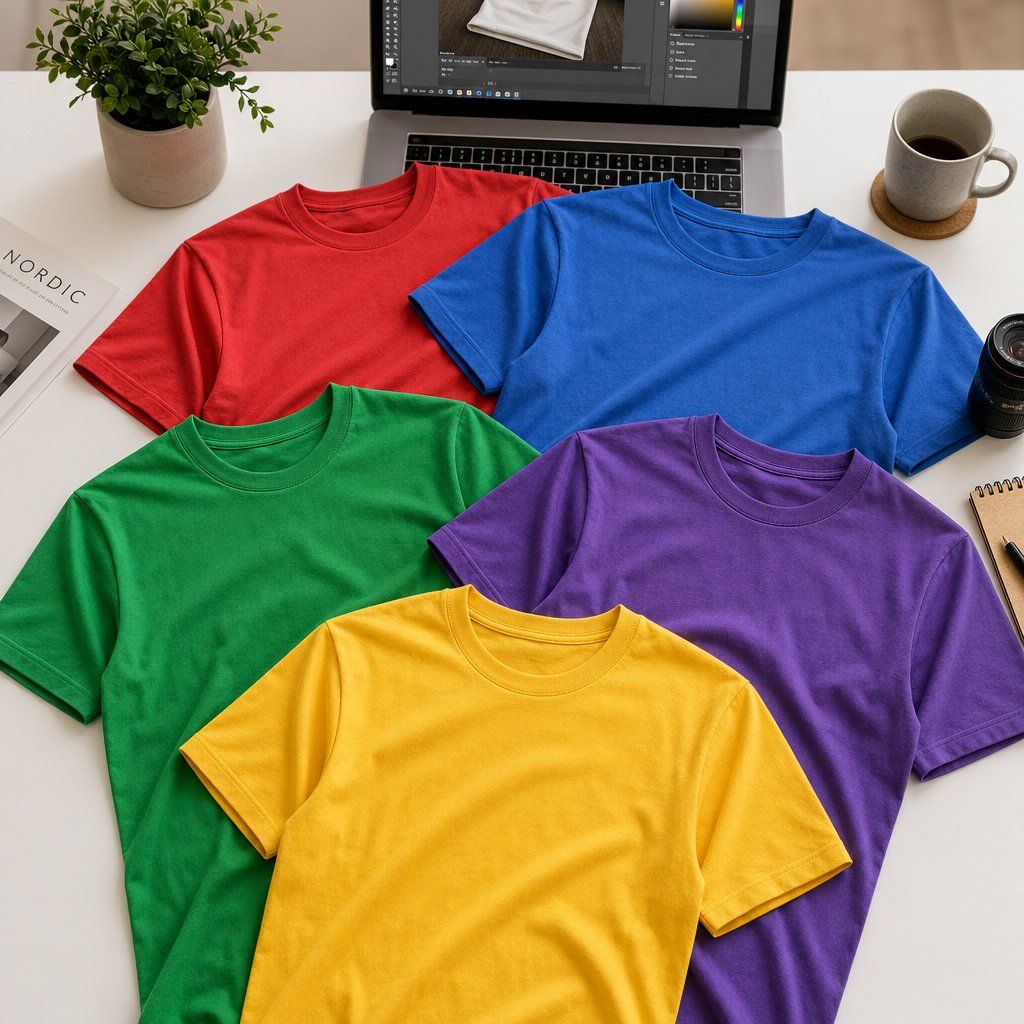 Ändern Sie die HemdfarbeVergleichen Sie Methoden zum Umfärben von Hemden für Bekleidung, Stoffstruktur und Auflistung von Bildern.
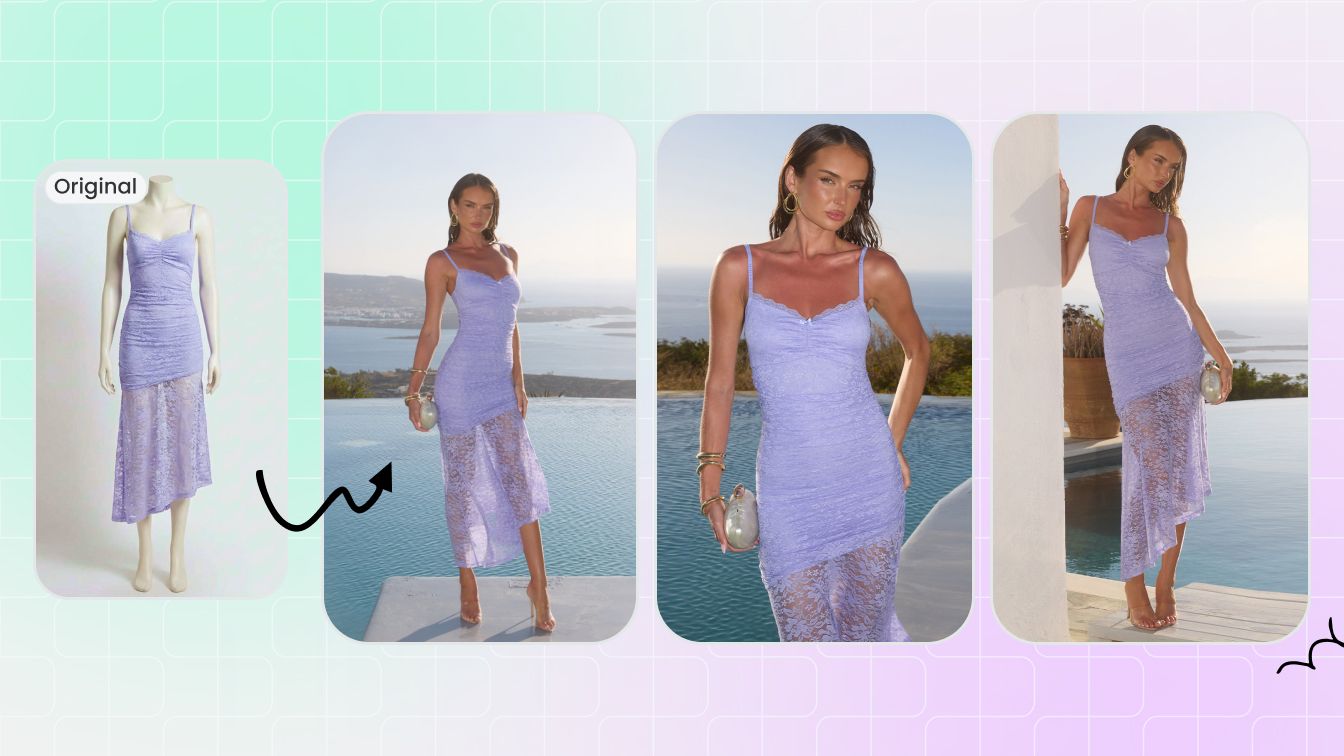 Mit KI die Kleidung wechselnNutzen Sie Outfit-Austausch-, KI-Kleiderwechsler- und Modelfoto-Workflows gemeinsam.
Häufig gestellte Fragen
Kann ich die Haarfarbe online anhand eines Fotos ändern?
Ja. Laden Sie ein klares Porträt hoch und fahren Sie mit Snappyit Farbänderung fort, um eine neue Haarfarbe aus Ihrem Foto zu testen.
Ist das ein KI-Haarfarbfilter?
Ja, es kann als KI-Haarfarbenfilter, Haarfärbevorschau und virtuelles Werkzeug zum Anprobieren von Haarfarben für Bilder verwendet werden, für deren Bearbeitung Sie berechtigt sind.
Kann ich blondes, braunes oder rotes Haar ausprobieren?
Ja. Sie können Blond, Brünett, Schwarz, Kupfer, Rotbraun, Rot, Grau, Silber, Rosa, Lila und andere Farbrichtungen testen.
Kann ich es vor dem Färben meiner Haare verwenden?
Ja, als visuelle Vorschau. Es hilft, die Farbrichtung zu vergleichen, aber die tatsächlichen Färbeergebnisse hängen von Ihrem aktuellen Haarniveau, Unterton und Haarzustand ab.
Ändert es die Frisur oder den Haarschnitt?
Nein. Auf dieser Seite geht es um das Ändern der Haarfarbe auf einem Foto. Es handelt sich nicht um einen Haarschnittsimulator oder Frisurengenerator.
Was für ein Foto soll ich hochladen?
Verwenden Sie ein scharfes Selfie-, Porträt- oder Modelfoto, bei dem die Haare sichtbar und nicht stark bedeckt sind. Eine gute Beleuchtung sorgt für bessere Ergebnisse am Haaransatz und an den Strähnenkanten.
Können Salons es mit Kundenfotos verwenden?
Ja, wenn der Kunde eingewilligt hat. Salons können es zur Beratung und Farbberatung nutzen und dann separat über die professionelle Formel entscheiden.
Kann ich einen Screenshot von Prominenten oder sozialen Medien hochladen?
Nein. Laden Sie nur Ihr eigenes Bild, das Foto eines synthetischen Models oder eines Erwachsenenmodels hoch, zu dessen Bearbeitung und Verwendung Sie berechtigt sind.
Wohin sendet der Upload-Button mein Bild?
Es öffnet sich Snappyit-Farbwechsel mit Ihrem Bild im Anhang, damit Sie dort mit der Bearbeitung fortfahren können.
Kann ich die Ausgabe kommerziell nutzen?
Nur wenn Sie über die erforderlichen Rechte am eingegebenen Bild und die Einwilligung des Modells für die beabsichtigte Verwendung verfügen. Bestätigen Sie für Anzeigen und Kampagnen die Nutzungsrechte für Model, Fotograf und Marke.
Entdecken Sie weitere KI-Tools für die Produktfotografie
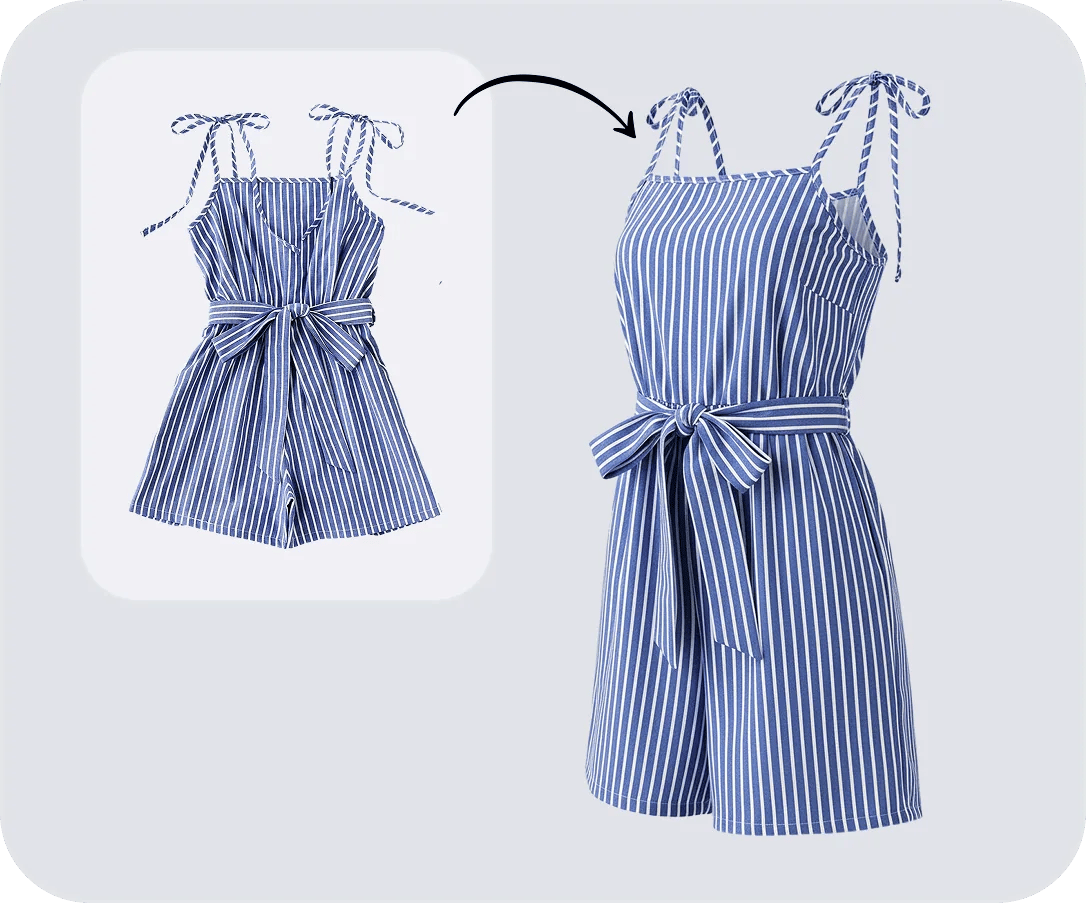
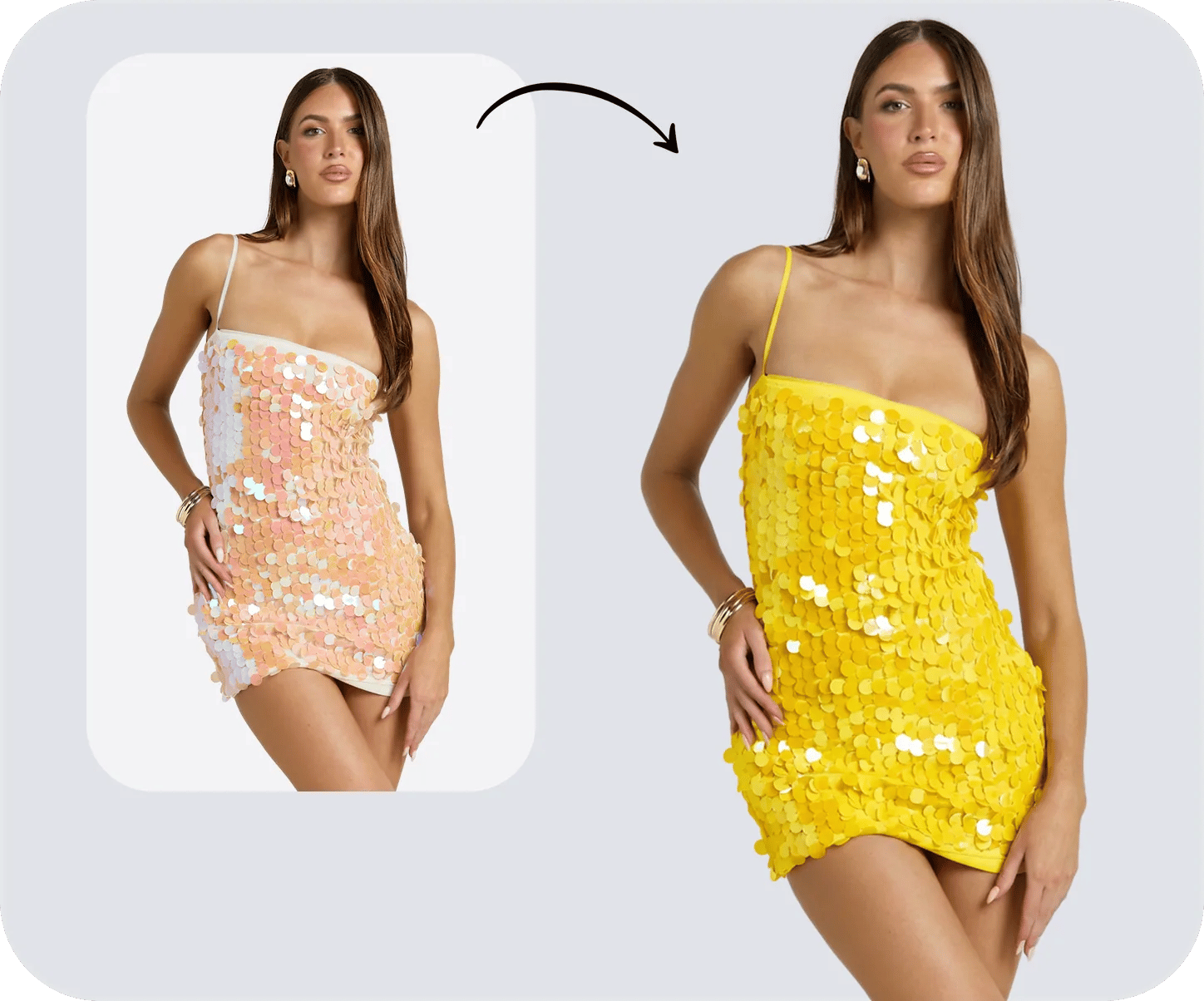
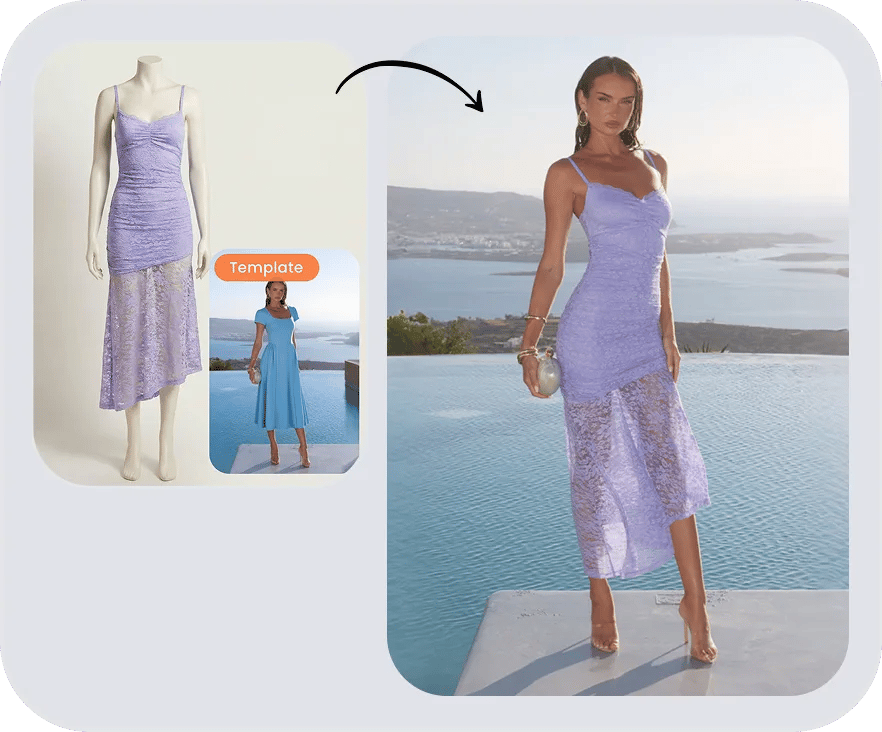
Probieren Sie Haarfarben aus, bevor Sie sich festlegen.
Verwenden Sie Snappyit als KI-Haarfarbwechsler für die persönliche Anprobe, Salonberatung, Content-Erstellung und Planung von Beauty-Kampagnen. Laden Sie Ihr Bild hoch und fahren Sie mit der angehängten Datei in „Farbwechsel“ fort.