

 Verbessere deine Visuals jetzt
 Bild anklicken oder hierher ziehenBild hochladen

Kostenlos testen
Kein Bild zur Hand?Beispiel ausprobieren
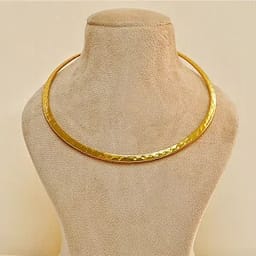
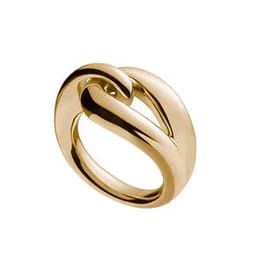
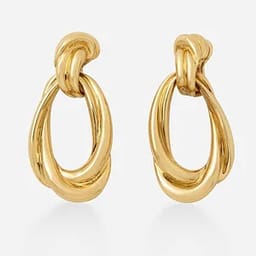
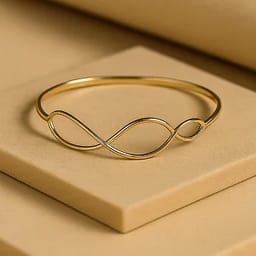
Mit dem Upload akzeptierst du unsere Nutzungsbedingungen und unsere Datenschutzrichtlinie.
Schmuckbilder für deine Kollektion
Wähle eine passende Vorlage und prüfe Größe, Position und Details am realen Stück.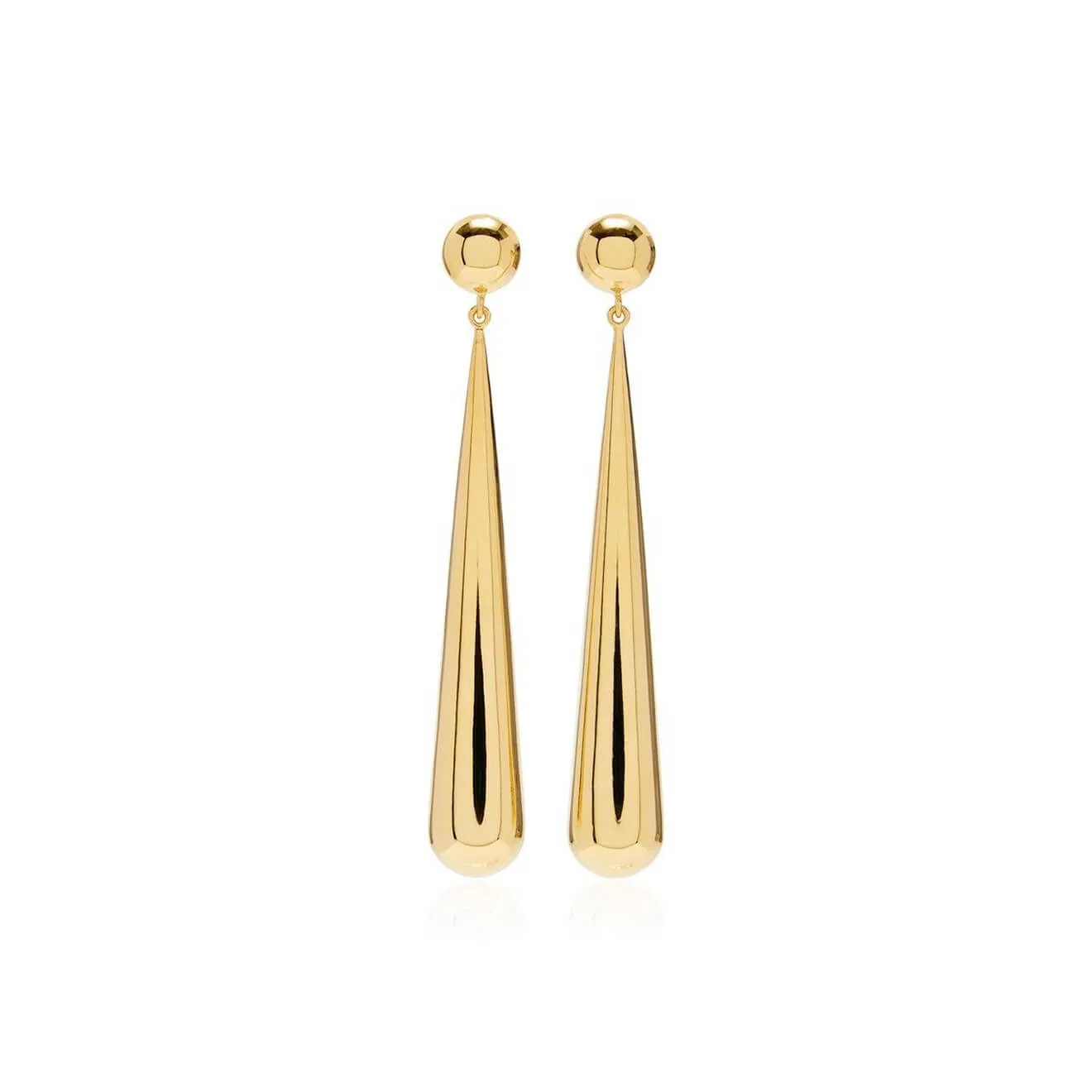
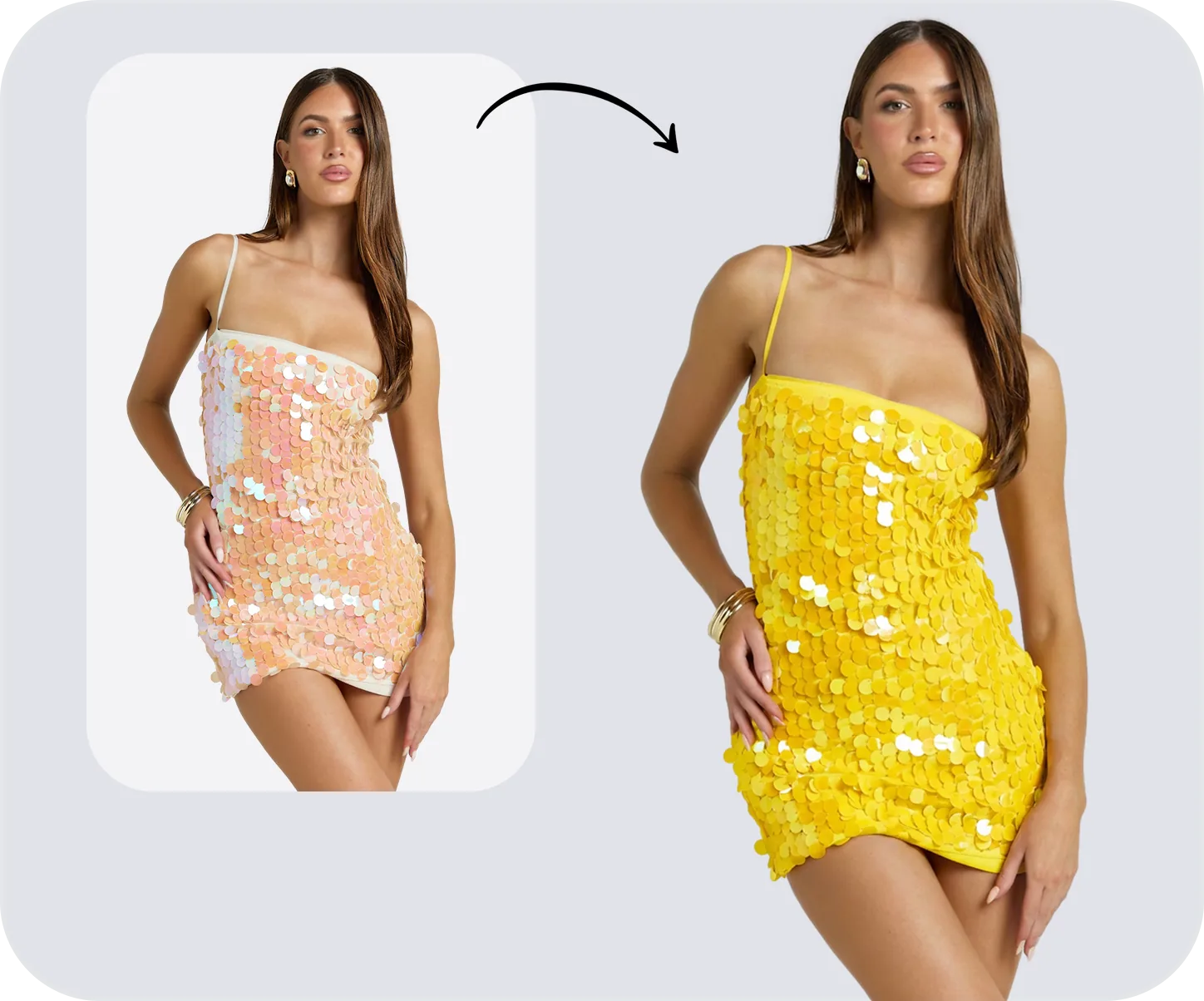
Vorher
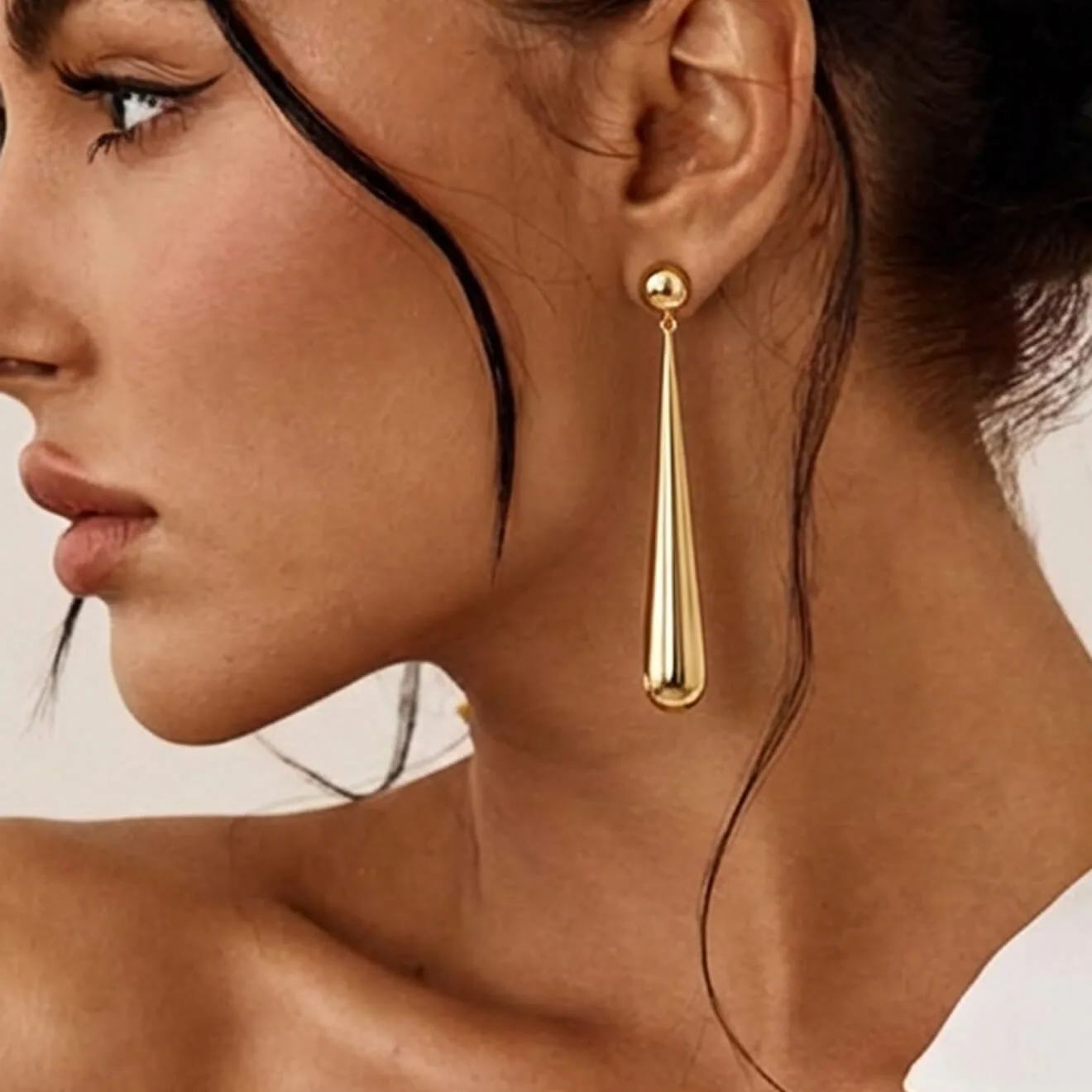
Nachher
Vorher

Tragebilder für deinen Schmuckkatalog
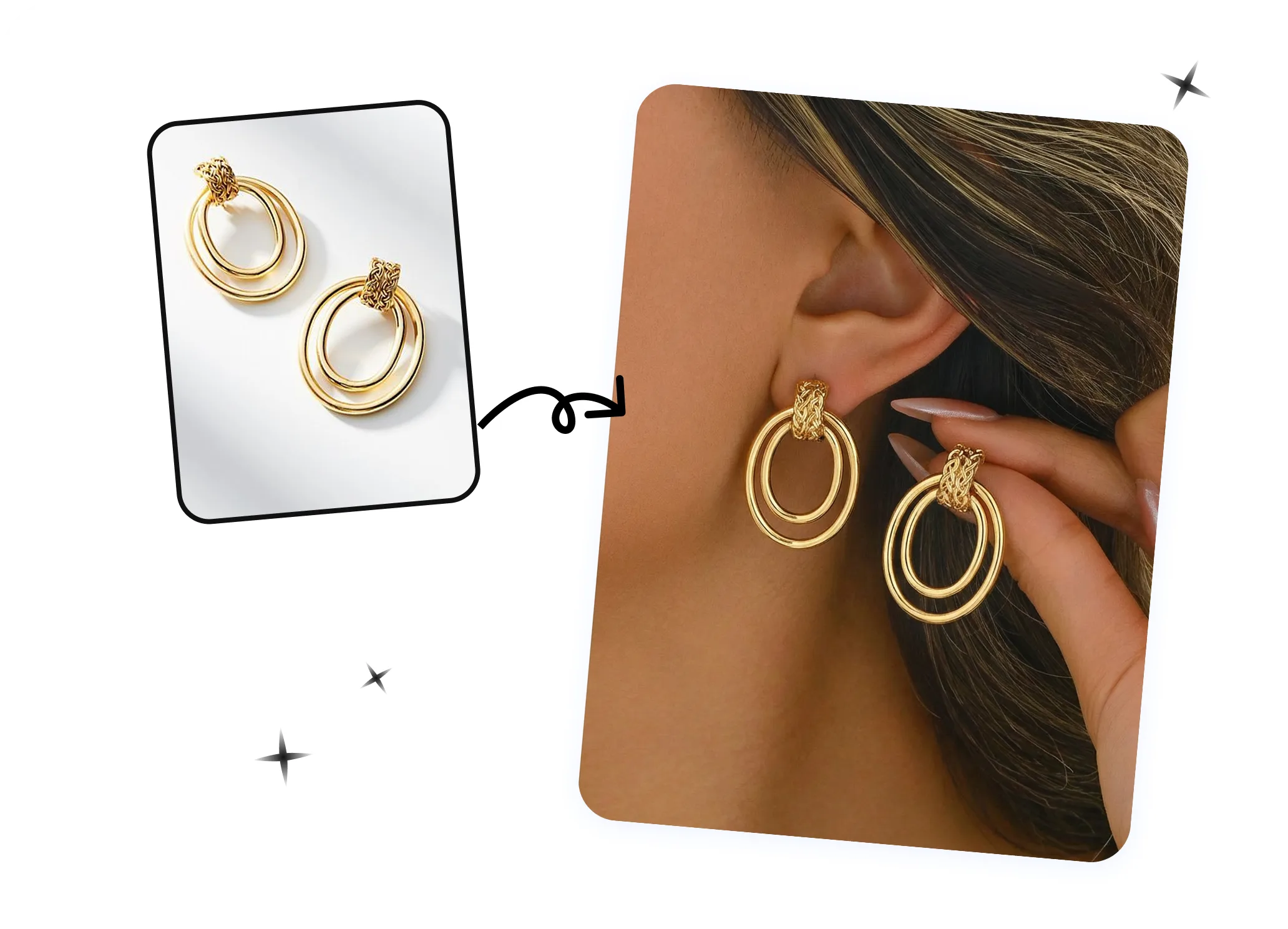
Mehr Kompositionen aus einem Produktfoto
Erstelle mit KI Schmuckbilder an Models und nutze passende Vorlagen über deine Kollektion hinweg. Prüfe jedes Ergebnis auf korrekte Produktdetails.Schmuckbilder erstellen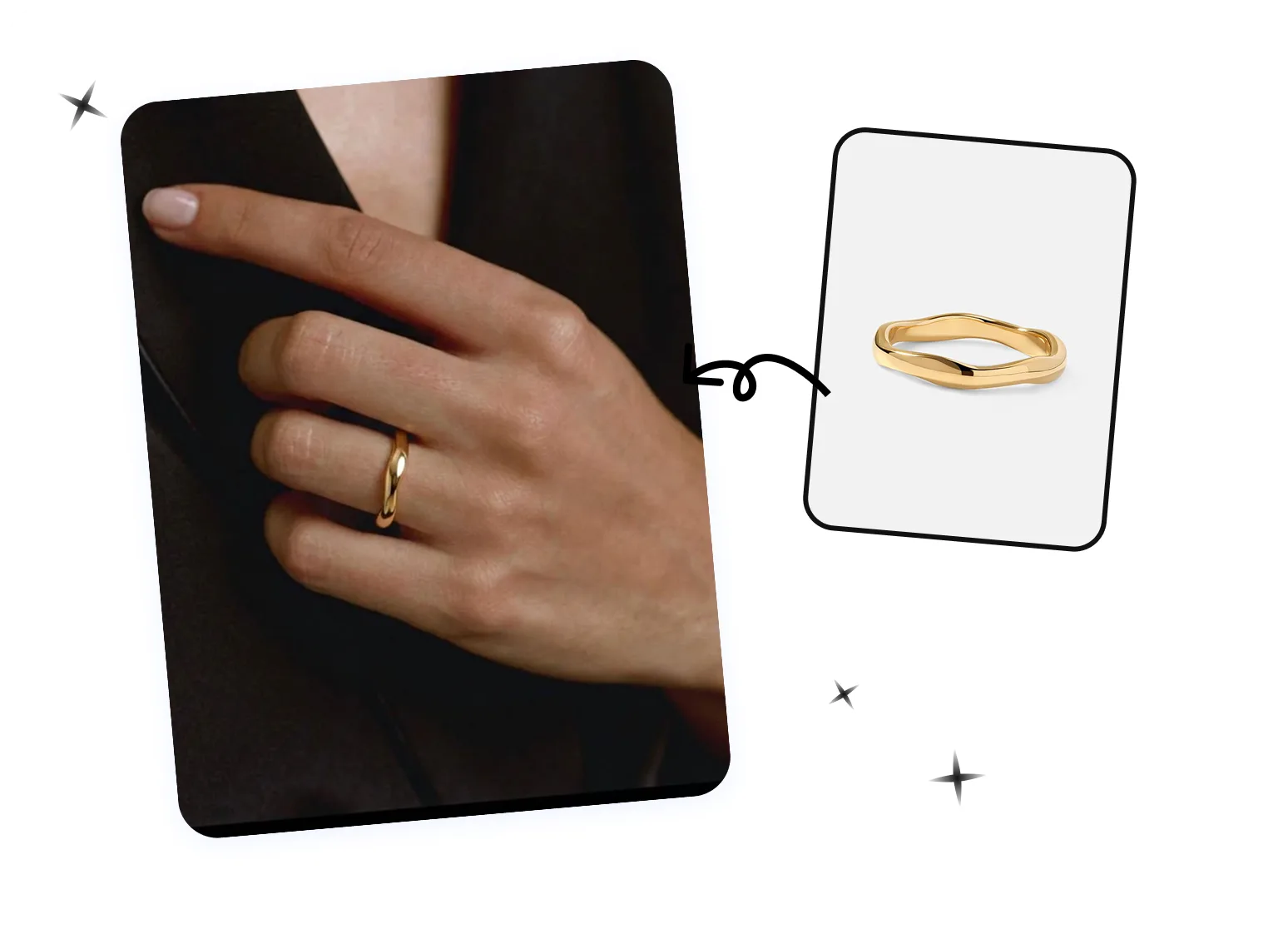
Weniger Aufnahmeaufwand
Probiere neue Tragebilder aus vorhandenen Produktfotos aus, ohne für jede Variante ein neues Shooting zu planen. Echte Detailfotos bleiben eine wertvolle Ergänzung.Tragebilder erstellen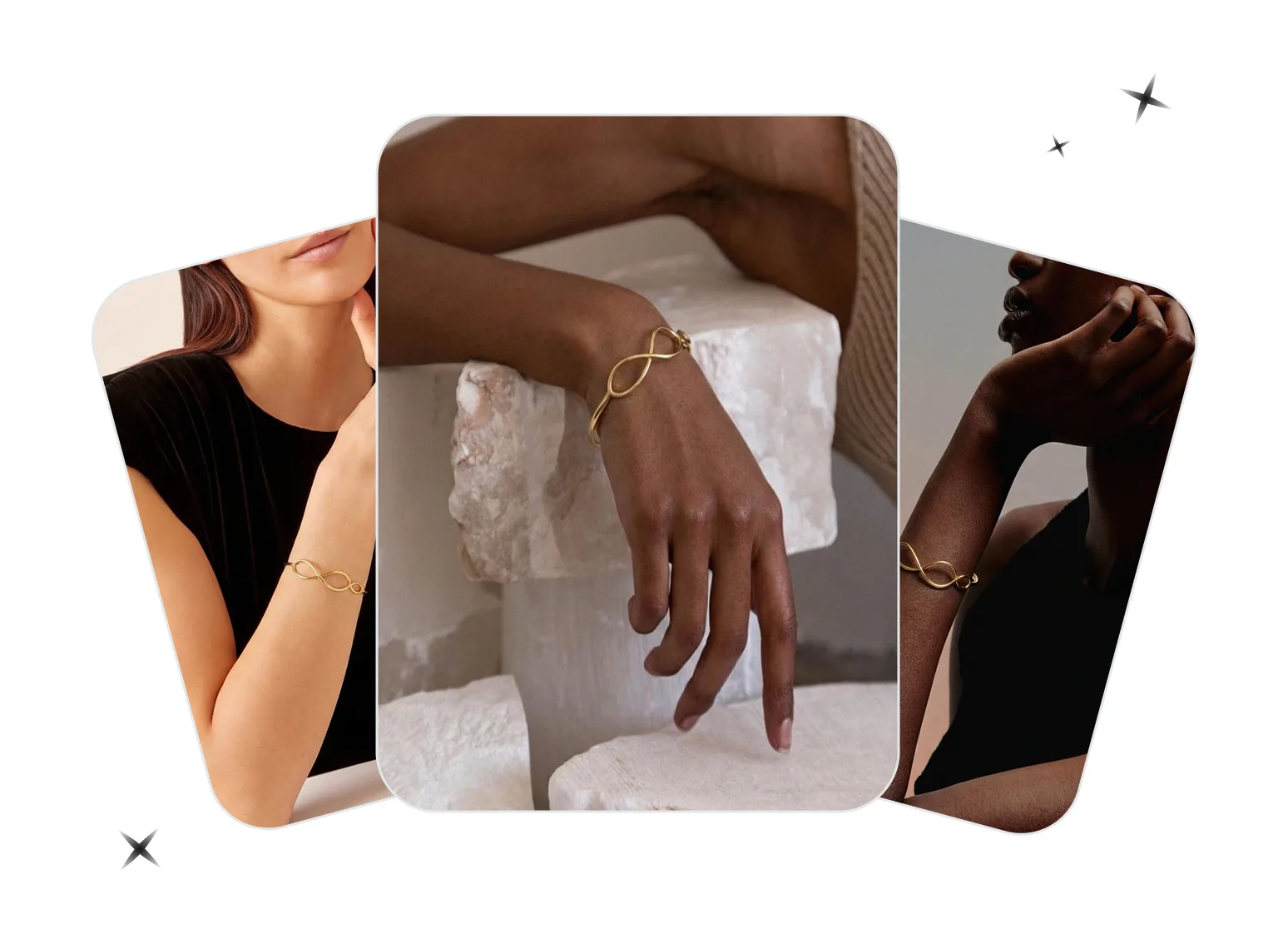
Schmuck im getragenen Kontext zeigen
Ergänze Produktseiten, Kampagnen und Social Media mit Bildern am Model. Prüfe, ob die Größe, Platzierung und Darstellung zum realen Schmuckstück passen.Schmuck am Model zeigenSchmuck am Model in 3 Schritten zeigen
Erstelle aus einem Schmuckfoto eine Trageaufnahme und prüfe das Ergebnis am realen Stück.01
Schmuckfoto hochladen
- Desktop: Öffne Schmuck am Model und lade ein scharfes Foto hoch, auf dem das gesamte Produkt sichtbar ist.
- Mobil: Lade die Snappyit-App für iOS oder Android herunter, wähle „Schmuck am Model“ und lade dein Foto hoch.
- Stapel: Nutze die Stapelbearbeitung für Produktfotos, um mehrere Bilder mit „Schmuck am Model“ zu verarbeiten. Prüfe jedes Ergebnis.
02
Vorlage wählen oder eigene hochladen
- Wähle eine Vorlage für Schmuckbilder oder lade eine eigene Vorlage hoch, die zu deinem Markenstil passt.
- Prüfe, ob Pose und Bildausschnitt zur üblichen Trageweise des Schmuckstücks passen.
03
Prüfen und herunterladen
- Vergleiche das Ergebnis mit dem realen Produkt. Prüfe Farbe, Form, Proportionen, Materialstruktur, Logos und Details, bevor du das Bild herunterlädst und veröffentlichst.
- Lade das geprüfte Bild für Listings, Anzeigen oder Kampagnen herunter.
Mach den nächsten Schritt zur smarten KI-Schmuck-Retusche
Lass Schmuckbilder sofort mit KI-Retusche polieren.
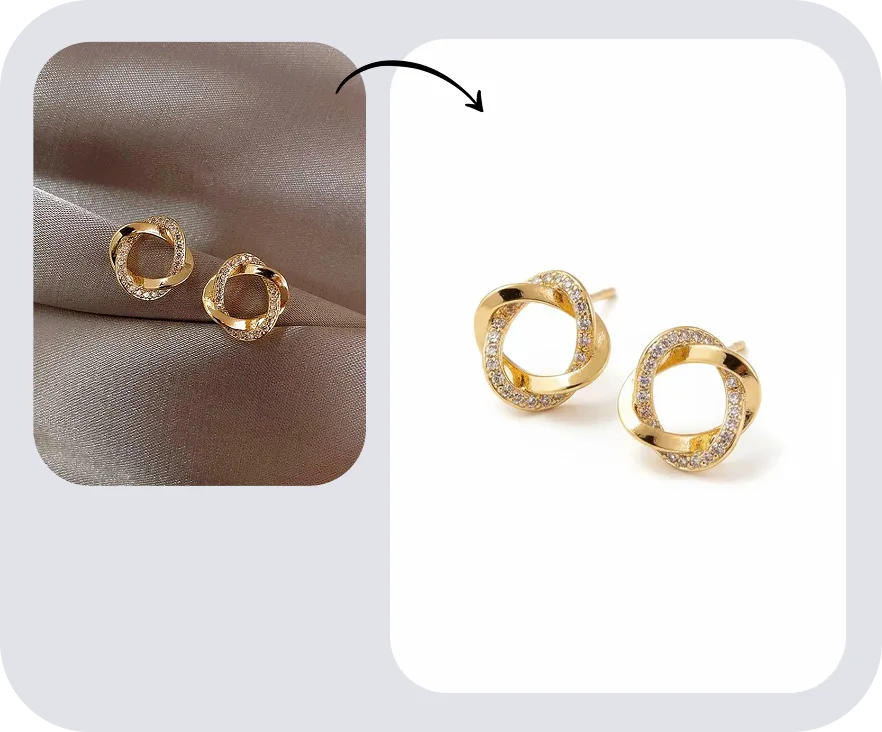
Werte deine Schmuckbilder sofort mit KI-Retusche auf und verfeinere jedes Detail von Glanz bis Textur für Visuals in professioneller Qualität. Kombiniere sie mit unserer On-Model-Anprobe-Funktion, um deine Produkte in realistischen Settings zu präsentieren, Listings aufzuwerten, Marketingkampagnen zu stärken und mühelos konversionsstarke, visuell beeindruckende Bilder zu erstellen.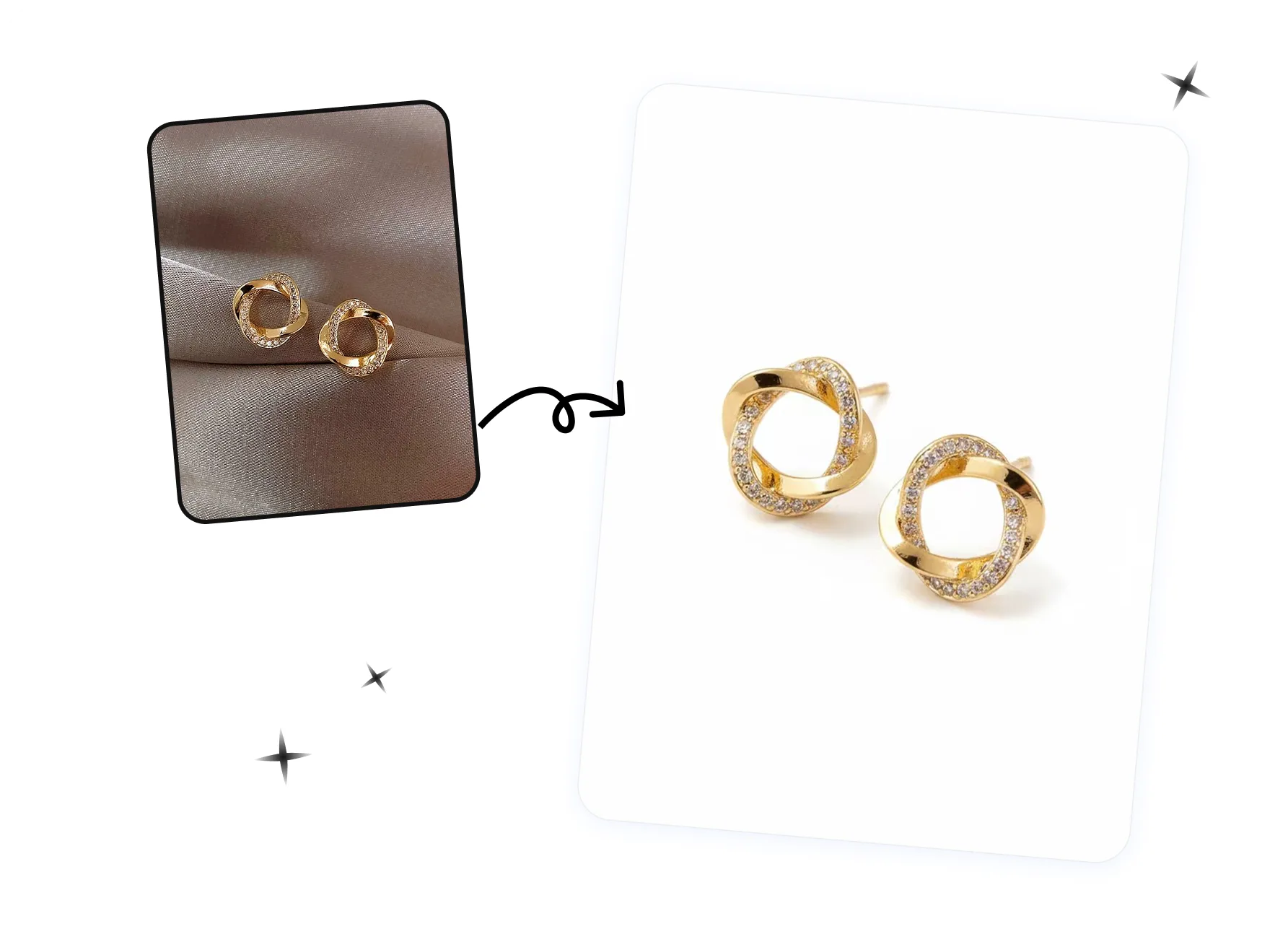
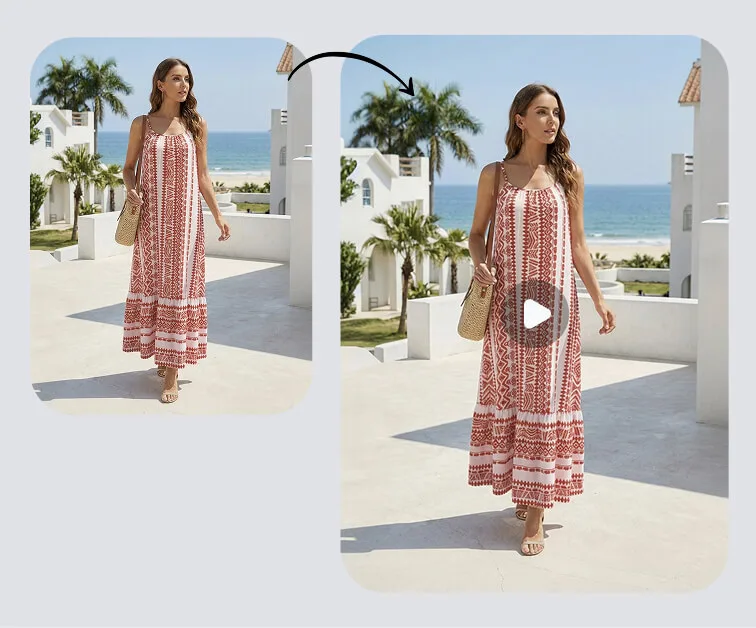
Weitere Schritte für deine Schmuckbilder

Häufige Fragen zu Schmuck am KI-Model

Zeige deine Schmuckkollektion am KI-Model
Erstelle aus Schmuckfotos Tragebilder für deinen Shop und deine Kampagnen. KI-Produktbilder und -videos für Fashion-E-Commerce