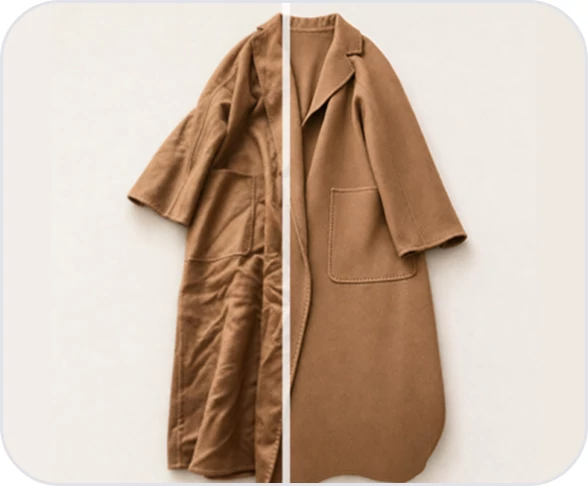

Carica le immagini
Trascina una cartella o carica fino a 100 immagini di prodotto insieme. Sono supportati JPG, PNG, WebP, GIF, HEIC e HEIF, fino a 20 MB per immagine.
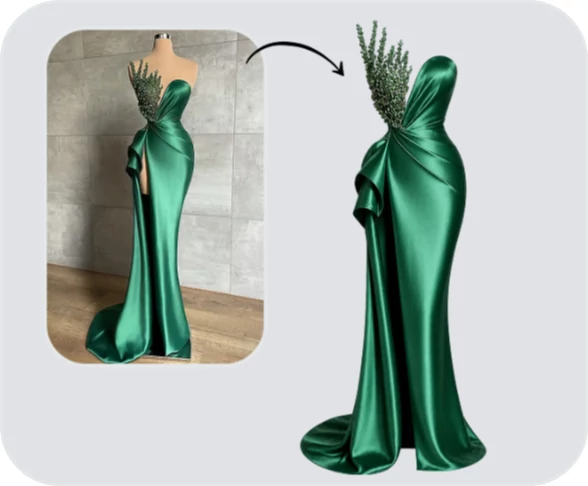
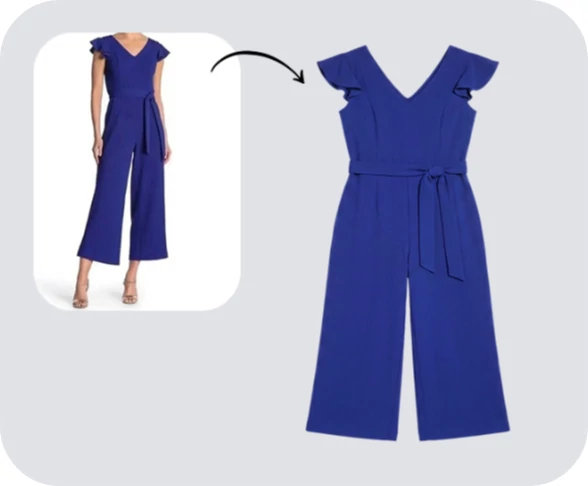
Consiglio: raggruppa le immagini per tipo di prodotto per risultati coerenti.Con l’editor di foto di prodotto in blocco di Snappyit puoi caricare fino a 100 immagini di prodotto. Usa Manichino invisibile, Cambio colore, Modello IA e altri strumenti, poi scarica l’intero gruppo di immagini insieme.
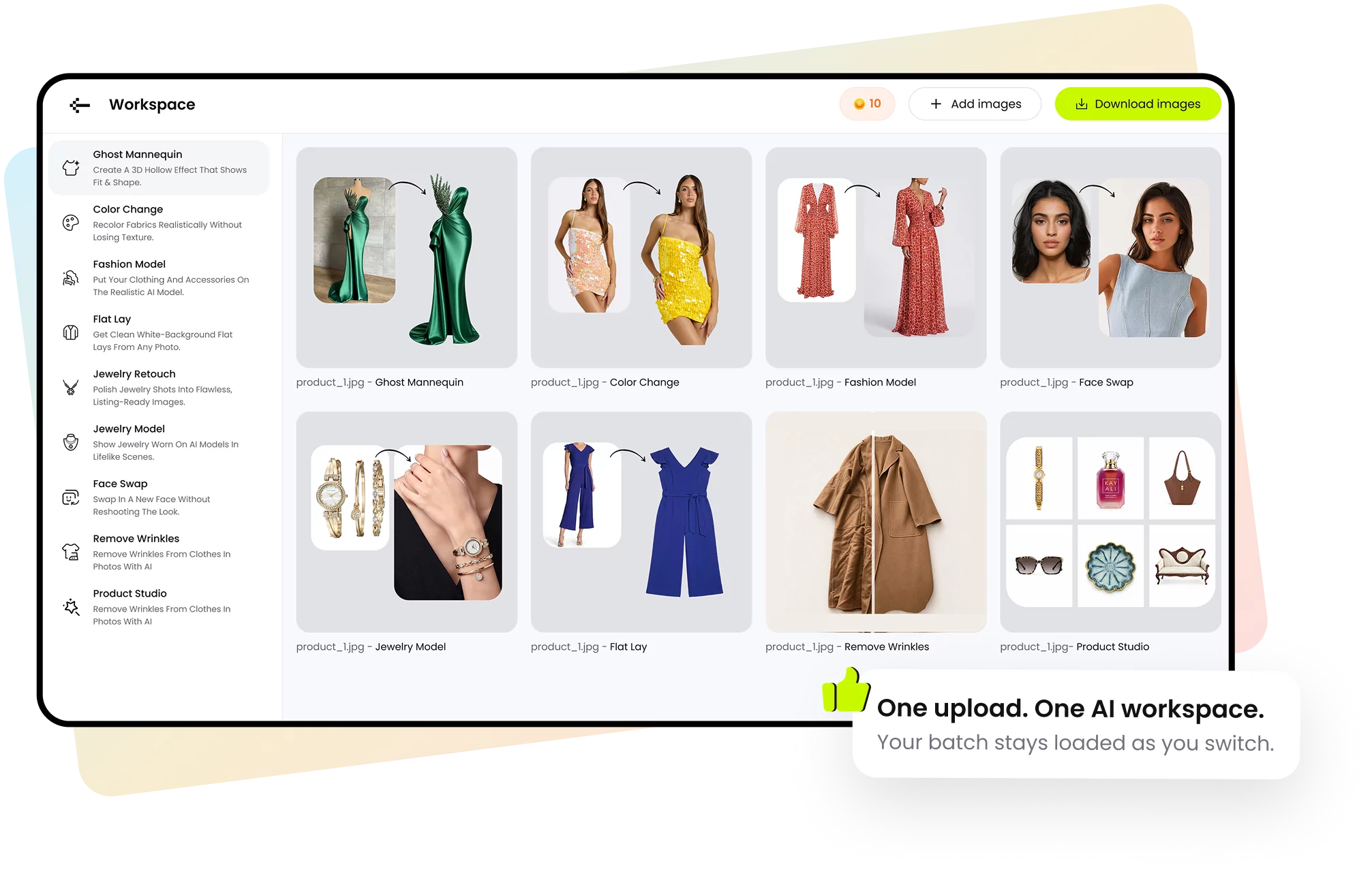
Dal caricamento al download in tre passaggi, senza cambiare scheda o ricaricare le immagini.
Trascina una cartella o carica fino a 100 immagini di prodotto insieme. Sono supportati JPG, PNG, WebP, GIF, HEIC e HEIF, fino a 20 MB per immagine.
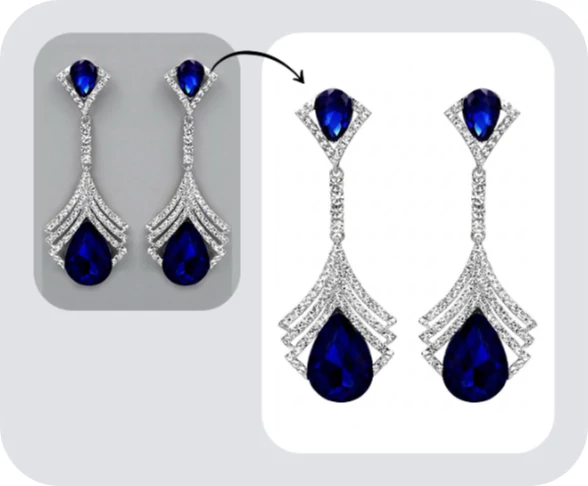
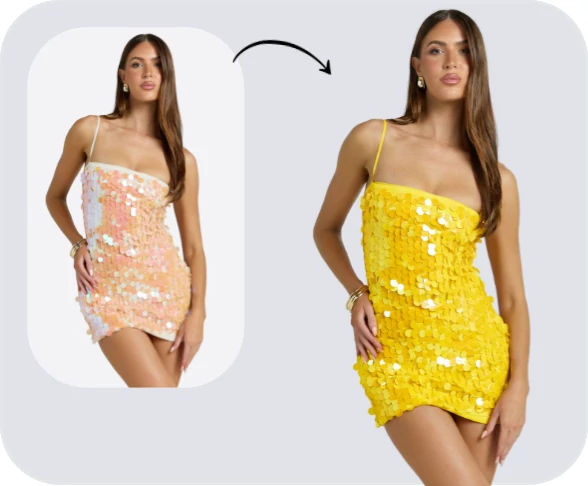
Consiglio: raggruppa le immagini per tipo di prodotto per risultati coerenti.Scegli tra 9 strumenti IA nella barra laterale: Manichino invisibile, Flat Lay, Studio fotografico IA, Modello IA, Modello IA per gioielli, Ritocco di gioielli, Cambio colore, Sostituzione volto e Rimozione delle pieghe.
Cambia strumento quando vuoi: le immagini restano caricate.Elabora l’intero gruppo di immagini con un clic. Al termine, scarica tutte le immagini insieme.
Il download delle immagini completate non ha costi aggiuntivi.Crea foto di prodotto, immagini su modello e contenuti curati per il catalogo con più strumenti fotografici IA nella stessa area di lavoro.
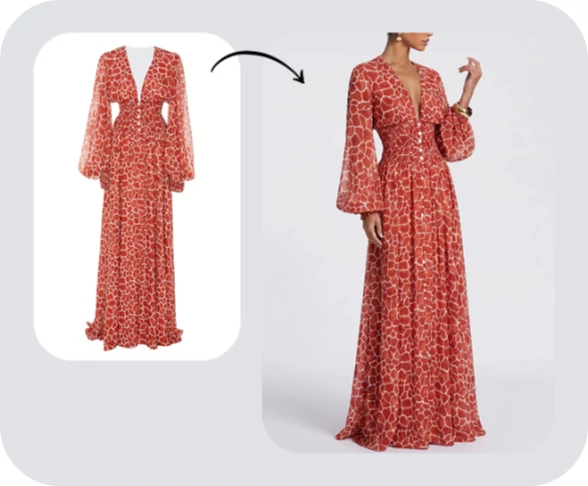
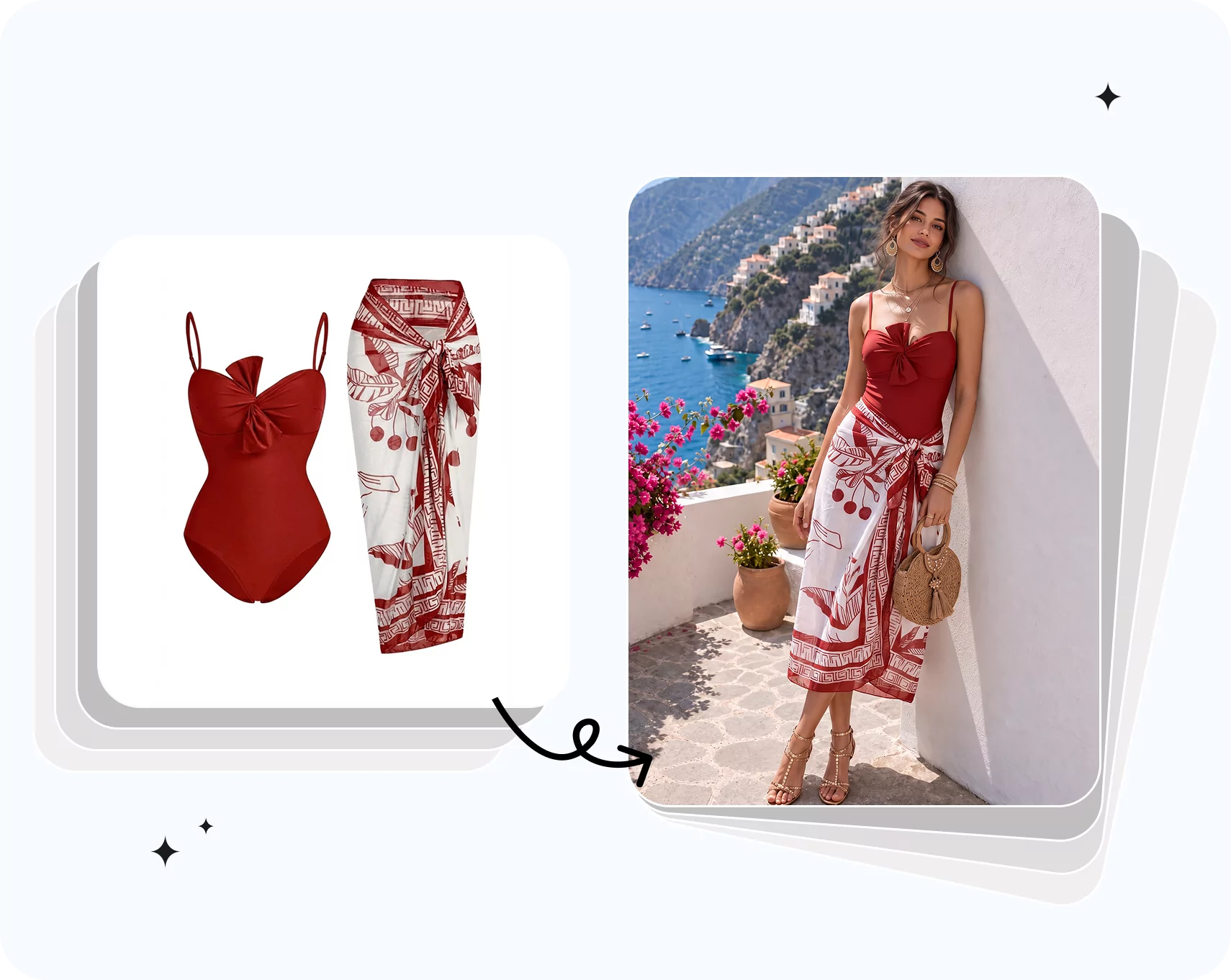
Trasforma le foto di prodotto in immagini su modello.
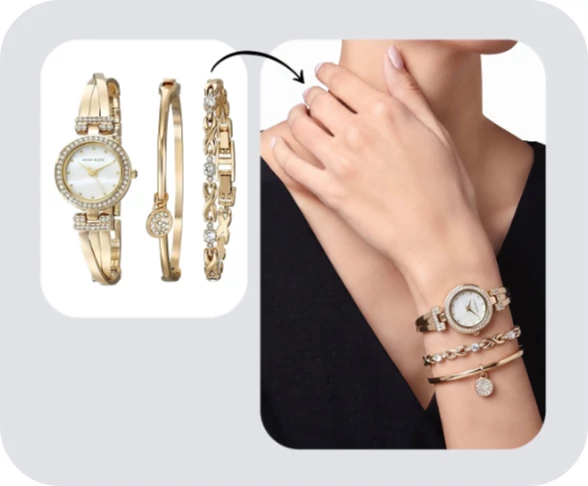
Mostra i gioielli indossati da modelli IA realistici.
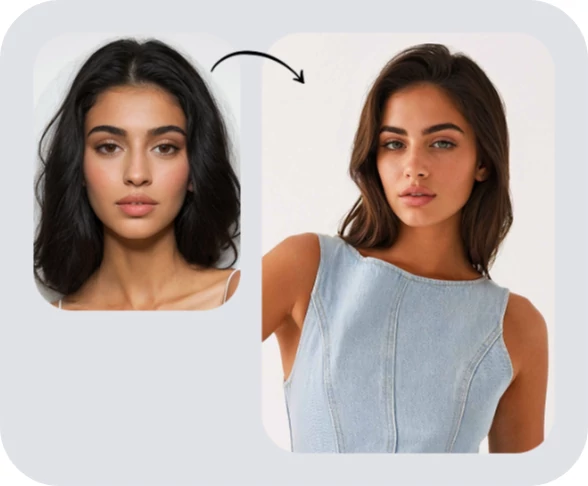
Rinnova le immagini delle campagne con un nuovo volto.
Passa da uno strumento IA all’altro mantenendo le immagini caricate.
Elabora fino a 100 immagini di prodotto con un editor online di foto in blocco pensato per l’ecommerce, controlla i risultati e prepara un catalogo completo in un’unica area di lavoro.
Modifica in blocco le foto di nuovi SKU, collezioni stagionali e grandi quantità di inserzioni senza aprire ogni immagine separatamente.
Carica una cartella o seleziona un gruppo di immagini, scegli un flusso di lavoro IA supportato ed elabora insieme le foto selezionate.
Applica lo stesso flusso di modifica a prodotti simili, evitando di ripetere configurazione ed elaborazione per ogni file.
Applica un flusso di lavoro approvato a SKU e collezioni per dare alle foto del tuo negozio online un aspetto più coerente.
Controlla ogni risultato e rigenera una singola immagine con impostazioni diverse, conservando le altre immagini già completate. Per una modifica personalizzata al di fuori del flusso in blocco, modifica una singola foto con le tue istruzioni.
Dividi un catalogo ampio in gruppi più piccoli e ripetibili. Raggruppa prodotti simili, mantieni una direzione visiva coerente e controlla ogni gruppo prima di pubblicare.
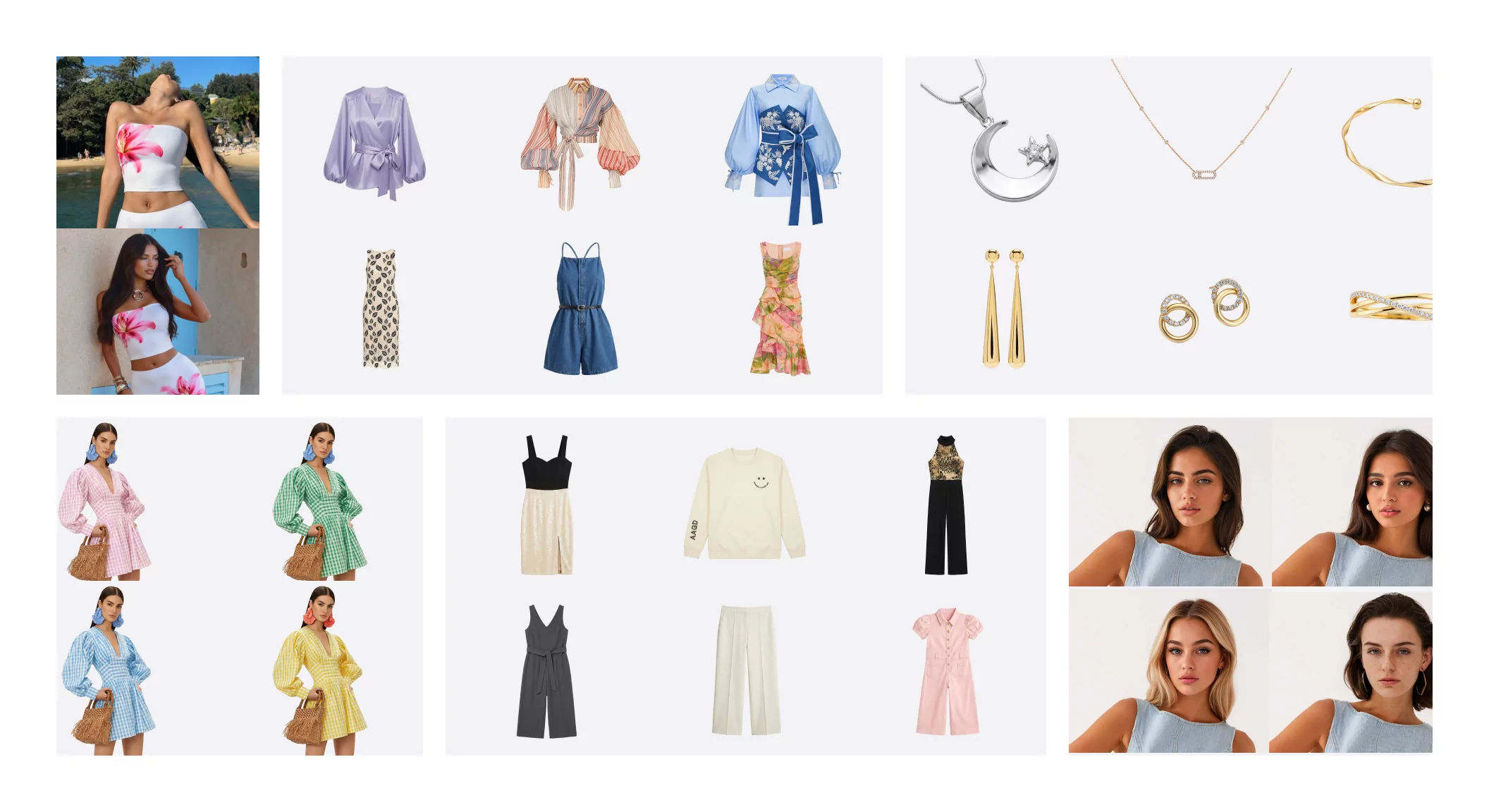
Raggruppa prodotti e condizioni di scatto simili. Dividi 500 immagini in almeno 5 gruppi, o 1.000 in almeno 10, con un massimo di 100 immagini ciascuno. Per 5.000 immagini, prevedi almeno 50 gruppi.
Usa gli stessi strumenti e impostazioni, comprese le scelte di modello, sfondo e colore disponibili nel flusso. Usa un risultato approvato come riferimento visivo.
Moltiplica il numero di risultati previsti per i crediti richiesti dallo strumento e dalle impostazioni. Somma le stime dei diversi flussi, poi consulta prezzi e piani di crediti.
Verifica colori, stampe, forma e dettagli. Correggi le singole immagini che ne hanno bisogno, scarica ogni gruppo completato in ZIP e organizza i file per categoria di prodotto.
Snappyit prepara le foto di prodotto per Shopify, Amazon, Etsy, eBay e Poshmark in un’unica area di lavoro. Scegli un flusso per il catalogo, poi ridimensiona le immagini per ogni marketplace.
Per i venditori Shopify, crea in blocco foto flat lay, con manichino invisibile e su modello coerenti tra varianti colore e SKU. Puoi anche modificare più immagini con l’app Snappyit per Shopify. Per i venditori Amazon, usa Studio fotografico IA per creare immagini su sfondo bianco e viste aggiuntive. Prima di pubblicare, verifica ogni risultato rispetto ai requisiti attuali di Amazon per l’immagine principale.
Per Etsy, prepara più foto per ogni inserzione di gioielli: ritocca i dettagli, poi aggiungi immagini con Modello IA per gioielli per mostrare il prodotto indossato. Per eBay, uniforma in blocco sfondi e presentazione dell’inventario. Conserva foto originali dei dettagli che mostrino fedelmente materiali e condizioni dell’articolo.
Per Poshmark, Depop e Vinted, organizza gli assortimenti in gruppi e crea immagini coerenti per le inserzioni. Prepara ritagli quadrati quando sono adatti al layout. Chi vende su Mercari e Whatnot può usare lo stesso flusso per elaborare l’inventario, controllare i risultati e scaricare un file ZIP. Conserva le foto originali di etichette, segni d’uso e difetti.
Crea foto di prodotto su sfondo bianco in blocco con Studio fotografico IA. Raggruppa prodotti simili, scegli uno sfondo bianco da studio e genera insieme le immagini selezionate. Controlla bordi, ombre, colori e dettagli di ogni risultato prima di usarlo in un’inserzione.
Dopo la modifica, ridimensiona le immagini per ogni marketplace. Consulta la guida alle dimensioni delle immagini per ogni marketplace prima di pubblicare le inserzioni.
Confronta i flussi di modifica in blocco in base al numero di immagini elaborabili, al costo in crediti, alla possibilità di perfezionare una singola immagine e alle modalità di download.
La modifica in blocco consente di elaborare più immagini in un unico flusso organizzato, senza aprire ogni file separatamente. In Snappyit puoi mantenere un gruppo di prodotti caricato, scegliere un flusso IA supportato e controllare insieme i risultati: utile per cataloghi ecommerce con molti SKU che richiedono lo stesso tipo di contenuti.
Importa singoli file o una cartella, seleziona le foto da elaborare e scegli un flusso come Manichino invisibile, Modello IA o Studio fotografico IA. Configura le opzioni disponibili, conferma le immagini selezionate e controlla i risultati prima di scaricarli.
Puoi organizzare fino a 100 immagini di prodotto in un gruppo. Sono supportati JPG, PNG, WebP, GIF, HEIC e HEIF, con un limite di 20 MB per immagine. La disponibilità dell’elaborazione dipende anche dal flusso scelto e dai crediti disponibili.
Sì, quando lo strumento scelto supporta l’elaborazione in blocco. Puoi configurare un flusso una sola volta e applicarlo alle immagini selezionate. Per attività specifiche come il Ritocco di gioielli o Cambio colore, usa foto con prodotti e condizioni di scatto simili per risultati più coerenti.
Sì. Puoi controllare ogni risultato, selezionare un’immagine da correggere e rigenerarla con impostazioni diverse. Le altre immagini completate restano nel gruppo, quindi non devi ricominciare l’intero flusso.
Il download delle immagini completate non prevede costi aggiuntivi. La generazione e la modifica con IA consumano crediti in base allo strumento e alle impostazioni. Controlla i crediti richiesti prima di confermare oppure consulta i prezzi e i piani di crediti Snappyit.
Batch supporta attualmente 9 strumenti IA: Manichino invisibile, Flat Lay, Studio fotografico IA, Modello IA, Modello IA per gioielli, Ritocco di gioielli, Cambio colore, Sostituzione volto e Rimozione delle pieghe. Video di prodotto, Video di moda e Da immagine a video sono strumenti Snappyit separati e non sono attualmente disponibili nell’area di lavoro Batch.
Sì. Le immagini restano caricate quando passi tra i flussi supportati in Batch. Per creare un nuovo risultato potrebbero essere necessari altri input o impostazioni specifici dello strumento.
Snappyit accetta JPG, PNG, WebP, GIF, HEIC e HEIF, fino a 20 MB per immagine. Per risultati ottimali, usa foto nitide con il prodotto interamente visibile e una risoluzione adeguata al flusso scelto. Ogni strumento può fornire indicazioni aggiuntive.
Il costo per immagine dipende dallo strumento IA e dalle impostazioni. Considera circa 0,05 $ per credito; la tariffa effettiva varia in base al piano. Per esempio, Manichino invisibile usa 1 credito per un’immagine 1K (circa 0,05 $) o 3 crediti per un’immagine 4K (circa 0,15 $). Controlla il totale prima di generare e consulta i prezzi e i piani di crediti Snappyit.
Puoi preparare foto per le inserzioni su Amazon, Poshmark ed eBay, ma ogni immagine deve rispettare le regole attuali della piattaforma e rappresentare fedelmente l’articolo. Controlla sfondo, dimensioni, colori e dettagli prima di pubblicare. Per le inserzioni di rivendita, conserva le foto originali di etichette, segni d’uso e difetti. Consulta il flusso per venditori Amazon, i flussi per rivenditori sui marketplace e le dimensioni delle immagini per ogni marketplace.
Le foto caricate sono trattate secondo l’Informativa sulla privacy di Snappyit. La policy consente di elaborare i contenuti caricati per fornire il servizio e per addestrare, valutare e migliorare i sistemi IA, e di condividerli con i fornitori coinvolti nell’elaborazione. La riservatezza assoluta non è garantita: non caricare progetti riservati o non ancora pubblicati che la richiedano.
Le azioni di Photoshop automatizzano una sequenza di modifiche che configuri tu. Photoroom offre la modifica di foto di prodotto in blocco; funzioni e limiti dipendono dal piano attuale. Snappyit riunisce flussi IA per abbigliamento, gioielli e studio in un’unica area, con fino a 100 immagini per gruppo, costi in crediti specifici per strumento e correzione delle singole immagini. Confronta gli editor IA di foto in blocco oppure leggi Snappyit e Photoroom a confronto.
Usa Studio fotografico IA nell’area Batch per creare foto su sfondo bianco o in un’altra ambientazione da studio. Carica le immagini, scegli le impostazioni di sfondo disponibili e genera insieme le foto selezionate. Controlla bordi, colori, ombre e dettagli prima di pubblicare, poi ridimensiona le immagini per ogni marketplace se necessario.
Inizia con 6 crediti gratuiti. Nessuna carta richiesta.
 Fotografia di prodotto con IA tutto-in-uno