




Videovorlage wählen
Stöbere nach Kategorie oder beschreibe deine eigene Szene. Jede Vorlage zeigt ein Beispiel und die benötigten Fotos.
Mach aus Produktfotos 360°-Drehungen, Makro-Nahaufnahmen und Videos aus Vorlagen – für Amazon, Shopify, TikTok Shop und Reels. Ohne Studio, Model oder Schnitt.
Erstes Video kostenlos erstellen Keine Kreditkarte nötig
 Über 4.000 Händler
 Deine Fotos bleiben privat
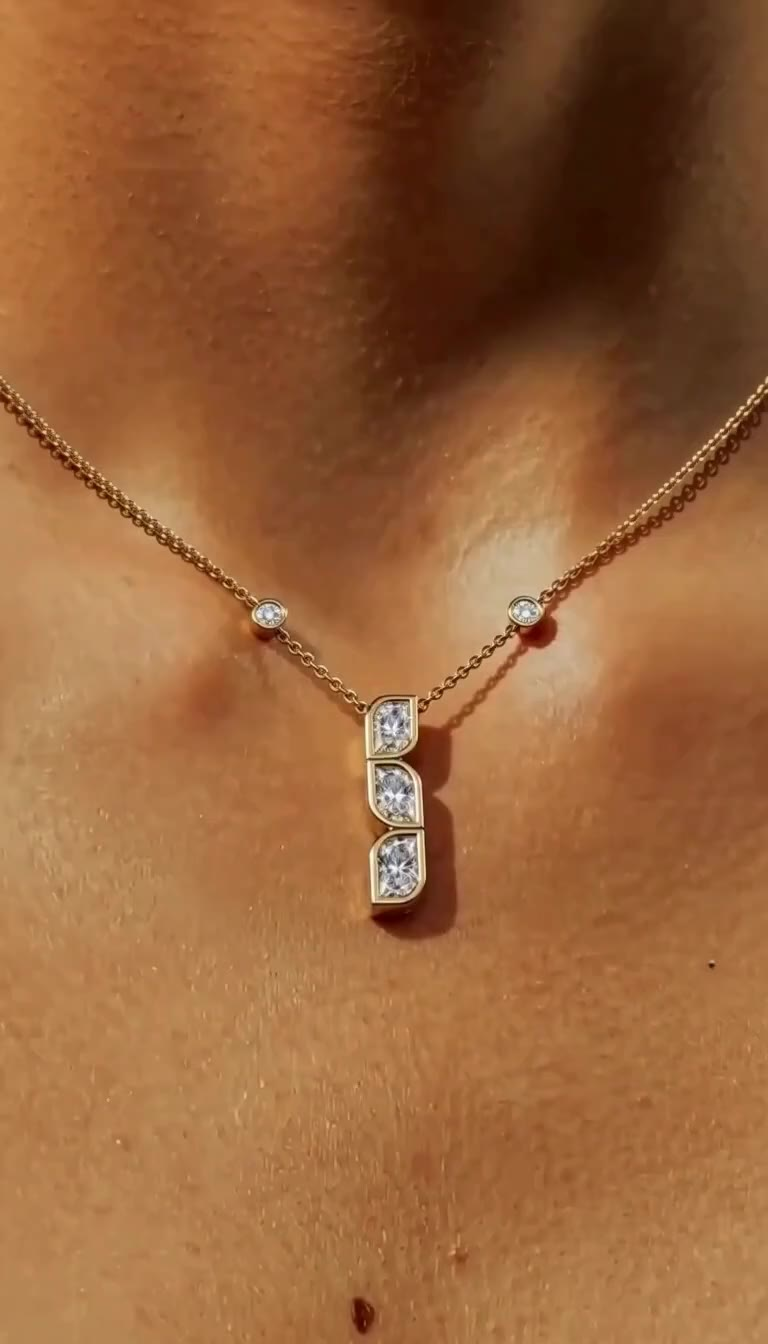
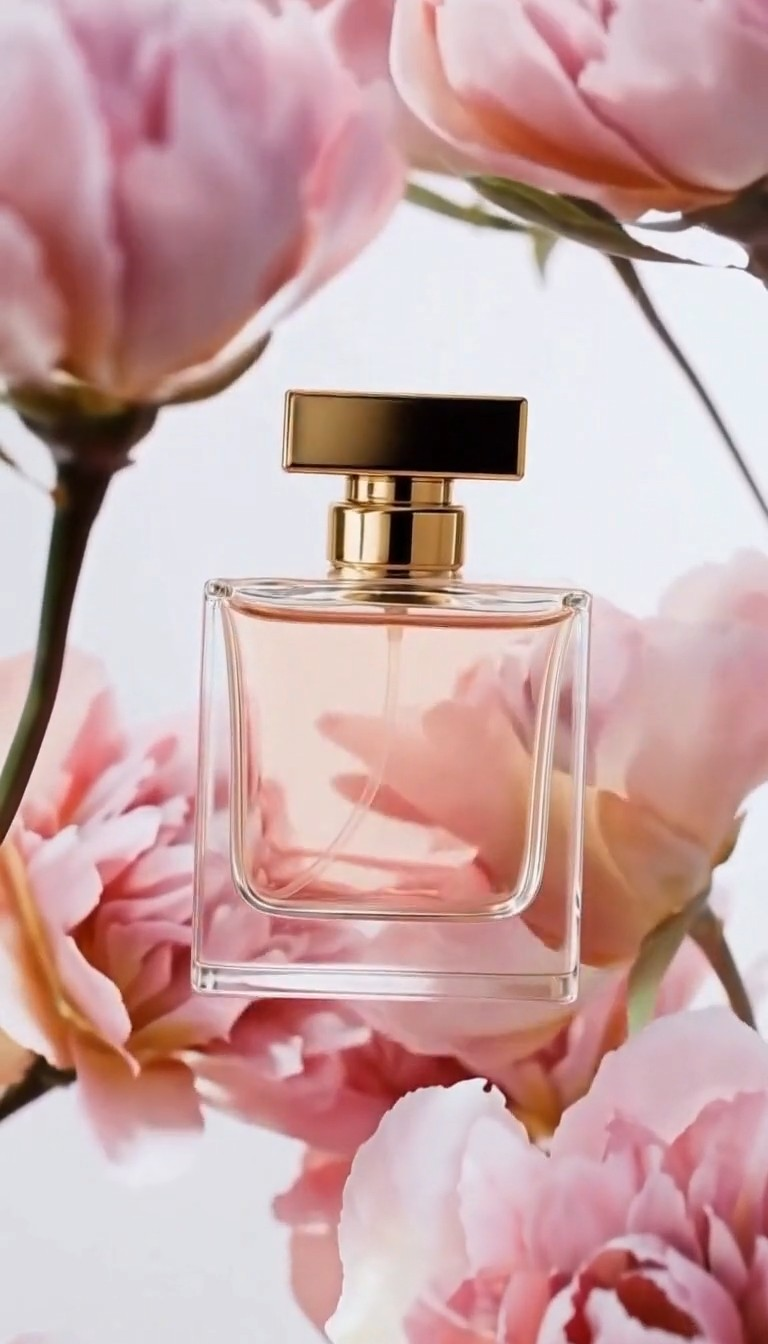 KI-generiertBlumen-Stillleben
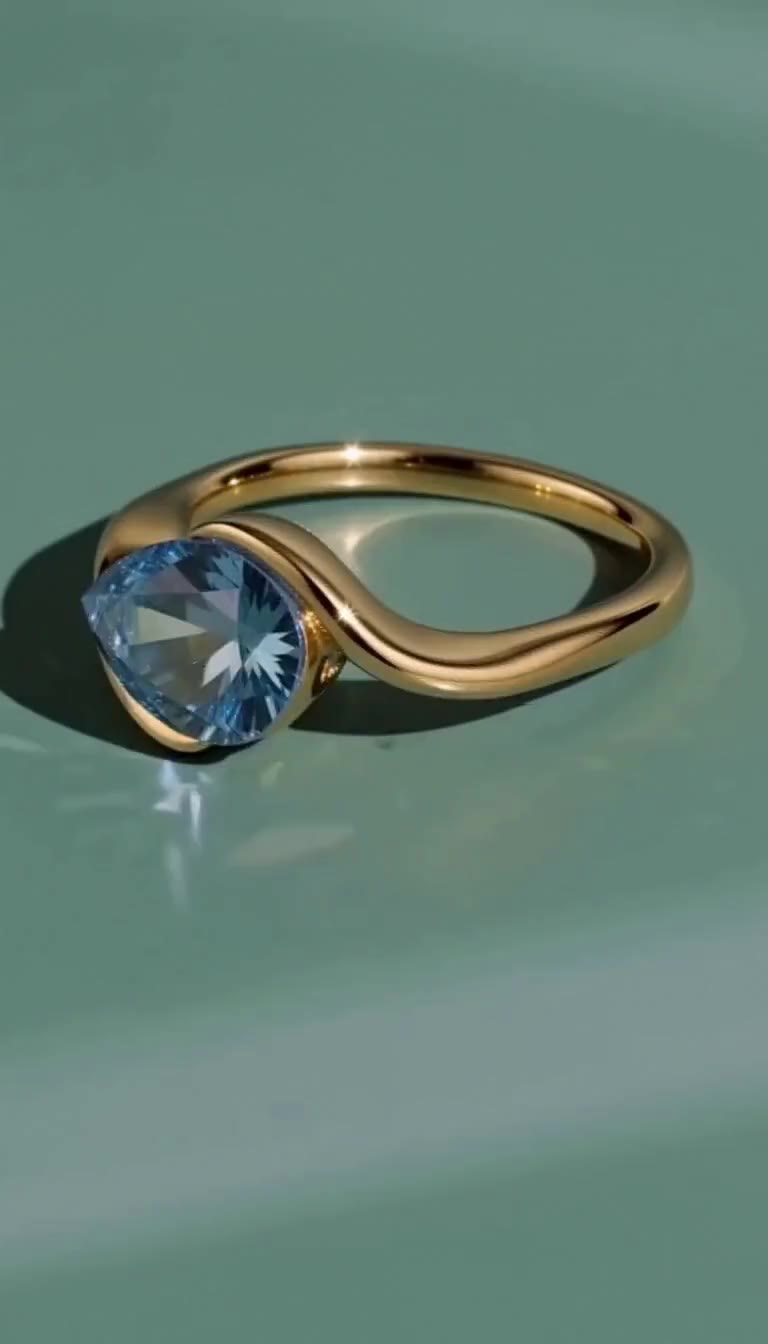
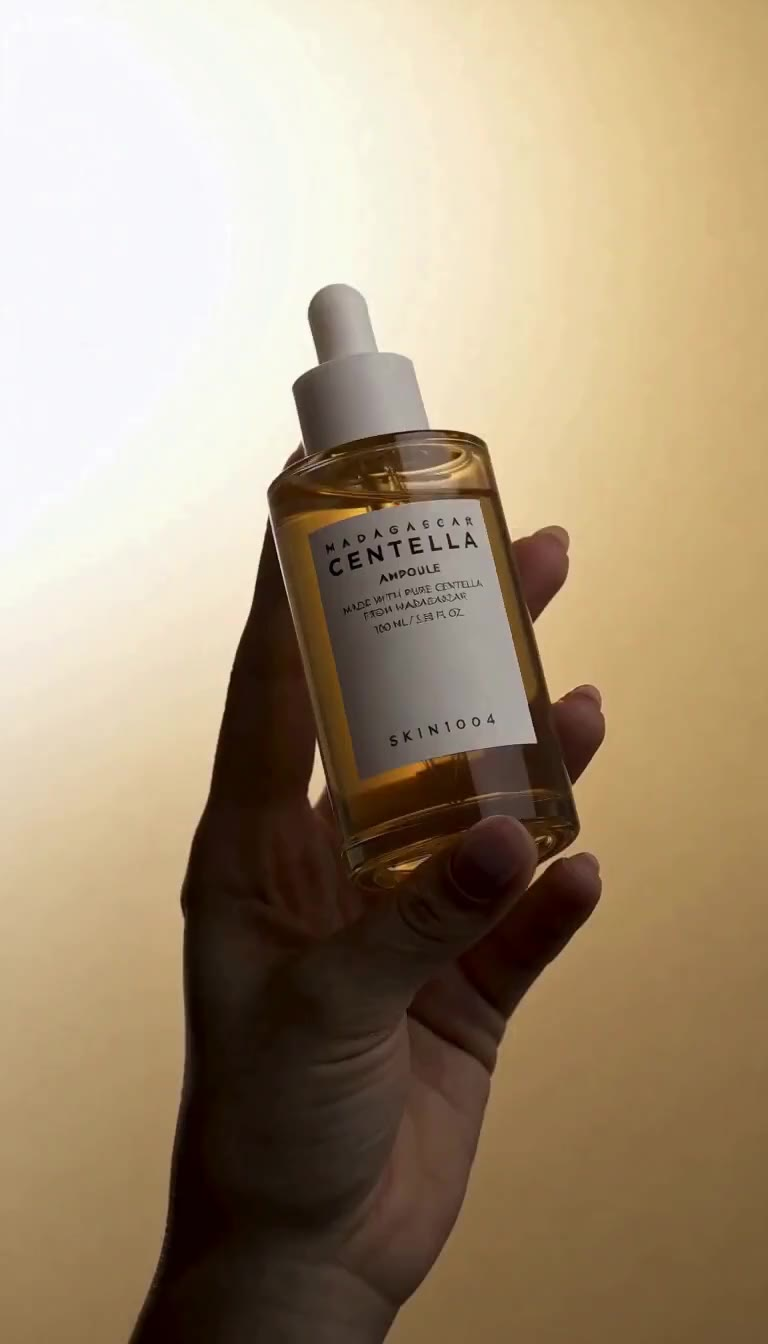 KI-generiertGoldene Tropfen
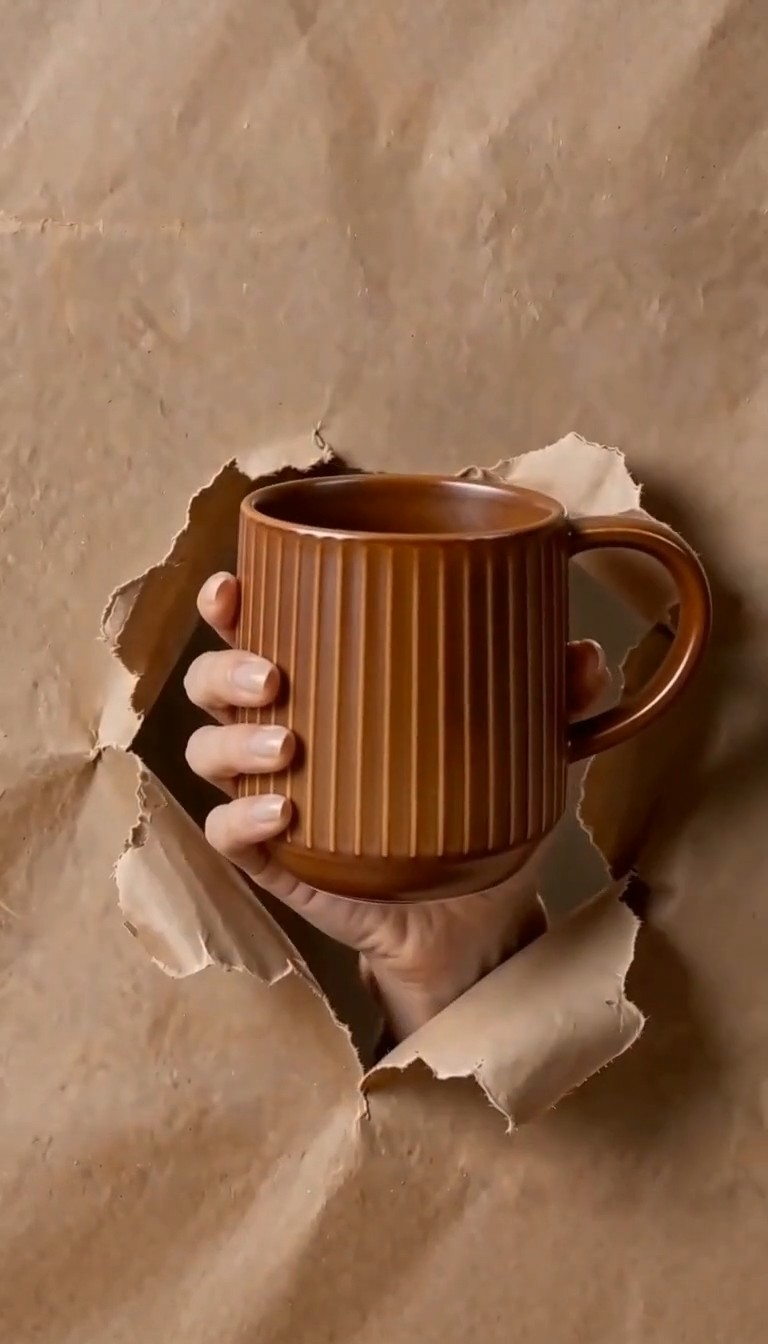 KI-generiertFarb-Reveal in der Hand
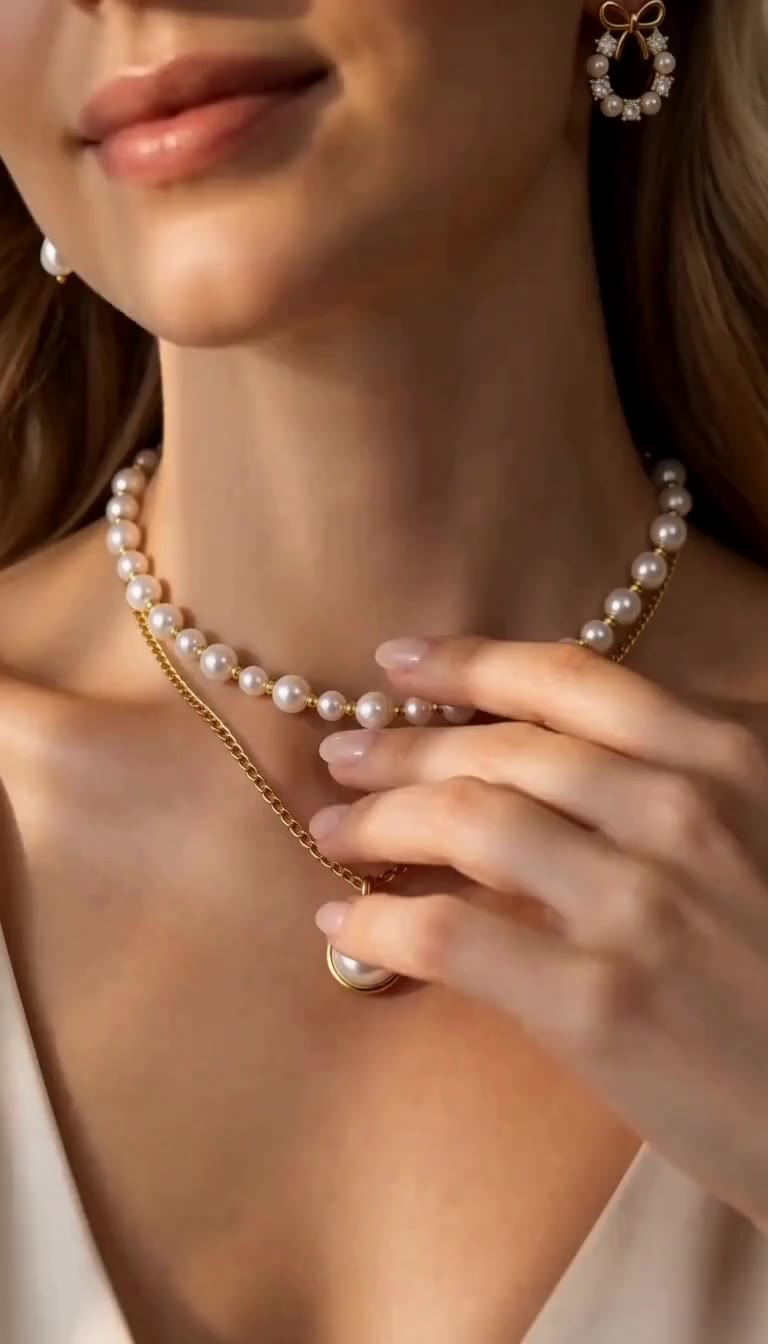
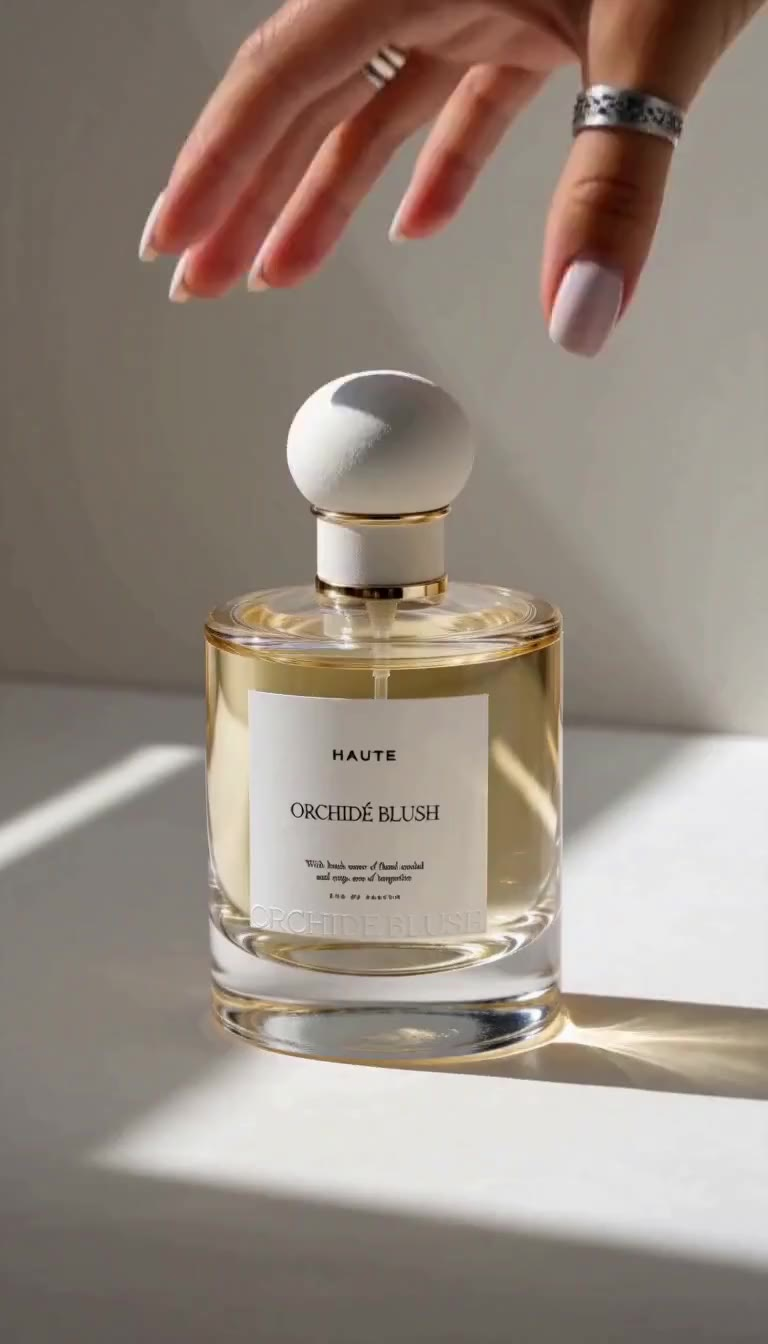 KI-generiertBeauty-Produkt in der Hand
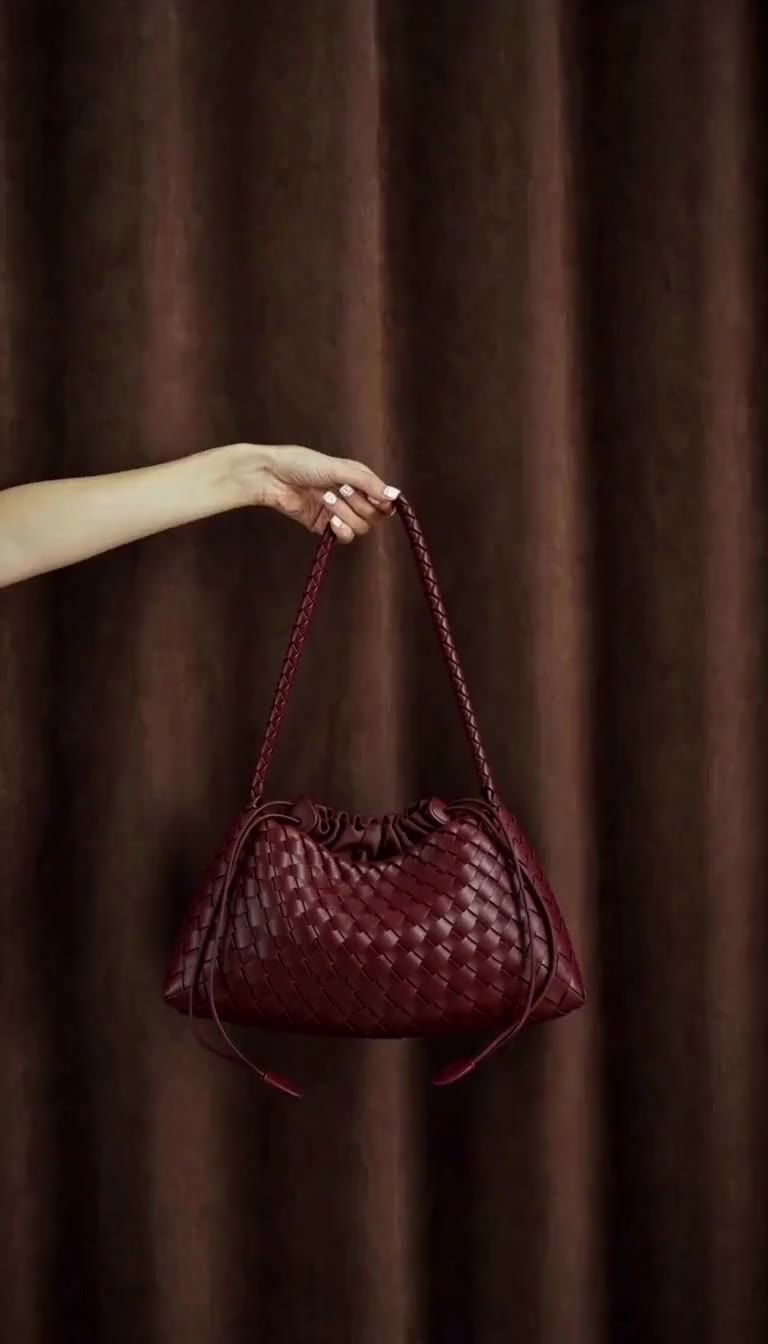 KI-generiertFarbvarianten im Überblick
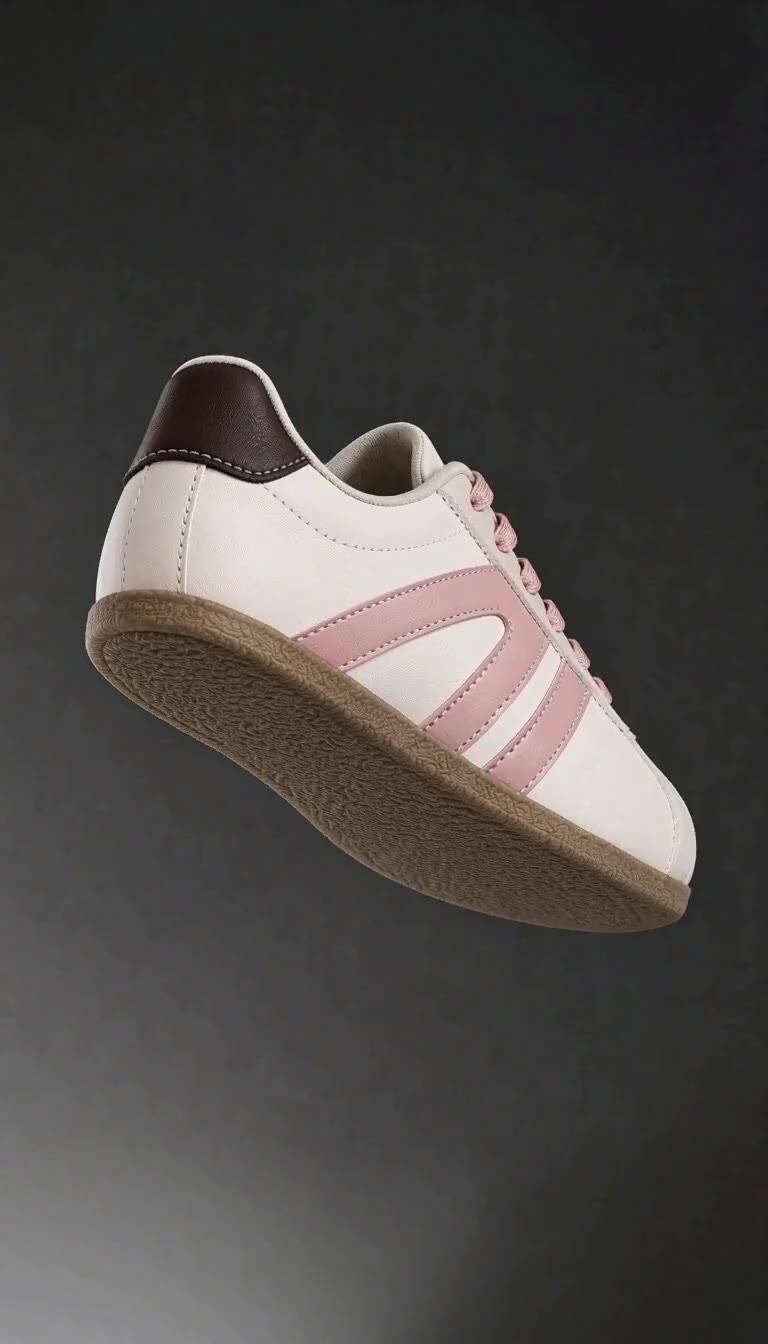
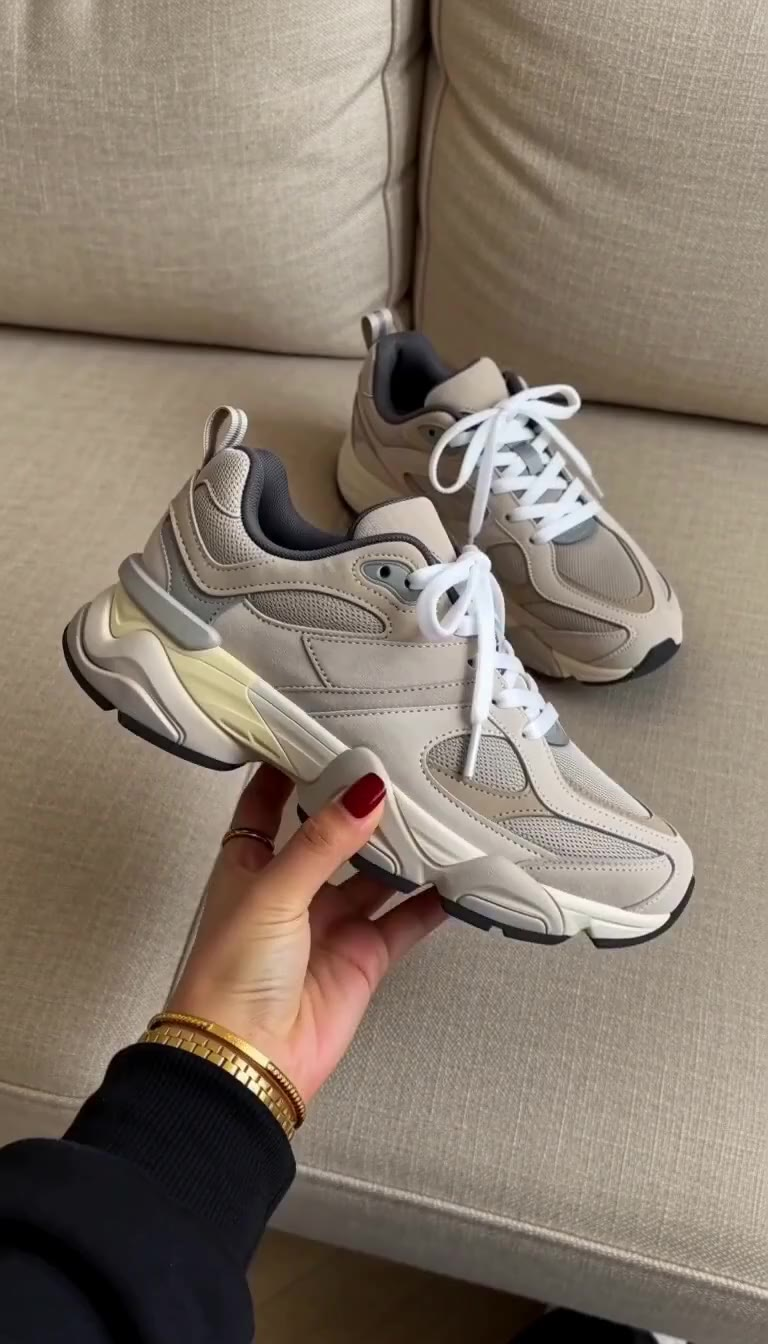 KI-generiertSchuh in der Hand
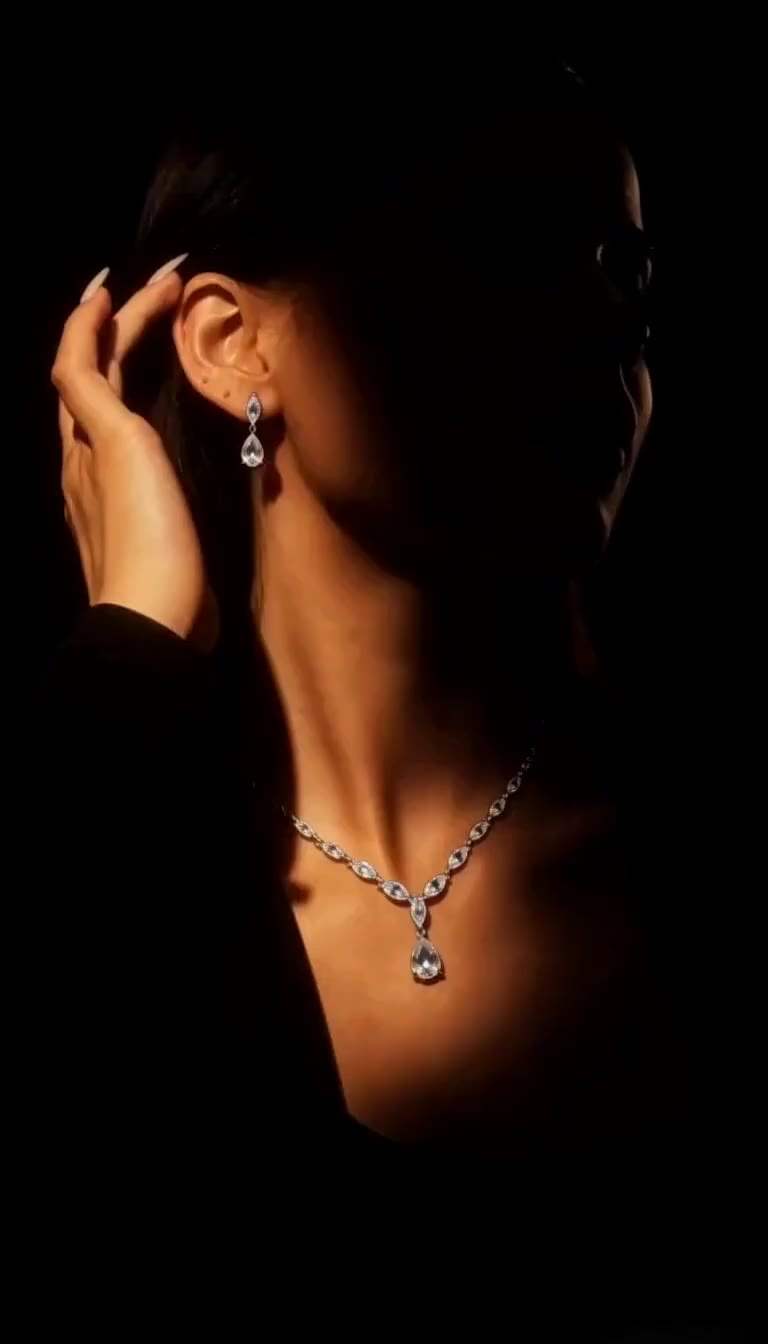 KI-generiertLow-Key-Nahaufnahme
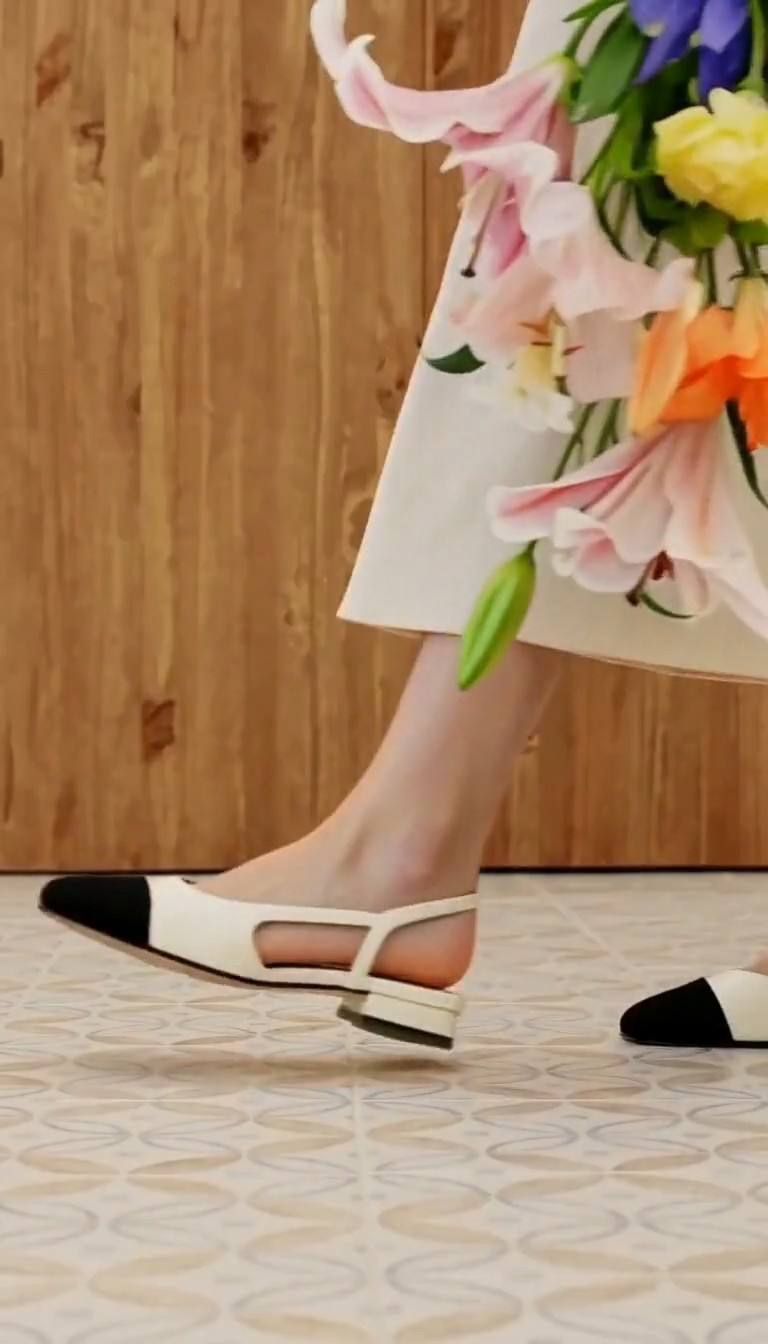
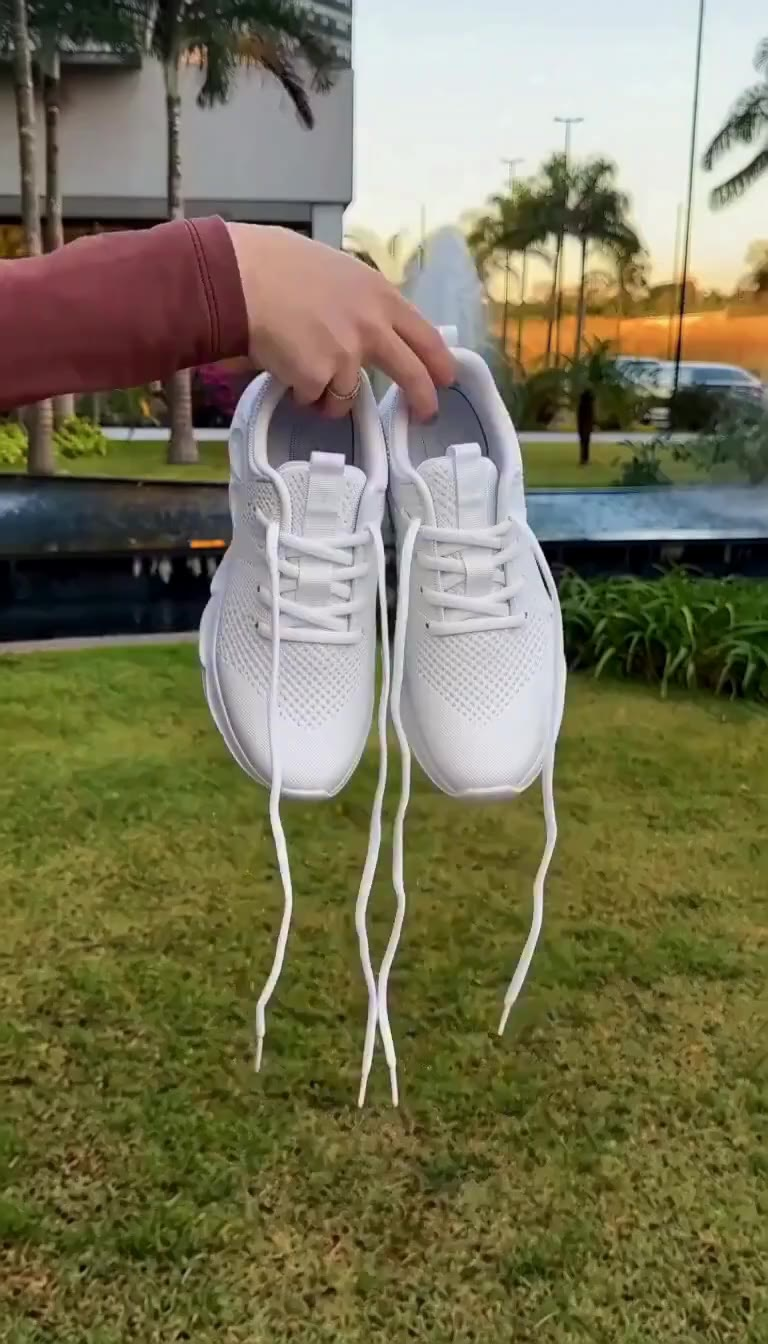 KI-generiertSchuhe am Fuß
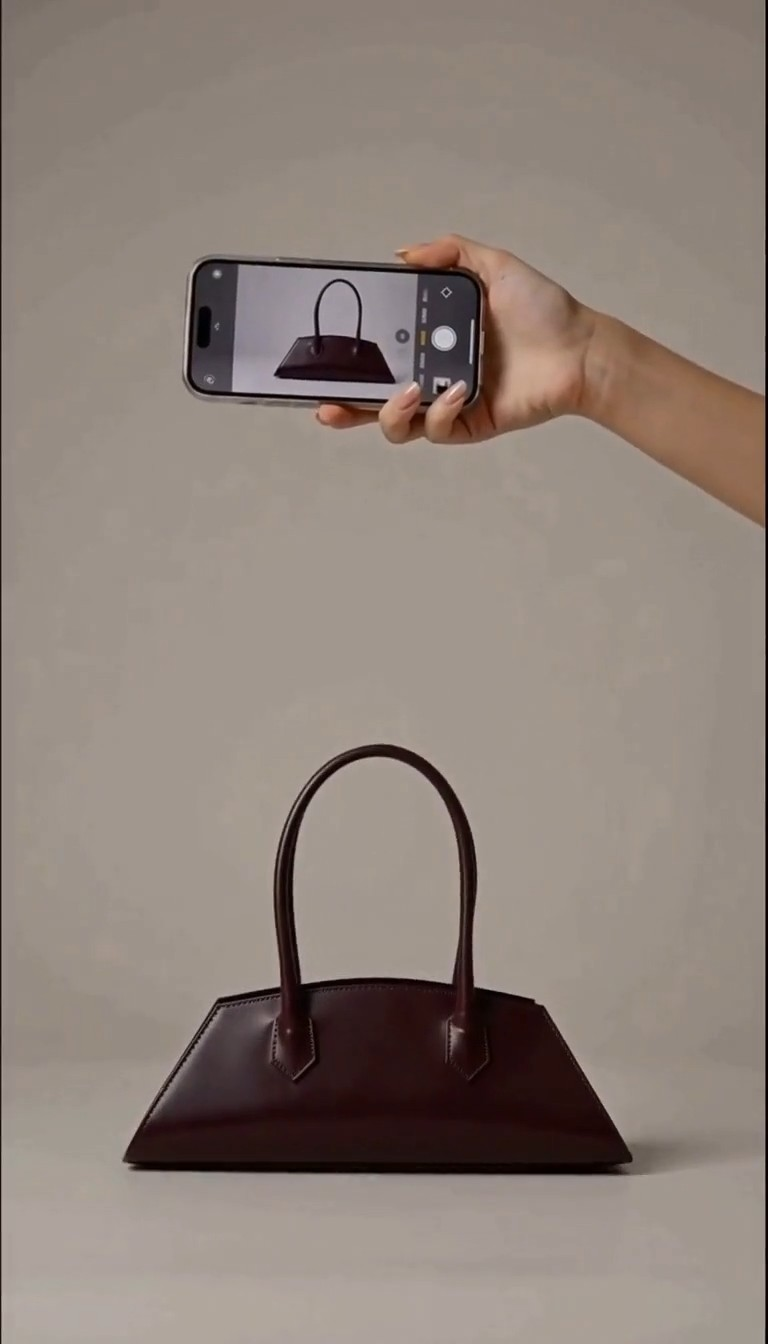 KI-generiertTaschen-Kollektion
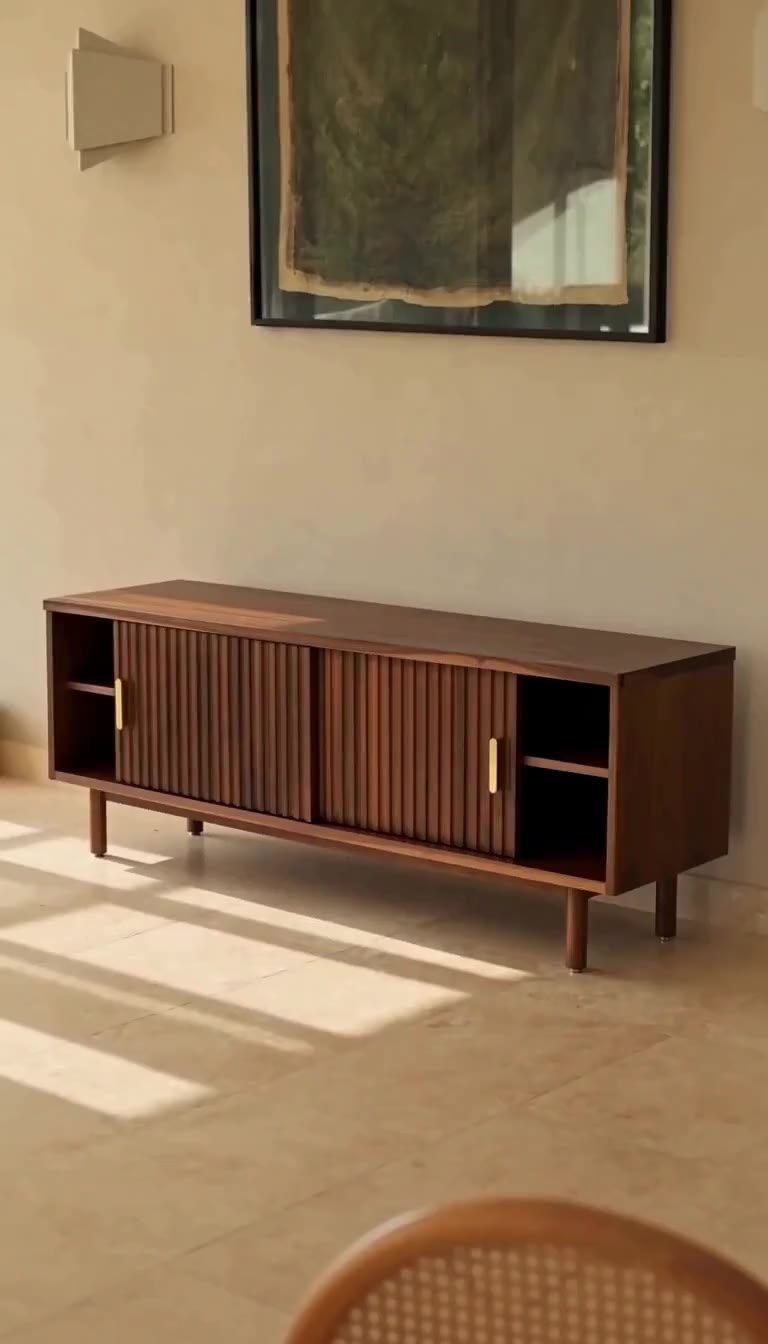
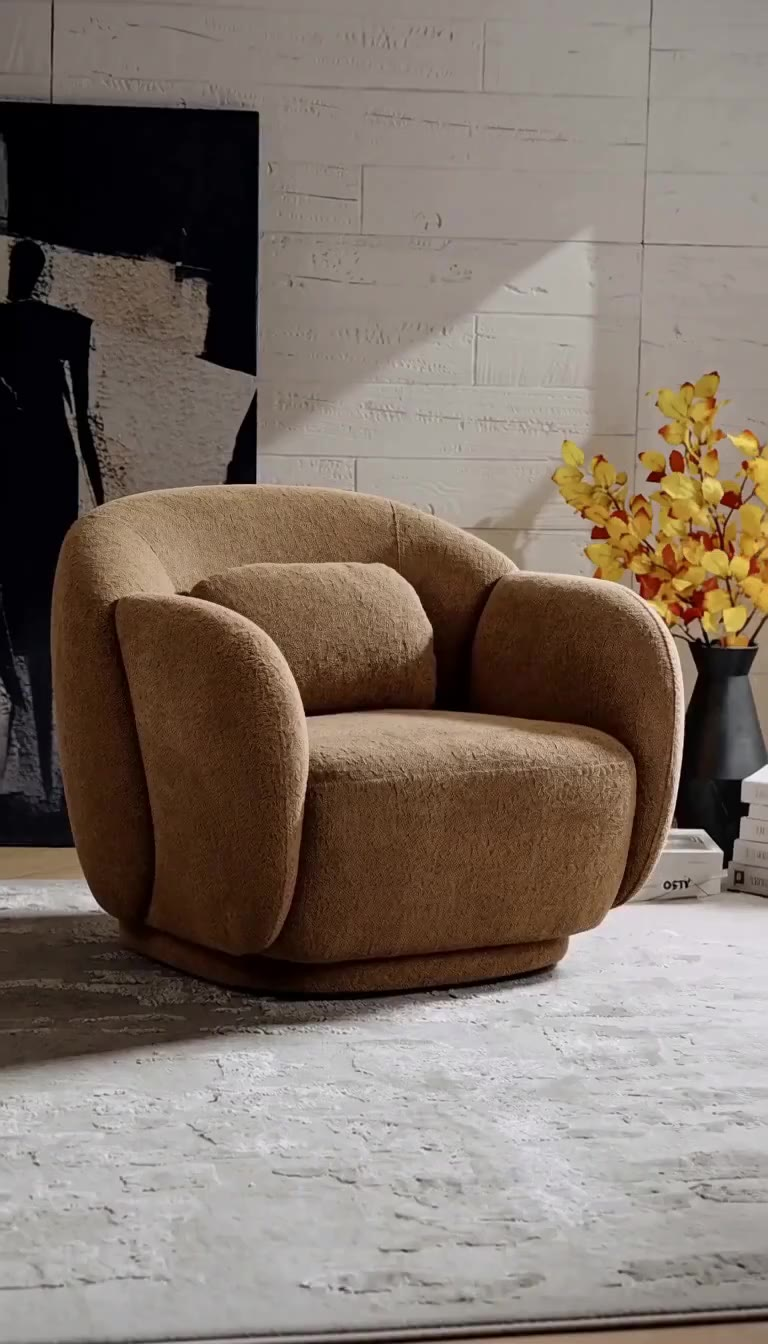 KI-generiertEinzelstück in Wohnszene
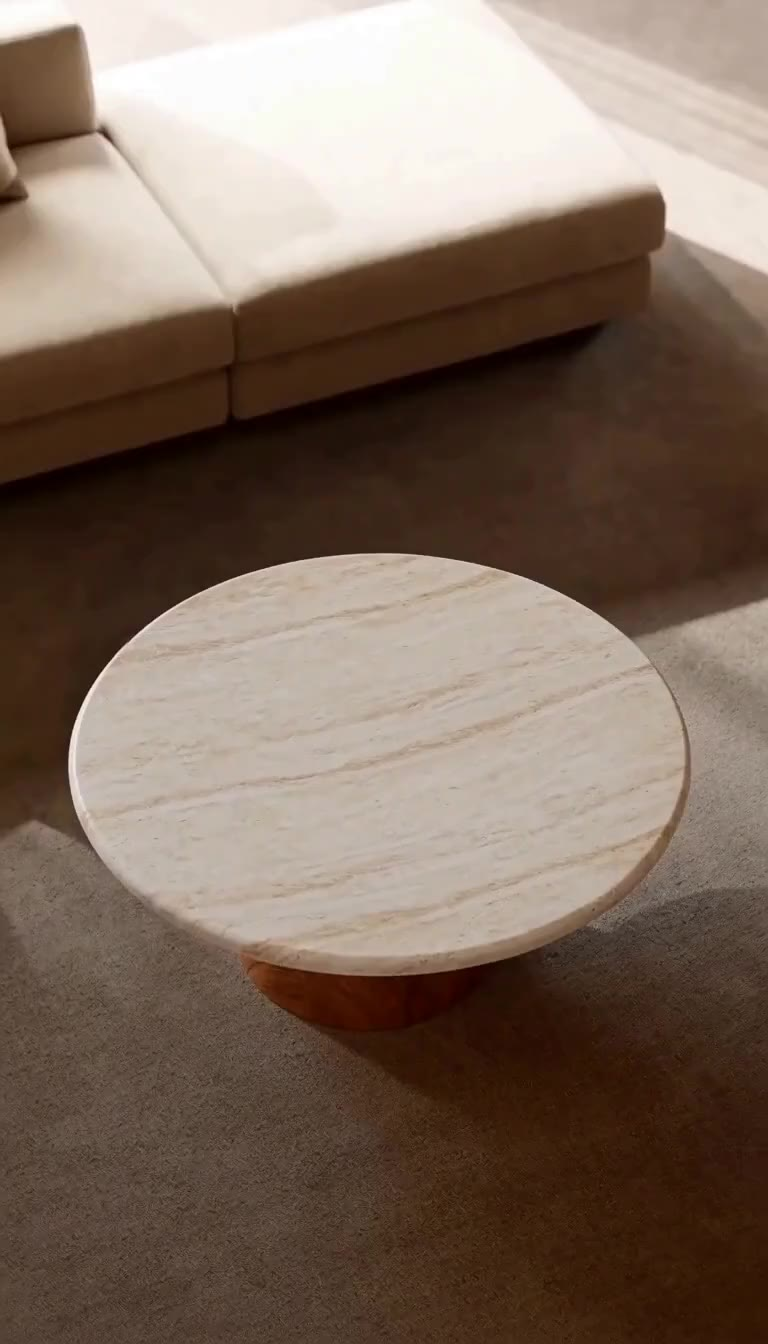 KI-generiertSitzgruppe im Raum
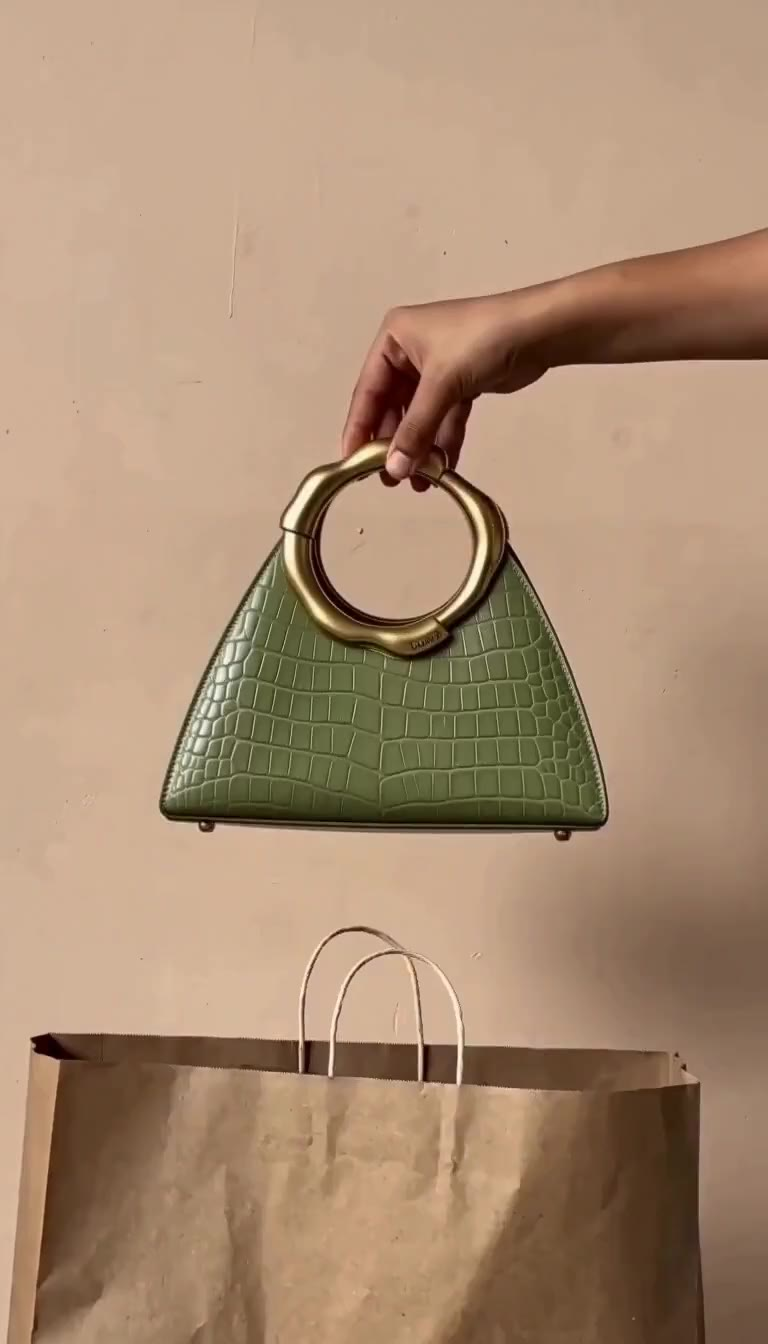 KI-generiertAus der Einkaufstasche
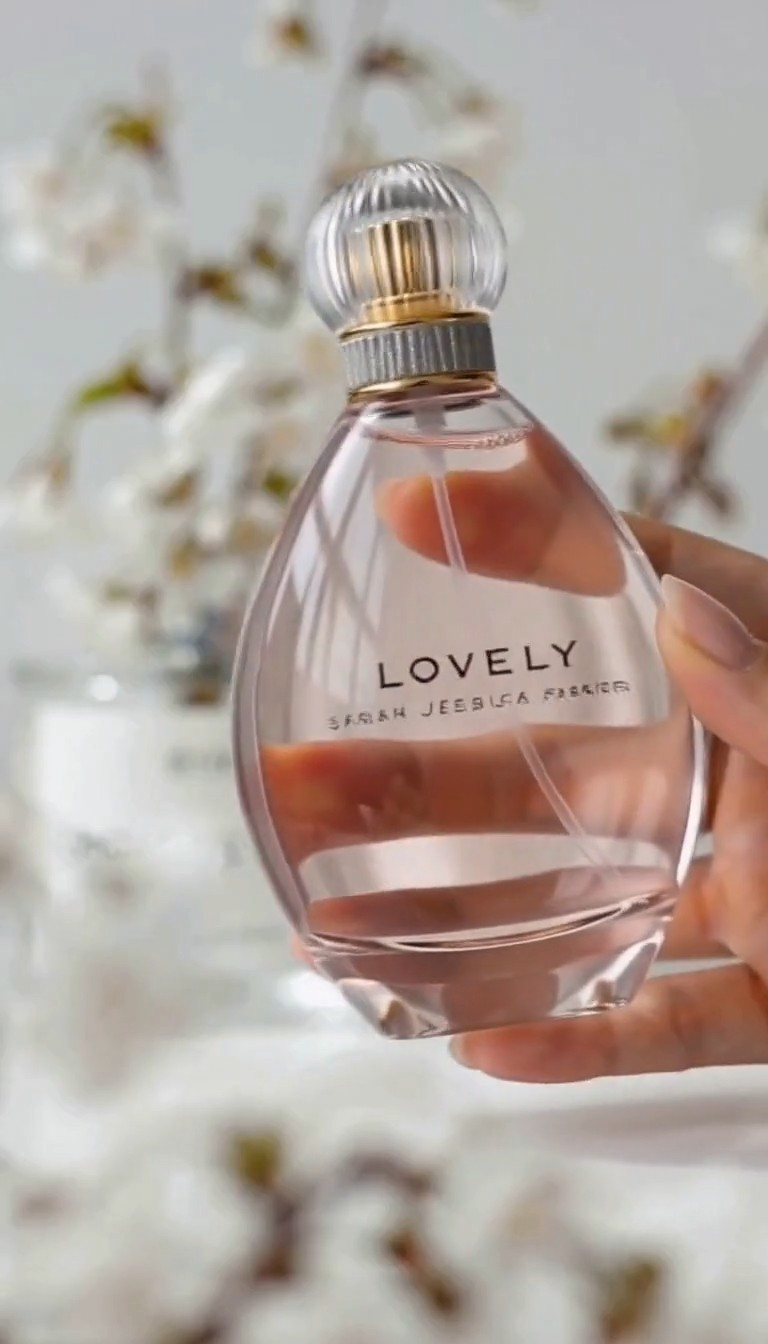 KI-generiertAus der Unschärfe
Wähle eine Kamerabewegung für deine Produktkategorie. Jede Videovorlage zeigt, welche Fotos sie benötigt.
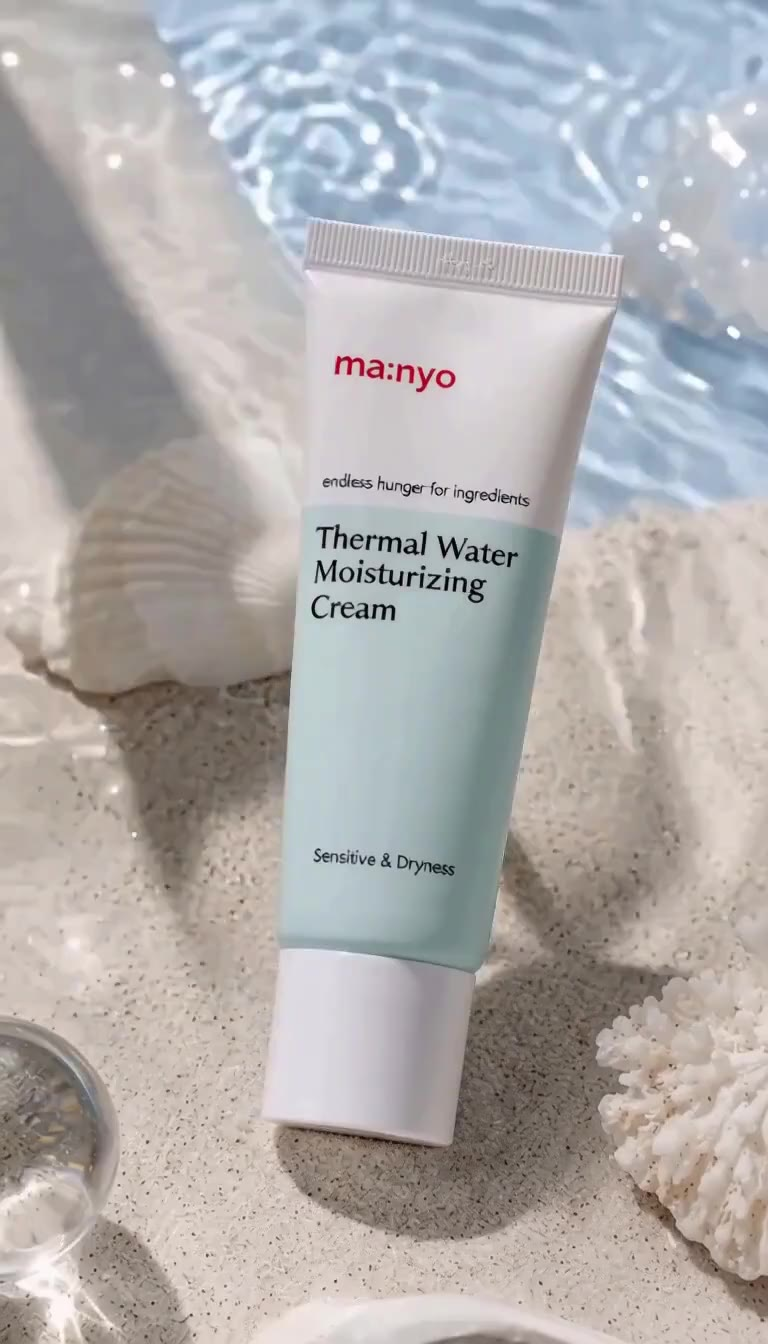
Mit Snappyit aus den gezeigten Fotos generierte Beispiele.
Möchtest du Schuhe, Taschen oder Schmuck an einem Model zeigen? KI-Anprobevideos entdecken
Ein KI-Produktvideo-Generator macht aus Produktfotos kurze Videos – im Grunde Bild zu Video mit KI, aber mit Vorlagen speziell für Produkte. Du startest mit deinen vorhandenen Bildern, wählst eine Videovorlage oder beschreibst eine Szene, und Snappyit erzeugt die Bewegung.
Ob Produktdrehung, Nahaufnahme oder Szene: So erstellst du KI-Videos für deine Produktangebote, deinen Shop und Social Media – ganz ohne Modelbuchung, Studio oder Videoschnitt.
Deine Produktfotos → ein KI-Produktvideo.
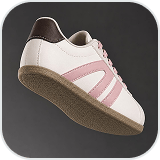
Zeige dein Produkt in einer Drehung im Studio-Look, ohne Drehteller oder Fotografen.
Ein Foto pro Ansicht. Lade Vorder-, Seiten- und Rückansichten hoch. Fehlende Ansichten muss die KI selbst ergänzen.
Für deinen Verkaufskanal. Wähle Länge und Seitenverhältnis für deine Produktgalerie, deinen Shop oder Social Media.
Mit einer Videovorlage starten. Sieh dir vorher an, welche Fotos benötigt werden.
Rücke Texturen, Nähte, Verschlüsse und Oberflächen in den Fokus – Details, die Käufer vor dem Kauf genauer ansehen.
Details klar zeigen. Nutze scharfe, gut ausgeleuchtete Fotos, auf denen Materialien und Oberflächen klar zu sehen sind.
Passende Ansichten ergänzen. Füge Fotos der Details und Blickwinkel hinzu, die das Video zeigen soll.
Einstellungen wählen. Lege Länge, Seitenverhältnis und Qualität vor der Generierung fest.

Scharfe Fotos geben der KI klare Referenzen für Form, Material und Farben deines Produkts.
Klare Ausgangsfotos helfen. Achte darauf, dass Muster, Nähte und Beschläge gut sichtbar sind.
Das ganze Produkt zeigen. Ergänze die Ansichten, die deine Videovorlage benötigt.
Ergebnis prüfen. Kontrolliere Logos, Texte, Farben und kleine Details vor der Veröffentlichung – die KI kann Abweichungen erzeugen.
Ein elegantes Armband vor einem schlichten beigen Hintergrund. Weiches Studiolicht betont Glanz, Textur und Verarbeitung. Flüssige Kamerafahrten wechseln zwischen Nahaufnahmen und Gesamtansichten aus mehreren Winkeln. Realistischer, hochwertiger Look. Quadratisches Format 1:1.
GenerierenNutze eine Videovorlage, in der Bildaufbau, Licht und Hintergrund schon festgelegt sind, und lade deine Fotos hoch – ganz ohne Studio. Oder beschreibe deine eigene Szene.
Videovorlage nutzen. Prüfe Beispiel, Bildaufbau und benötigte Eingaben vor der Generierung.
Eigene Idee umsetzen. Beschreibe deine Szene und füge bei Bedarf Bild- oder Videoreferenzen hinzu.
Vorhandene Bilder nutzen. Lade Fotos vom Computer hoch oder verwende Bilder aus deinem Verlauf.
Nutze dieselbe Videovorlage für mehrere Produkte, um Kamerabewegung, Länge und Bildausschnitt einheitlich zu halten.
Eine Vorlage, viele Produkte. Behalte den Stil für Neuheiten und den Rest deiner Kollektion bei.
Zum Kanal passend. Wähle das Seitenverhältnis für deinen Shop oder Social Media.
Währenddessen weiterarbeiten. Dein Video wird generiert, während du andere Aufgaben erledigst.
Ein Video für jedes Produkt in deinem Katalog.
Stöbere nach Kategorie oder beschreibe deine eigene Szene. Jede Vorlage zeigt ein Beispiel und die benötigten Fotos.
Füge die gezeigten Ansichten von deinem Computer oder aus dem Verlauf hinzu.
Wähle Länge, Seitenverhältnis und Qualität. Prüfe das fertige Video und lade es herunter.
Drei Tipps für bessere Ergebnisse.

Materialien, Muster und Logos sollten deutlich erkennbar sein.

Zeigt die Vorlage die Seite oder Rückseite, füge diese Fotos hinzu. Sonst muss die KI die Ansicht ergänzen.

Wähle eine Vorlage für deine Produktkategorie. Eigene Szenen gelingen mit Referenzen, die dem gewünschten Ergebnis entsprechen.
Passe das Format an deinen Verkaufskanal an.

Zeige Form und Oberfläche mit einer kurzen Drehung oder Nahaufnahme im Produktangebot.

Ergänze deine Produktfotos um ein quadratisches Video mit Details in Bewegung.

Präsentiere Neuheiten mit einem kurzen Video auf deiner Start- oder Kollektionsseite.

Erstelle eine Hochformatversion für Produktangebote und Shopping-Beiträge.

Teste neue Werbevideos für Reels und Social Ads, ohne ein weiteres Shooting zu organisieren.

Kündige Neuheiten mit einem Titelbild oder einem Link zum Produktvideo an.
Schuhe und Schmuck passen zu beiden. Der Unterschied: ob ein Model im Bild ist.
| Dein Ziel | Produktvideo (diese Seite) | KI-Anprobevideo |
|---|---|---|
| Ergebnis | Dein Produkt für sich | Dein Produkt an einem KI-Model |
| Videostil | Produktdrehungen und Nahaufnahmen | Anprobe, Outfitwechsel und Styling |
| Im Fokus | Form, Textur und Oberfläche | Wie das Produkt an einer Person aussieht |
| Geeignet für | Produktgalerien, Details und einheitliche Kataloge | Tragbare Produkte, Anproben und Social Media |
Möchtest du dein Produkt an einer Person zeigen? KI-Anprobevideos entdecken
Füge ein Foto jeder gezeigten Ansicht hinzu: Vorderseite, Seiten und Rückseite. Beachte die Hinweise der Videovorlage. Fehlende Ansichten muss die KI ergänzen, dabei können Abweichungen entstehen.
Wähle eine Videovorlage, füge deine Produktfotos hinzu und prüfe das fertige Ergebnis.
Erstes Video kostenlos erstellen KI-Produktbilder und -videos für Fashion-E-Commerce