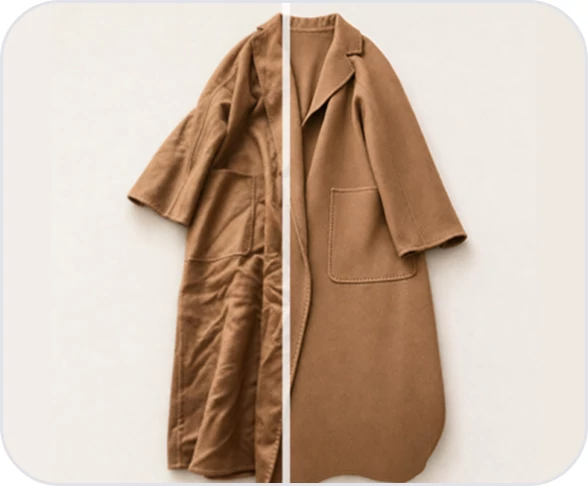

画像をまとめてアップロード
フォルダをドラッグするか、最大100枚の商品画像をまとめてアップロードします。JPG、PNG、WebP、GIF、HEIC、HEIFに対応し、1枚あたりの上限は20MBです。
ヒント:商品の種類ごとに画像をまとめると、仕上がりをそろえやすくなります。Snappyitの商品写真一括編集ツールなら、最大100枚の商品画像をまとめてアップロード。ゴーストマネキン、商品カラー変更、AIファッションモデルなどを適用し、完成した画像をまとめてダウンロードできます。
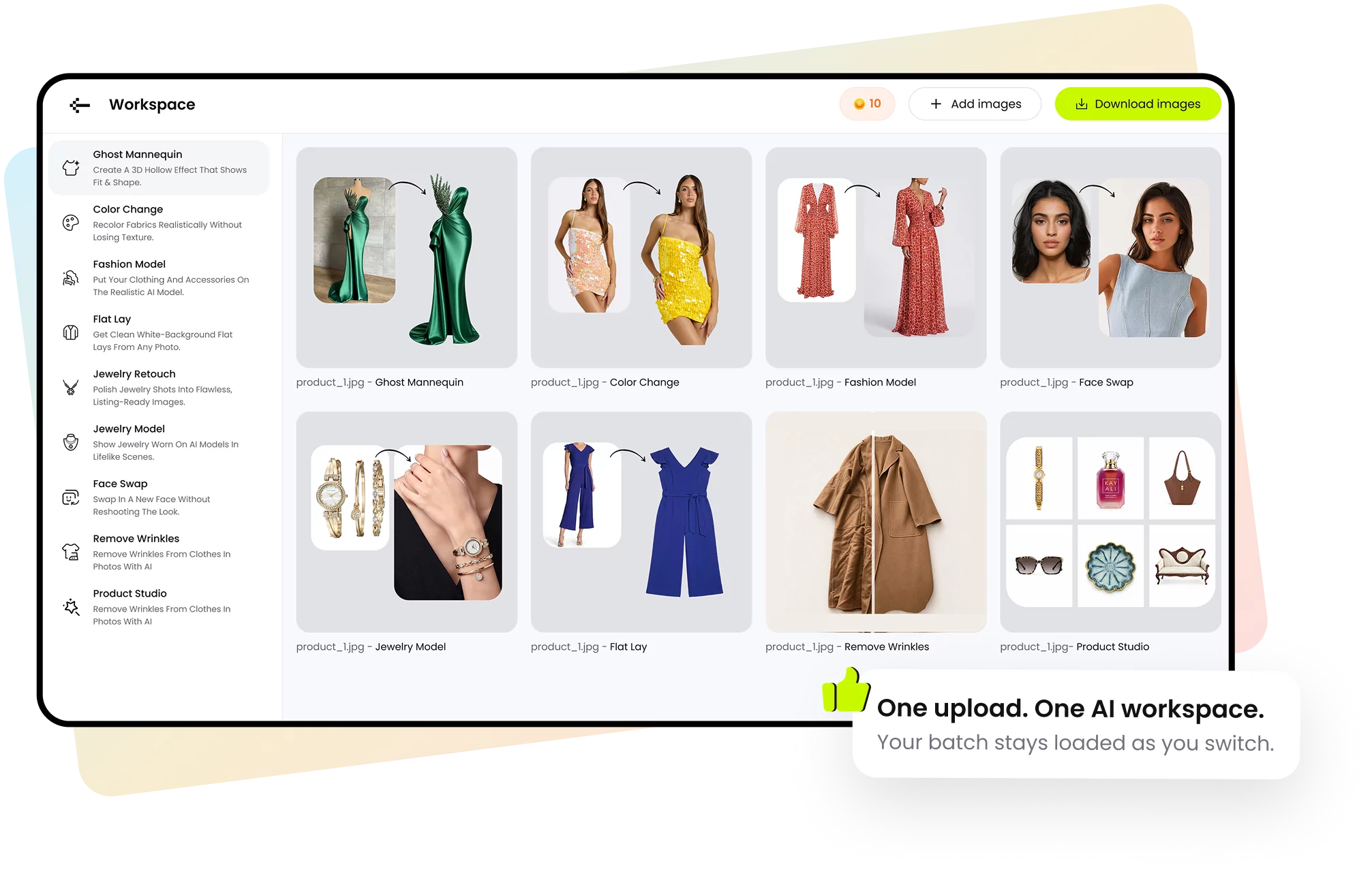
アップロードからダウンロードまで3ステップ。タブの切り替えや、画像の再アップロードは不要です。
フォルダをドラッグするか、最大100枚の商品画像をまとめてアップロードします。JPG、PNG、WebP、GIF、HEIC、HEIFに対応し、1枚あたりの上限は20MBです。
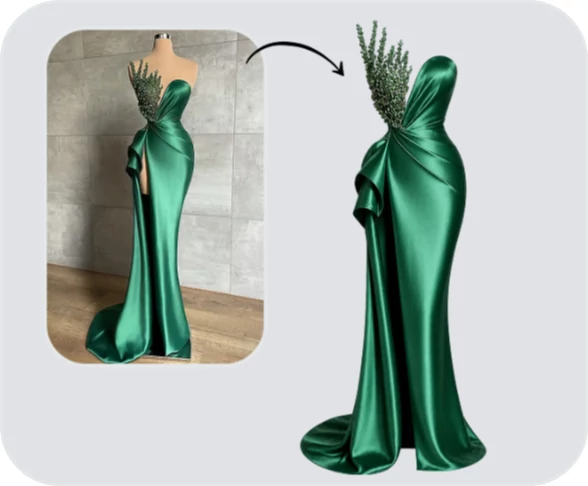
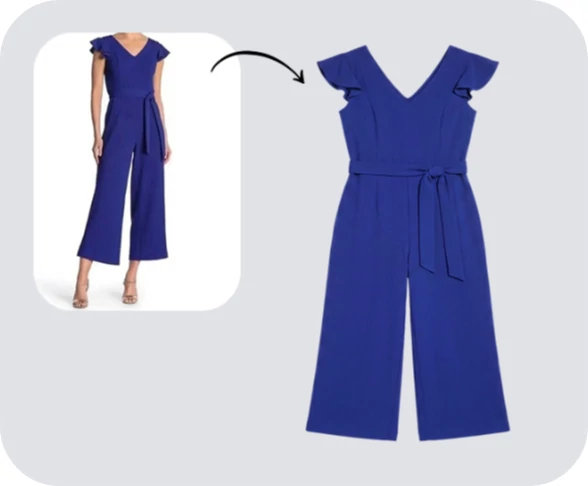
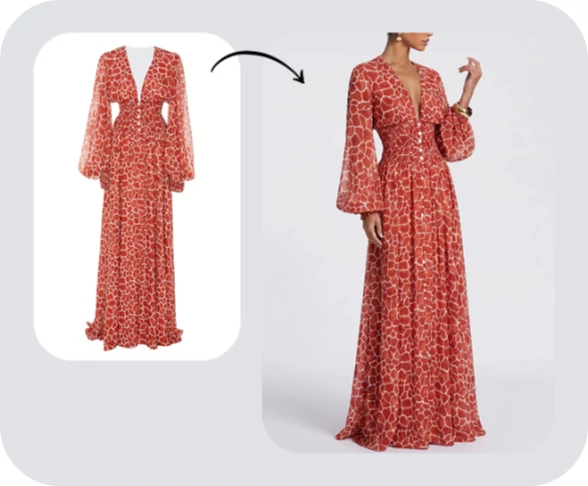
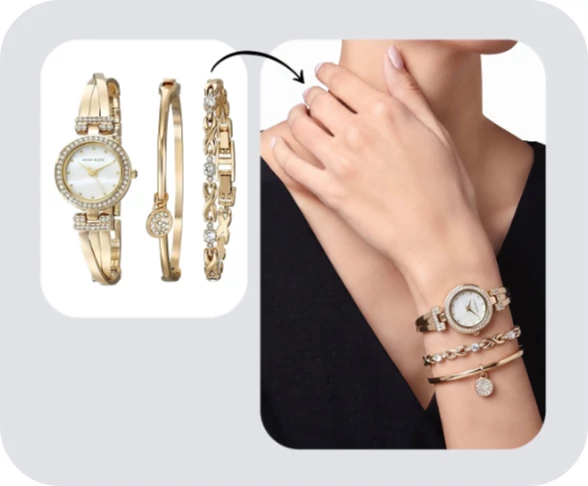
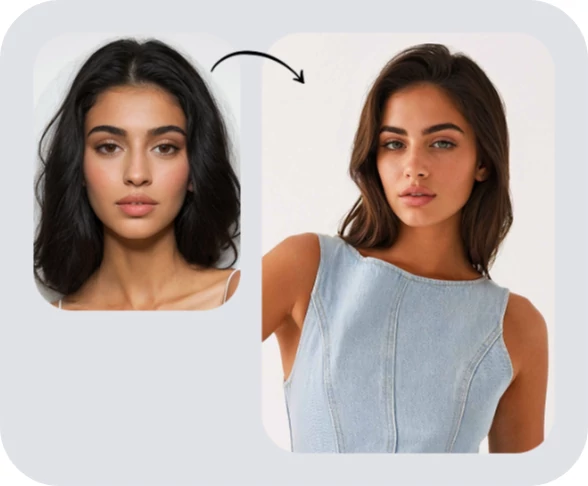
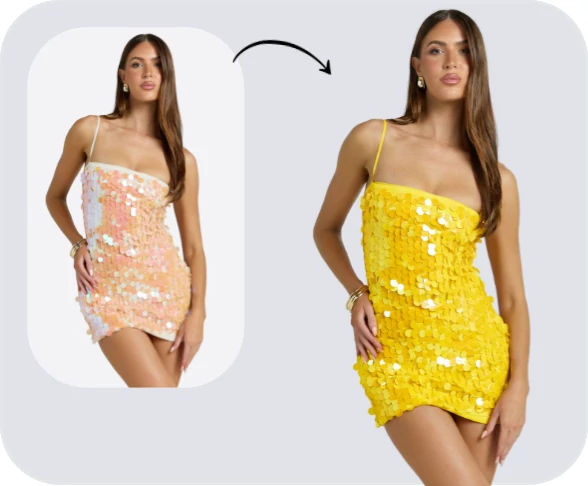
ヒント:商品の種類ごとに画像をまとめると、仕上がりをそろえやすくなります。左側のメニューから9種類のAIツールを選べます。ゴーストマネキン、平置き画像、AI商品撮影スタジオ、AIファッションモデル、AIジュエリーモデル、ジュエリーレタッチ、商品カラー変更、顔の差し替え、衣類のしわ除去に対応しています。
画像を読み込んだまま、いつでもツールを切り替えられます。選択した画像をワンクリックで一括処理。完了した画像はまとめてダウンロードできます。
完成した画像のダウンロードに追加料金はかかりません。同じ一括編集の作業スペースで、商品単体写真、モデル着用画像、カタログ用の画像を作成できます。
画像を選び直すことなく、複数のAIツールを切り替えられます。
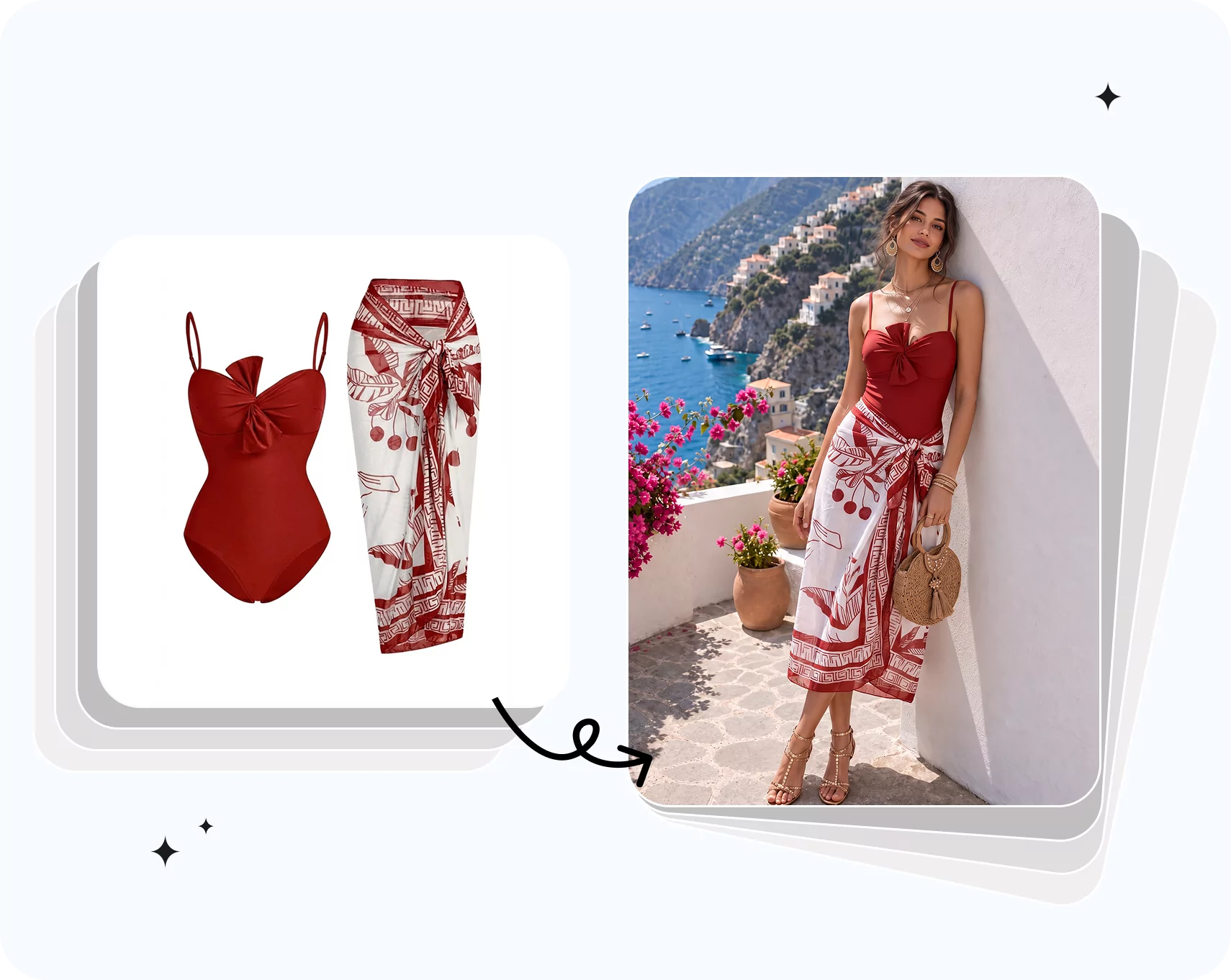
EC向けの商品写真一括編集ツールで、最大100枚の画像をまとめて処理。ひとつの作業スペースで仕上がりを確認し、商品カタログに必要な画像を準備できます。
新しいSKU、季節のコレクション、大量の商品登録も、写真を1枚ずつ開かずに編集を進められます。
フォルダや複数の画像をアップロードし、対応するAIツールを選んで、選択した商品写真をまとめて処理します。
似た商品には同じ一括編集の手順を使い、ファイルごとに設定や処理を繰り返す手間を減らせます。
確認済みの設定を複数のSKUやコレクションに適用し、オンラインストアの商品画像に統一感を持たせます。
生成結果を1枚ずつ確認し、必要な画像だけ設定を調整して再生成できます。ほかの完成済み画像はそのまま残るため、最初からやり直す必要はありません。
大規模な商品カタログは、処理しやすい枚数に分けて進めましょう。似た商品をまとめ、見せ方をそろえ、各グループの仕上がりを確認してから公開します。
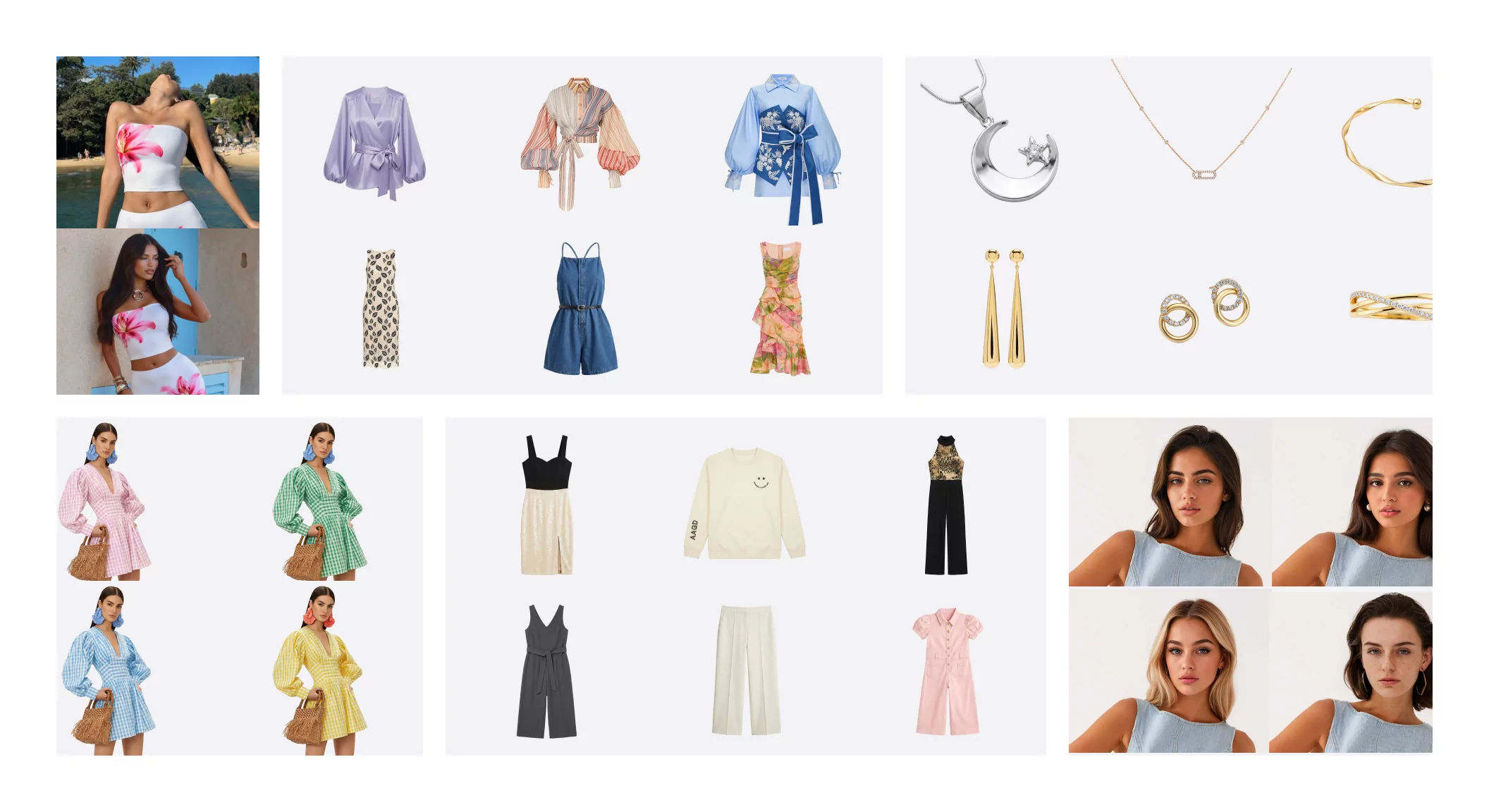
商品の種類や撮影条件が似た画像をまとめます。1回あたり最大100枚なので、500枚なら最低5回、1,000枚なら最低10回、5,000枚なら最低50回に分けて処理します。
ツールや設定をそろえ、対応するモデル、背景、色などを選びます。確認済みの生成結果を、以降の画像を仕上げる際の見本にしてください。
生成予定の枚数に、ツールや設定ごとに必要なクレジットを掛けて見積もります。複数の編集方法を使う場合は合算し、料金・クレジットプランを確認してください。
色、柄、形、細部を確認し、修正が必要な画像だけ調整します。完成した画像をグループごとにZIPでダウンロードし、商品カテゴリ別に整理してください。
Shopify、Amazon、Etsy、eBay、Poshmark向けの商品写真を、同じ作業スペースでまとめて準備できます。商品に合った編集方法を選び、出品先の要件に合わせて画像サイズを確認してください。
Shopifyでは、色違いやSKUごとに平置き画像、ゴーストマネキン画像、モデル着用画像をまとめて作成できます。SnappyitのShopifyアプリからの一括編集にも対応。Amazon向けにはAI商品撮影スタジオで白背景の商品写真や補足画像を作成し、公開前に最新のメイン画像要件を確認してください。
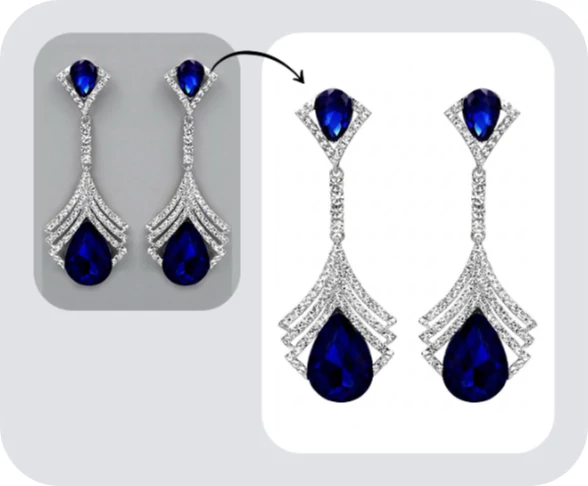
Etsyのジュエリー出品には、細部をレタッチした商品写真と、AIジュエリーモデルによる着用画像を組み合わせられます。eBayでは在庫写真の背景や見せ方をそろえる作業に活用できます。素材や状態が正確に伝わる元の写真も残してください。
Poshmark、Depop、Vintedでは、仕入れた商品をグループに分けて、統一感のある出品画像を準備できます。必要に応じて正方形にトリミングしてください。MercariやWhatnotでも、在庫写真をまとめて処理し、結果を確認してZIPでダウンロードできます。ラベル、使用感、傷などを写した元の写真も保管してください。
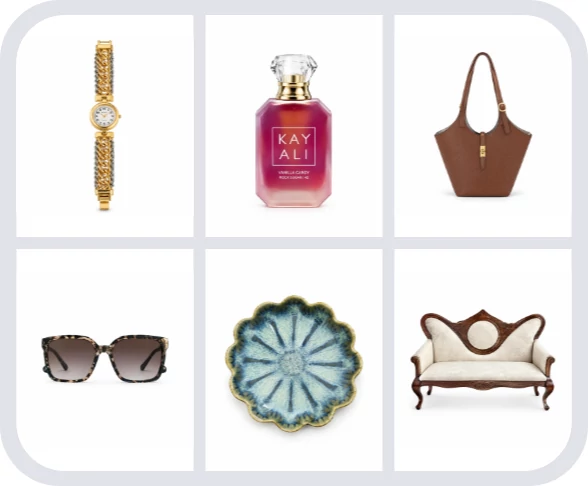
AI商品撮影スタジオで、白背景の商品写真をまとめて作成できます。似た商品をまとめ、白背景の設定を選んで対象画像を生成してください。出品画像に使う前に、それぞれの輪郭、影、色、細部を確認しましょう。
編集後は、出品先ごとの画像サイズや表示比率を確認し、必要に応じて調整してからアップロードしてください。
一度に処理できる画像数、クレジットの消費量、1枚ずつの調整、完成画像のダウンロード方法を確認し、商品カタログに合う一括編集ツールを選びましょう。
商品写真の一括編集は、複数の画像を同じ手順でまとめて処理する方法です。Snappyitでは画像を読み込んだまま対応するAIツールを選び、生成結果をまとめて確認できます。同じ種類の商品画像が必要な、多数のSKUを扱うECカタログに役立ちます。
画像ファイルやフォルダをアップロードし、処理したい商品写真を選びます。ゴーストマネキン、AIファッションモデル、AI商品撮影スタジオなどを選んで設定し、対象画像を確認して生成します。ダウンロード前に仕上がりを確認してください。
1回の一括処理で最大100枚の商品画像を扱えます。JPG、PNG、WebP、GIF、HEIC、HEIFに対応し、アップロードできる容量は1枚あたり最大20MBです。処理の可否は、選択したツールや利用可能なクレジットによっても変わります。
選択したツールが一括処理に対応している場合に適用できます。設定を一度行い、選択した画像にまとめて適用します。ジュエリーレタッチや商品カラー変更では、商品の種類や撮影条件が似た画像をまとめると、仕上がりをそろえやすくなります。
はい。一括処理後も1枚ずつ確認・調整できます。修正が必要な画像を選び、設定を変えて再生成してください。ほかの完成済み画像は現在の作業スペースに残るため、一連の処理を最初からやり直す必要はありません。
完成した画像のダウンロードに追加料金はかかりません。AIによる生成・編集にはクレジットを使用し、必要量はツールや設定によって異なります。一括処理の実行前に必要なクレジットを確認するか、最新の料金・クレジットプランをご覧ください。
一括編集では、ゴーストマネキン、平置き画像、AI商品撮影スタジオ、AIファッションモデル、AIジュエリーモデル、ジュエリーレタッチ、商品カラー変更、顔の差し替え、衣類のしわ除去の9種類に対応しています。Product Video、ファッション動画、画像から動画生成は別のツールで、一括編集の作業スペースでは利用できません。
はい。対応する一括編集ツールを切り替えても、読み込んだ商品画像はそのまま保持されます。新しい画像を生成する前に、ツールに応じた追加画像や設定が必要になる場合があります。
JPG、PNG、WebP、GIF、HEIC、HEIFに対応し、1枚あたり最大20MBです。商品全体が写った鮮明な画像を使い、選択したツールに適した解像度を確保してください。ツールごとに追加の入力ガイドが表示される場合もあります。
費用は、選択したAIツールや設定によって異なります。目安は1クレジットあたり約$0.05で、実際の単価はプランによって変わります。たとえばゴーストマネキンは、1K画像に1クレジット(約$0.05)、4K画像に3クレジット(約$0.15)を使用します。生成前にクレジットの合計を確認し、最新の料金・クレジットプランをご覧ください。
出品用の商品写真の準備に活用できますが、各画像が出品先の最新ルールに適合し、実物を正確に表していることを確認してください。公開前に背景、画像サイズ、色、商品の細部をチェックしましょう。中古品の出品では、ラベル、使用感、傷などを写した元の写真も残してください。
アップロードした写真はSnappyitのプライバシーポリシーに従って取り扱われます。同ポリシーでは、サービスの提供やAIシステムの学習・評価・改善のために画像を処理すること、および処理に関わるサービス提供事業者と共有することが認められています。厳格な秘密保持は保証されないため、機密情報や、秘密保持が必要な未公開デザインはアップロードしないでください。
Photoshopのアクションは、あらかじめ設定した編集手順を自動化する機能です。Photoroomにも商品写真の一括編集があり、対応機能や枚数上限は利用プランによって異なります。Snappyitは衣類、ジュエリー、商品撮影向けのAIツールをひとつの作業スペースにまとめ、1回あたり最大100枚の処理、ツール別のクレジット消費、画像ごとの調整に対応しています。
一括編集のAI商品撮影スタジオで、白背景やスタジオ風の商品写真を作成できます。商品画像をアップロードし、利用できる背景設定を選んで、対象画像をまとめて生成します。公開前に商品の輪郭、色、影、細部を確認し、必要に応じて出品先に合うサイズに調整してください。
新規登録で6クレジット無料。クレジットカードの登録は不要です。
 アパレル向けAI商品画像・動画生成ツール