
 今すぐビジュアルを強化
 ここに画像をクリックまたはドラッグ衣類画像をアップロード
無料で試す

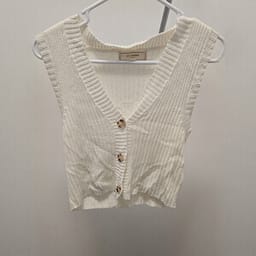
商品ページに使えるすっきりとしわを整えた衣類写真を作成
シャツ、ワンピース、パンツ、ジャンプスーツなどを1つのAIワークフローで。
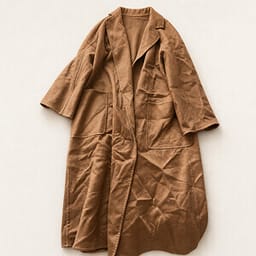
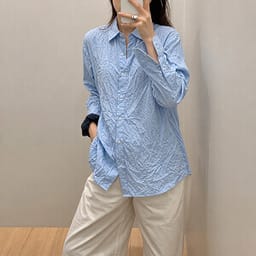
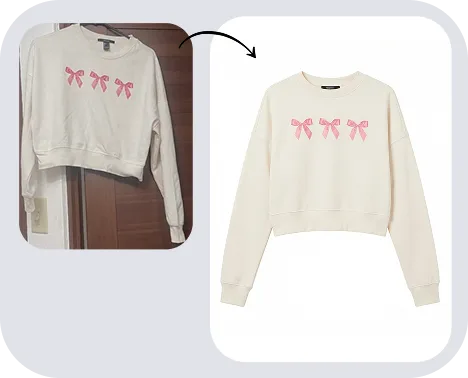
ビフォー

アフター
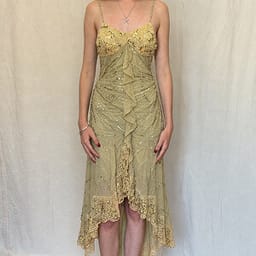
ビフォー

アイロンやスチーム、再撮影の手間をかけずに衣類の商品写真を整える

衣類の特徴を活かしながら、気になるしわをなめらかに
商品写真の仕上がりを損ねる折り目を整え、購入者が確認したい色、シルエット、生地感、縫い目、プリント、装飾を見やすくします。公開前に必ず実物の商品と比較してください。衣類のしわを整える
スマートフォンで撮った写真を、統一感のあるカタログ画像に
ハンガー写真、テーブル上の写真、未加工の衣類写真を、Shopify、Amazon、Etsy、eBay、Poshmark、Depop、ソーシャルコマース向けに整えます。コレクション全体でトリミングや背景の方向性をそろえると、統一感のあるストアになります。衣類の写真をきれいに
1枚ごとの手作業を増やさず、多くのSKUの画像を準備
AIによるしわ補正を、継続して使える商品撮影の流れに組み込みます。トップス、ワンピース、パンツ、セットアップ、ジャンプスーツの鮮明な写真を処理し、縫製や構造を確認して、各商品に適した画像を書き出します。カタログ画像を整える写真に写った衣類のしわを除去する方法
3ステップで衣類の商品写真を整え、公開前に元の衣類と照合します。01
鮮明な衣類写真をアップロード
- パソコン:AI衣類のしわ除去ツールを開き、衣類全体がはっきり写った写真をアップロードします。
- スマートフォン:iOS・Android版Snappyitアプリで「衣類のしわ除去」を選び、写真のしわを整えます。
- 一括処理:商品写真一括編集ツールで「衣類のしわ除去」を選ぶと、カタログ用の複数の衣類写真をまとめて整えられます。
02
AIで衣類のしわを除去
- しわ補正の強さを選択します。AIが自然な形や細部を考慮しながらしわを整えます。「生成」を押して画像を作成してください。
03
確認してダウンロード
- 元の写真と比較し、色、生地の質感、プリント、衣類の形が正確か確認します。仕上がりを確認してから、補正した商品写真をダウンロードしてください。
しわ除去の次は、ゴーストマネキン画像やモデル着用画像を作成
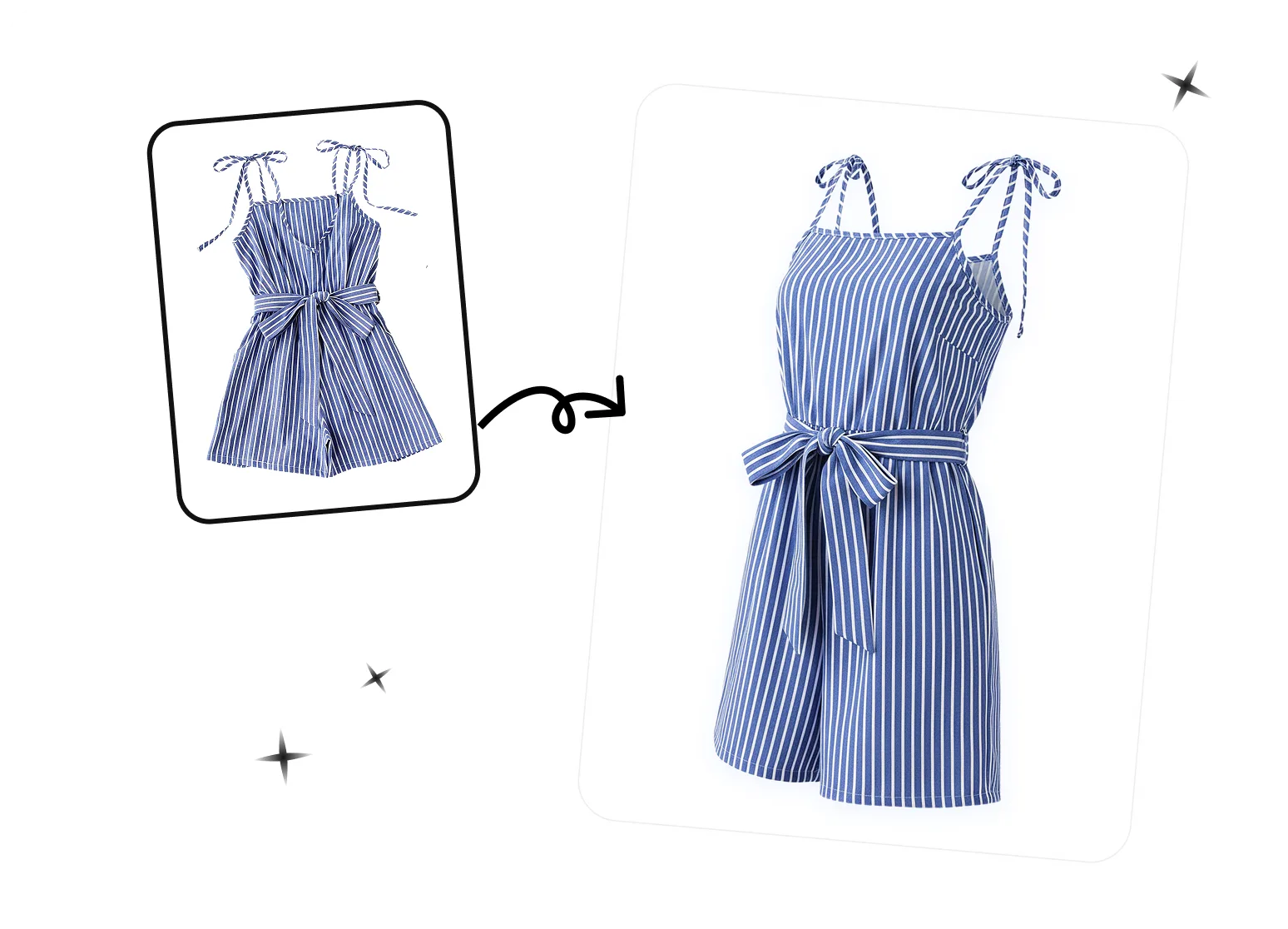
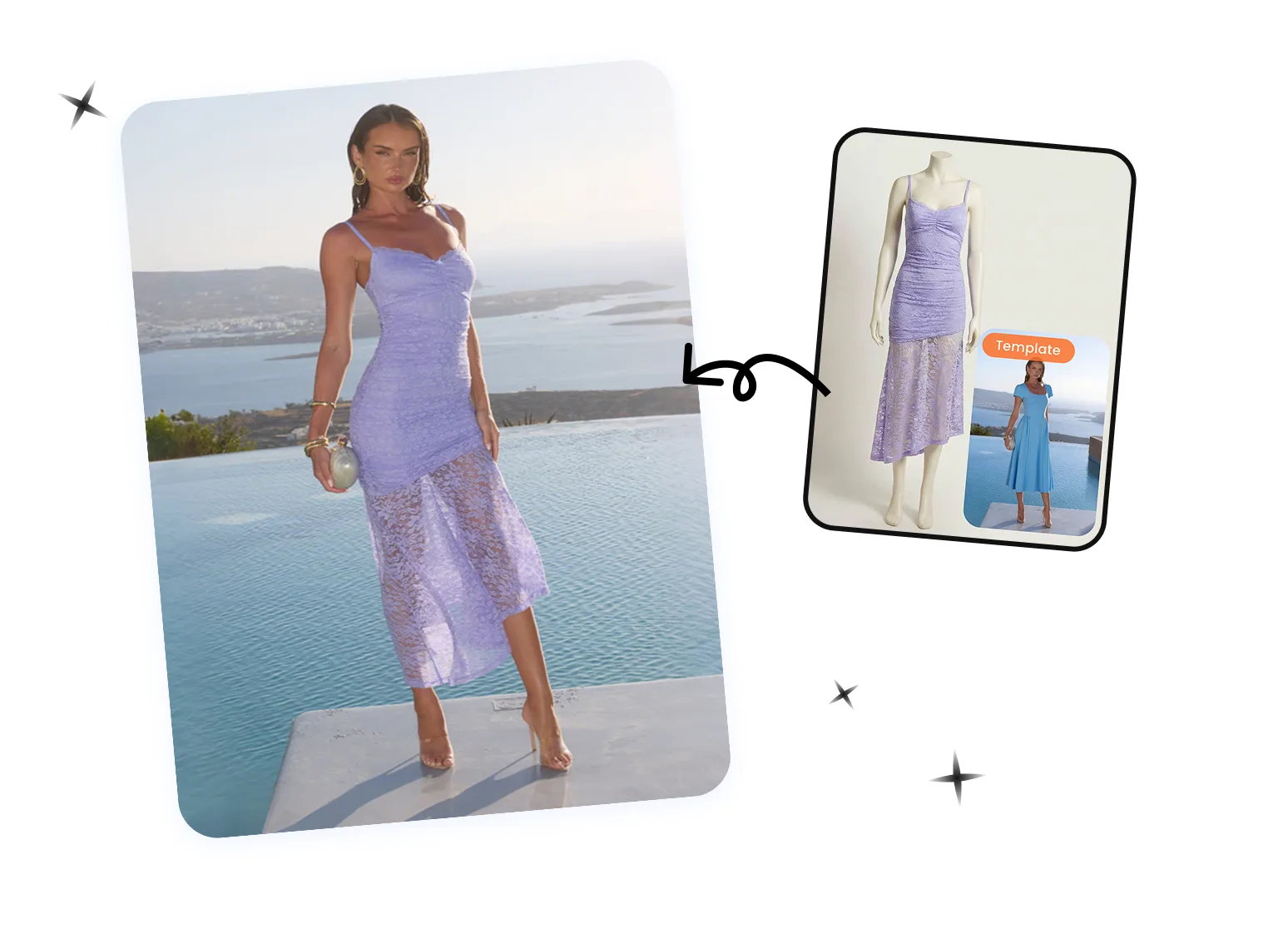
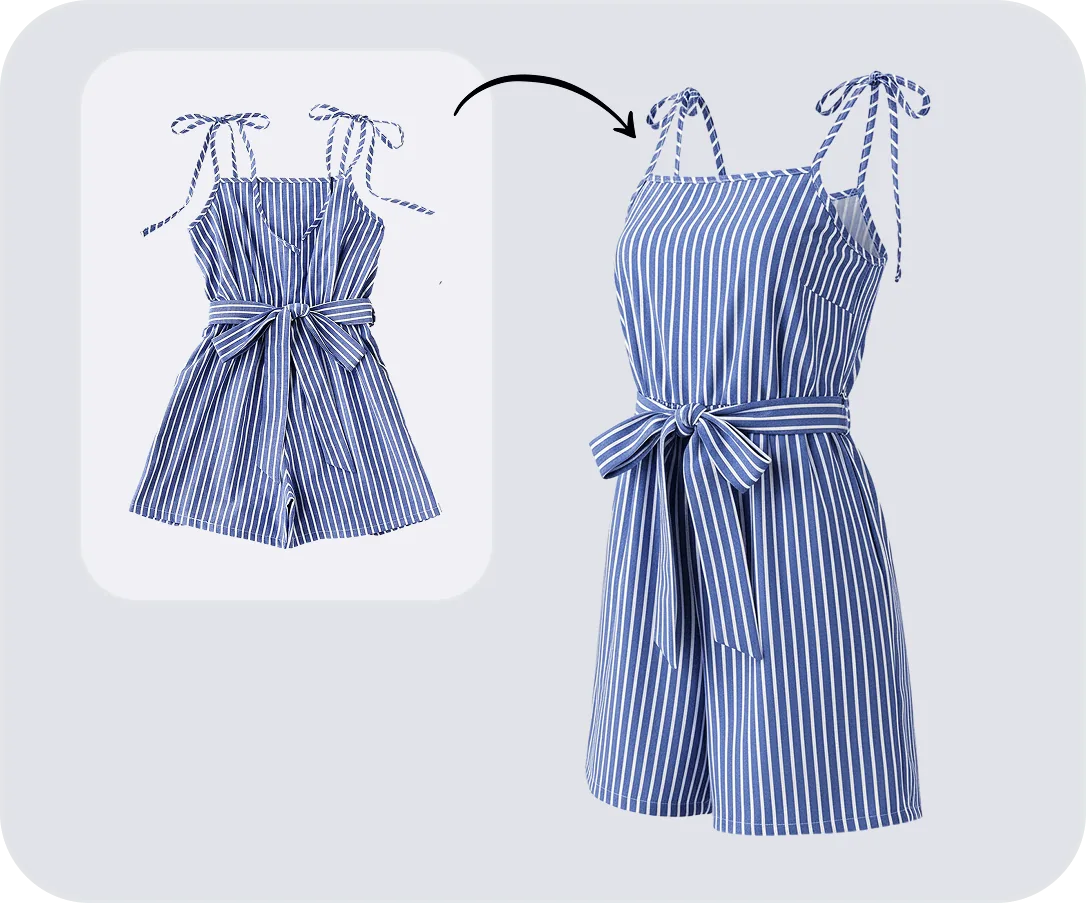
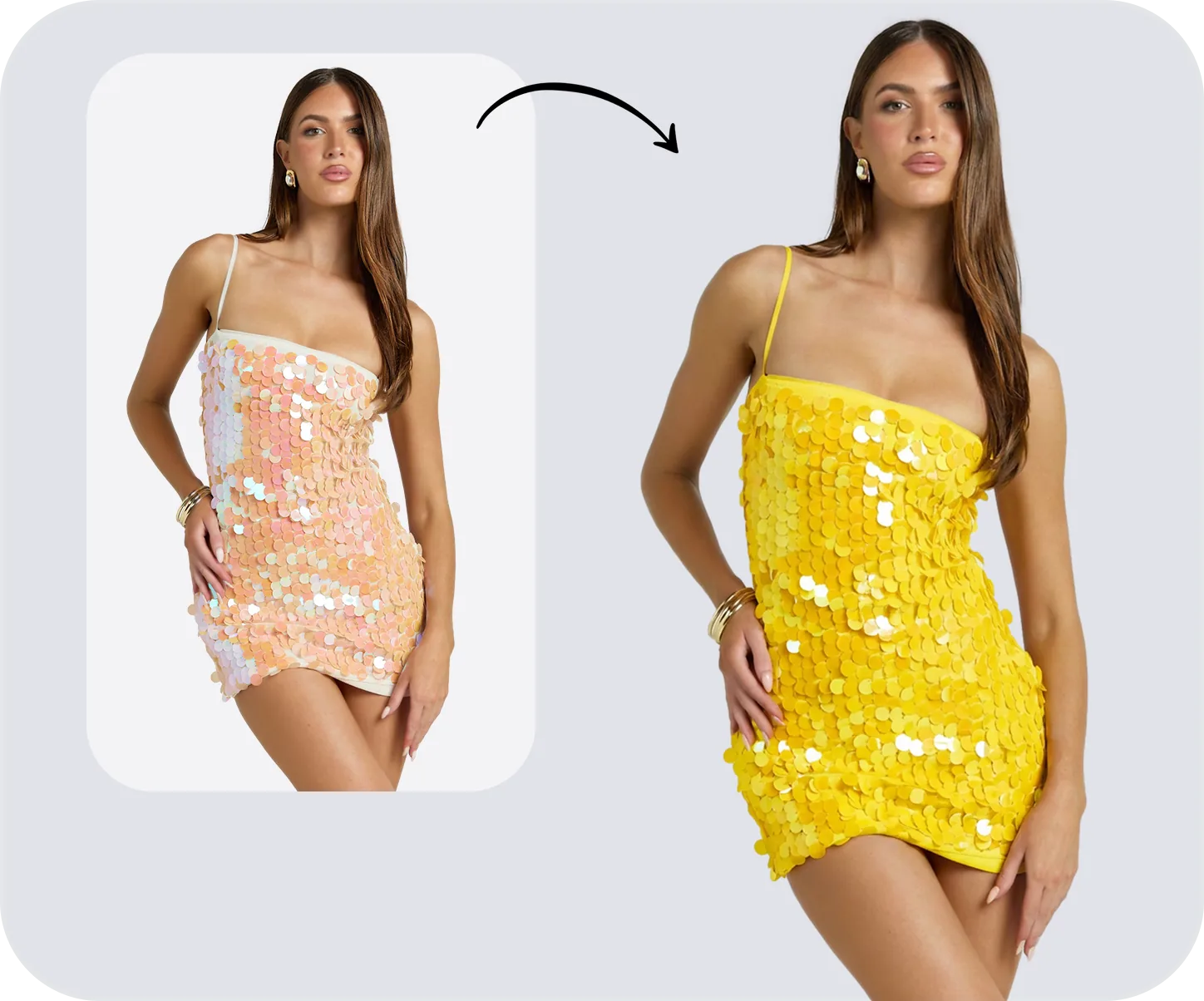
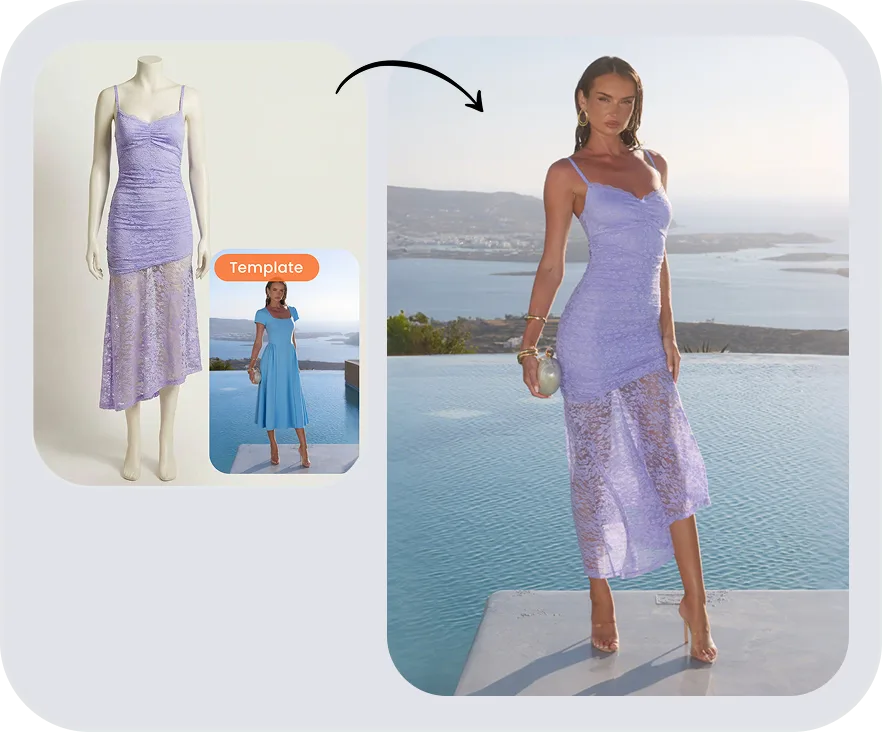
AI衣類のしわ除去のよくある質問
衣類写真のしわを整え、見やすい商品ページに
気になるしわや折り目をAIで整え、衣類の細部を確認してから、ストアやマーケットプレイス用の画像をダウンロードできます。 アパレル向けAI商品画像・動画生成ツール