
一目でわかる
ゴーストマネキンの写真編集について、ワークフロー、ジョイント タイプ、トラブルシューティング、自動化、および e コマース商品画像のエクスポート仕様を段階的に学習します。
| 必要 | 何をすべきか |
|---|---|
| 方向性を理解する | 短い概要を読んでから、以下のチェックリストを使用してください。 |
| テストイメージを作成する | ゴーストマネキンを無料で試す |
ゴーストマネキンの写真編集が実際に意味するもの
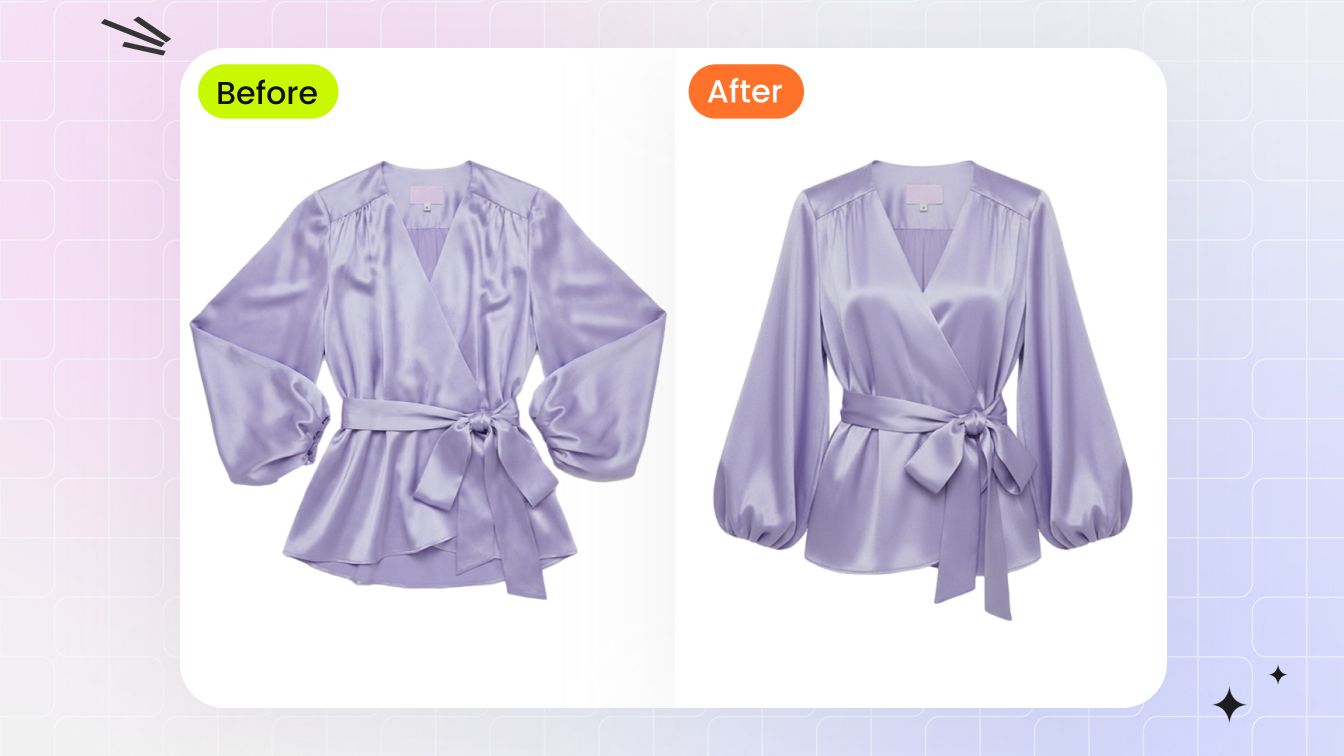
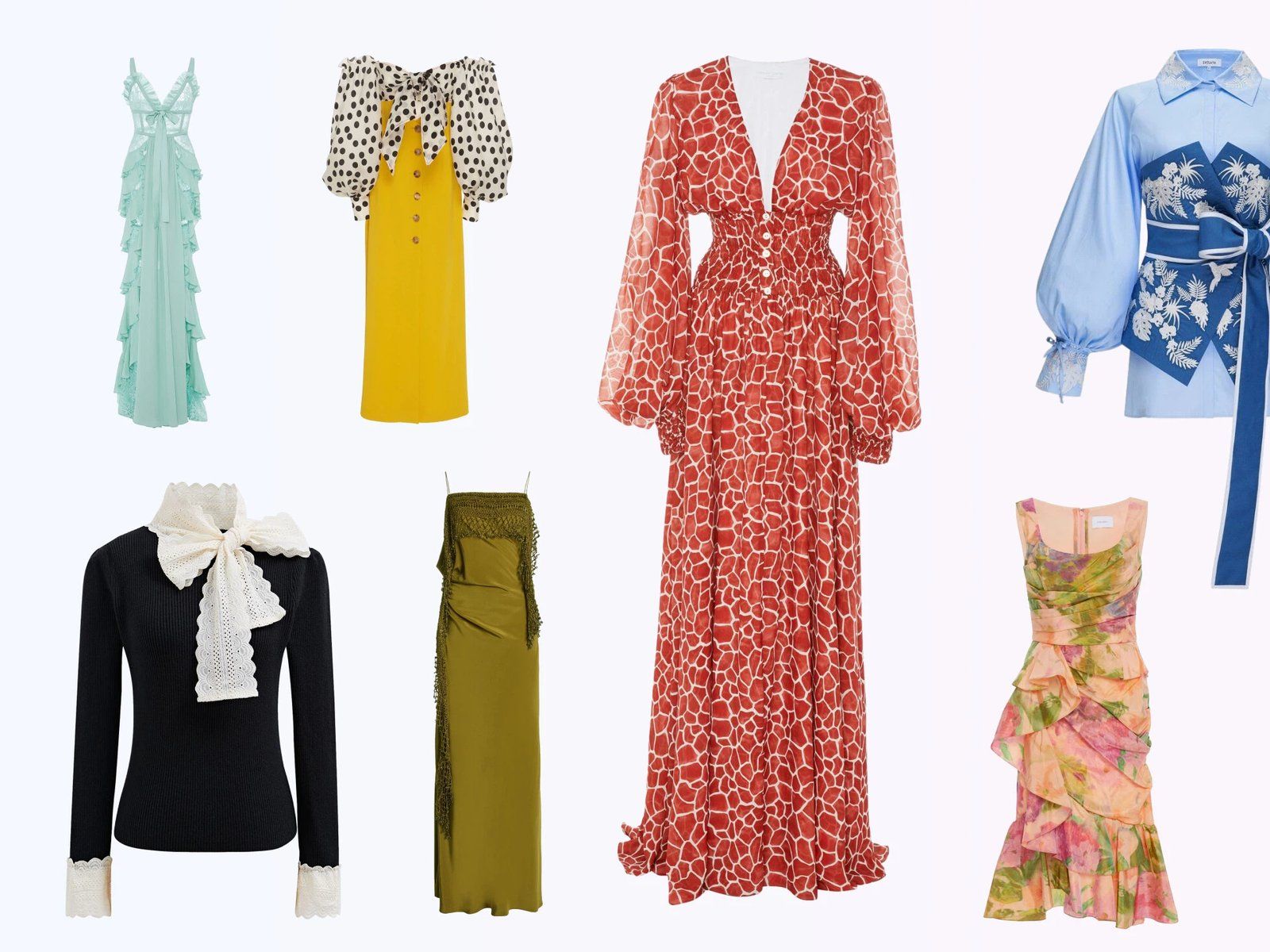
ファッション小売サイトのいたるところでこの効果を目にしたことがあります。衣服が宇宙に浮かび、目に見えない身体が着ているかのように自然な形状を保持しています。ハンガーのしわも、気を散らすモデルも、目に見えるプラスチックのマネキンもありません。この洗練された立体的な外観は、ゴーストマネキンの写真編集の結果です。
ゴーストマネキン写真編集は、通常はマネキンで撮影された衣服の複数の写真を組み合わせ、マネキンをデジタル的に削除して、衣服の自然な形状とフィット感を維持する中空の 3 次元の製品画像を作成するポストプロダクション合成技術です。
ゴーストマネキン効果とは何ですか
ゴーストマネキン エフェクトは、「見えないマネキン」または「中空の人」テクニックとも呼ばれ、同じ衣服の別々のショットを 1 つの合成に重ね合わせることで機能します。編集者はマネキンに着せた作品を正面から撮影し、内側(ネックライン、裏地、バックパネル)を別々に撮影します。ポストプロダクションでは、マネキンがマスキングされ、内側のショットが外側のレイヤーの後ろに配置されるため、物理的なサポートが表示されずに衣服に目に見える奥行きと構造が与えられます。
用語について簡単に説明します。オンラインでは「マネキン」と「マネキン」の両方が使用されています。写真や編集の文脈では、「マネキン」が標準的な綴りです。 「マネキン」は通常、医療訓練モデルを指します。適切な機器やサービスを探すときは、この区別が重要です。
このガイドでは、プロセスの編集側に特に焦点を当てます。スタジオのセットアップやカメラ機材に関するリソースが豊富にあります。ここでは、RAW ショットを変換可能な製品画像に変換するためのワークフローの詳細、ソフトウェア テクニック、トラブルシューティングの知識が得られます。
e コマース ブランドがこの手法に依存する理由
平置き撮影 アクセサリーやカジュアルなライフスタイルコンテンツには適していますが、衣服の形を取り除いてしまいます。モデル上での撮影はリアリズムを提供しますが、何百もの SKU にわたるキャスティング、スタイリング、一貫性のないポーズなどの変動要素が生じます。ゴーストマネキン効果はスイート スポットに配置され、製品に完全に焦点を当てながら、フィット感とシルエットを伝えます。
e コマース ブランドのビジネスケースは単純です。クリーンで一貫した画像は知覚品質を高め、コンバージョン率と平均注文額の両方を高めます。カタログをスクロールする買い物客は、形状、ドレープ、構造の詳細を即座に確認したいと考えています。すべての製品画像が同じ視覚言語を共有している場合、そのストアは、さまざまなキャンペーンをつなぎ合わせたものではなく、意図的で信頼できるものであると感じられます。
その一貫性もスケールします。新しいコレクションごとにスケジュールと調整が必要なモデル撮影とは異なり、ゴーストマネキン コンポジットは反復可能な編集ワークフローに従います。撮影、合成、書き出し。本当の複雑さは編集段階にあり、まさにそれがこの記事の深いところです。
ゴーストマネキン ジョイントの種類とその編集要件
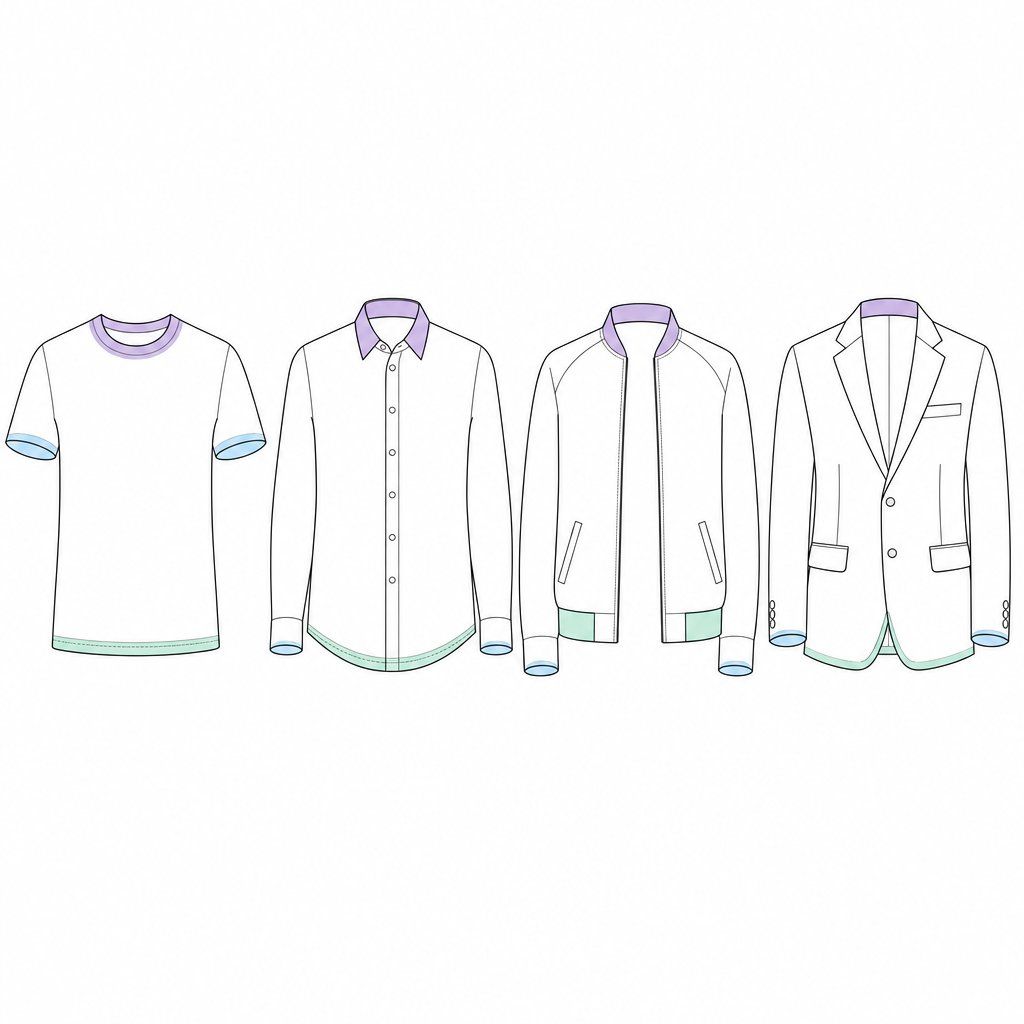
どの衣服にもマネキンが覗く領域があり、それらの領域ごとに異なる合成戦略が必要になります。編集者はこれらを「ジョイント」と呼びます。これは、これらが外側の衣服のショットと内側のフィル ショットの間の継ぎ目を表すためです。編集ソフトウェアを開く前に、衣服に必要なジョイントのタイプを理解しておけば、時間を節約し、後からの手戻りを防ぐことができます。
このように考えてください。シンプルなクルーネック T シャツには 1 種類の内側中綿が必要ですが、構造的な肩、開いた袖、目に見える裾を持つブレザーには 3 ~ 4 種類の中綿が必要になる可能性があります。編集の複雑さは衣服の構造によって決まりますが、その逆ではありません。
トップスとドレスのネックジョイント編集
ネックジョイントは最も一般的なタイプです。 ゴーストマネキン編集。マネキンの首と上半身が見えていたネックラインの領域を塗りつぶします。通常、2 つのソース画像が必要になります。マネキンの正面からのショットと、襟の内側、ラベル領域、ネックラインの内側を示す別の内部またはバックパネルのショットです。
ここでの編集の課題は位置合わせです。内側のショットは、ネックラインの開口部の曲率とスケールに正確に一致する必要があります。襟の 1 ピクセルまたは 2 ピクセルのズレでも、錯覚を打ち破る目に見える継ぎ目が生じます。ネックラインが高い衣類 (タートルネック、モックネック) は、中綿が必要な内側の領域が少なくなるため、簡単です。幅広のスクープ ネックや V ネックではより多くの内面が露出するため、より慎重なブレンドが必要となり、遠近感に合わせて追加のワーピングが必要になる場合もあります。
ボトムジョイントとスリーブジョイントのテクニック
ボトムジョイントは、マネキンの腰や脚が見えるトップス、ジャケット、ドレスの裾部分を閉じます。この接合タイプでは、通常、衣服の裾の内側のショットが必要です。多くの場合、衣服を平らな面で裏返すか、マネキンの上から下から撮影することで撮影されます。難易度は中程度です。比較的真っ直ぐなエッジを一致させますが、撮影中に衣服がずれると、裾の生地のドレープによりショット間に不一致が生じる可能性があります。
袖の接合部は、ゴーストマネキンの編集がより要求される箇所です。袖の開口部には深さと内側の生地を見せる必要があり、これは各袖の内側を個別に捉えることを意味します。袖の接合部をうまく編集することで、腕を持った本物の人間が着ているかのように見せています。視聴者は袖の垂れ具合を本能的に理解しているため、ここでのずれは特に目立ちます。ジャケット、ブレザー、ストラクチャード コートは、袖が厳密な形状を保持しており、外観と室内のショットを完全に一致させる必要があるため、最も困難です。
複雑な衣服向けのフルゴースト複合材
一部の衣類では、すべてのジョイント タイプを単一の複合材料に組み合わせる必要があります。たとえば、テーラード ブレザーの完全なゴースト編集には、4 つまたは 5 つのソース イメージから抽出した、首のジョイント、2 つの袖のジョイント、およびボトムのジョイントが含まれる場合があります。このような複雑な作品の目に見えないマネキンの撮影には、撮影中の正確な計画と編集中の細心のレイヤー管理が必要です。
フル ゴースト コンポジットは、フードが開いたパーカー、部分的にファスナーが開いているジップアップ ジャケット、カットアウトのディテールのあるドレスなどのアイテムにも適用されます。下にあるマネキンを露出させる衣服の各開口部は、独自の内部フィル ショットと慎重なエッジ ブレンディングを必要とする別のジョイントになります。
以下の表は、各ジョイント タイプを分類したもので、キュー内の衣類に何が必要かをすぐに評価できるようにしています。
| ジョイントタイプ | 必要なソース画像 | 難易度 | 典型的な使用例 |
|---|---|---|---|
| ネックジョイント | 2 (フロント + 内装/バックパネル) | 初心者から中級者まで | Tシャツ、ブラウス、ドレス、ポロシャツ |
| ボトムジョイント | 2-3 (フロント + 内側の裾 + オプションのバック) | 中級者 | タックをとっていないシャツ、クロップド丈のジャケット、スカート |
| スリーブジョイント | 3-4 (前面 + 各袖の内側) | 中級者から上級者まで | ジャケット、コート、半袖のストラクチャードトップス |
| フルゴーストコンポジット | 4-6 (すべての開口部 + 複数の内部ショット) | 上級者向け | ブレザー、パーカー、前開きカーディガン、複雑なアウターウェア |
衣服の構造が決め手です。ジャージー ニットのような軽量で構造化されていない生地は、素材がマネキンにぴったりとフィットし、他の部分に深い開口部を作らないため、通常は基本的な首のジョイントのみが必要です。ウールのスーツや厚手のデニムなどの構造的な生地は、体から離れると形状が保たれるため、マネキンの表面がより多く露出し、追加のジョイントが必要になります。ゴーストマネキンの編集セッションを開始する前に、ソース イメージをレイアウトし、表示されているマネキンの領域をすべて識別します。この簡単な監査により、どのジョイントを使用しているのか、複合材料に必要なレイヤーの数が正確にわかります。
関節のタイプを知ることは、写真家や外注パートナーとコミュニケーションをとるときにも役立ちます。曖昧なリクエストの代わりに、どの内部ショットが欠落しているかを正確に指定できるため、修正サイクルが節約され、スケジュールどおりに制作が維持されます。各ジョイント タイプの編集ワークフローは、マスキング、位置合わせ、ブレンドの同様のパターンに従いますが、必要な精度は複雑さに応じて変化します。
編集しやすいように写真を準備する
上で説明したすべてのジョイント タイプは、実際に整列するソース イメージという 1 つのことに依存します。世界で最もクリーンなマスキング技術では、照明の不一致、カメラアングルの変更、またはホワイトバランスの一貫性のないショットから構築された合成を救うことはできません。マネキンの写真撮影中の準備は、ポストプロダクションで問題の修正にどれだけの時間を費やすか、そして最終結果がシームレスに見えるかつなぎ合わせて見えるかに直接影響します。
これは、ほとんどのガイドがスキップするギャップです。スタジオのセットアップや Photoshop のワークフローについて説明していますが、特に編集の手間を軽減する方法でマネキンに着せた衣服を撮影する方法について説明していることはほとんどありません。三脚の配置から色温度に至るまで、シャッターを押す前に行う決定によって、編集者がスムーズなコンポジットを設定できるようになったり、下流で何時間もの修正作業が発生したりすることになります。
複数のアングルで撮影してきれいなコンポジットを作成する
ゴーストマネキンの写真撮影には、衣服ごとに少なくとも 3 つのショット (正面図、背面図、および少なくとも 1 つの内装インサート) が必要です。複雑な部分は 5 つまたは 6 つ必要になる場合があります。これらすべてに共通する重要なルールは一貫性です。カメラはショット間を移動できません。ライトを変えることはできません。撮影用マネキン上の衣服の位置は、角度ごとにできるだけ変化しないようにする必要があります。
これが編集において重要な理由は次のとおりです。マスクされたネックラインの後ろに内側のショットを合成するときは、遠近感、スケール、シャドウの方向が外側のショットと一致する必要があります。カメラがインサートに対して 2 インチ高かった場合、カラーの曲率は一致しません。照明が変化すると、生地の色がレイヤー間で異なって見えます。これらの不一致により、完全に回避できたはずの手動ワーピング、色補正、エッジ ブレンディングが強制的に行われます。
特に室内のショットの場合、信頼できるアプローチが 2 つあります。 1 つ目は、取り外し可能なマネキン部分 (ネックピース、ショルダーキャップ) を取り外し、胴体に付けたままの衣服の内側の襟を撮影することです。 2つ目は、平らな場所で衣服を裏返すことです。どちらも機能しますが、最初の方法では、衣服がほぼ同じ空間位置に留まるため、メイン ショットとのより一貫した視点が維持されます。
ポストプロダクションを簡素化する照明とカメラの設定
2 つのレイヤーを合成し、1 つは温かみのある黄色がかった色調で、もう 1 つは冷たく青みがかった色調を持っていることを想像してください。この色の不一致は、編集者がソース ファイルの準備が不十分な場合に直面する最も一般的な問題です。これは、写真家がセンサーが認識した内容に基づいてフレームごとに色温度を再計算する自動ホワイト バランスを使用しているときに発生します。
で 幽霊マネキンの写真撮影 スタジオの場合、修正は簡単です。各セッションの開始時にグレー カードを使用してカスタム ホワイト バランスを設定し、手動モードでロックします。そのセッションのすべてのショットは同じカラー レンダリングを共有するため、レイヤーの合成がはるかにスムーズになります。これを手動露出設定 (f/8 から f/11 の間の絞り、ISO 100 ~ 200) と組み合わせると、前面、背面、室内のキャプチャ全体で明るさが一定に保たれます。
このテクニックでは、ほとんどの写真家が思っている以上に焦点距離が重要です。ショット間で 50mm レンズと 85mm レンズを切り替えると、衣服の遠近感の圧縮が変化します。襟、肩、裾の比率がわずかに異なって見えるため、合成中の位置合わせが不必要に困難になります。理想的には 50mm から 85mm の間で 1 つの焦点距離を選択し、セット内のすべてのショットでそれを使用します。
マネキンの両側に 45 度の角度で配置された 2 つのソフトボックス ライトが均一な拡散照明を生成し、厳しい影を最小限に抑えます。セッション中ずっと固定されたままになるように、床にライトの位置をテープでマークします。すべてのソース イメージにわたって一貫したシャドウの方向があるため、最終イメージを不自然に見せる矛盾する光の手がかりがコンポジットに含まれないことになります。
次のチェックリストを使用して、写真撮影段階でスムーズな編集ワークフローを設定できるようにしてください。
- 三脚を所定の位置にロックし、床にテープで脚の跡を付けます。
- 撮影前にグレーカードでカスタムホワイトバランスを設定
- マニュアル露出モードを使用: f/8-f/11、ISO 100-200、固定シャッタースピード
- 1 つの焦点距離 (50 ~ 85mm) を選択し、ショット間で変更しないでください。
- マネキンの床の位置をマークして、回転後に同じ位置に戻るようにします。
- マネキンに服を着せる前に、すべての衣服にスチームまたはアイロンをかけてください。
- 後ろの余分な生地をピンで留めて、すっきりとしたフロントシルエットを作ります。
- 機器を移動せずに、同じ照明の下で室内のショットを撮影します。
- RAW ファイルを撮影して、色補正の編集の柔軟性を最大限に維持します。
- ポストプロダクションキャリブレーションのために、各バッチの最初のフレームにカラーリファレンスカードを含めます。
これらの手順を 1 つでも省略すると、編集時間がさらに長くなります。三脚をずらした場合は、すべてのレイヤーを手動で再調整する必要があります。混合ホワイトバランスとは、複合材料の継ぎ目全体でカラーマッチングを行うことを意味します。衣服にしわが寄るということは、最初から滑らかであるはずの生地の質感がクローンスタンプによって形成されていることを意味します。準備が不十分だと、各編集に時間がかかるだけではありません。あるレイヤーのエラーがコンポジット内の他のすべてのレイヤーとの不一致に連鎖するため、指数関数的に多くの作業が発生します。
ソース ファイルが、色、遠近感、照明が一致した状態で編集アプリケーションに到着すると、実際の合成はほぼ機械的に行われます。マスク、位置合わせ、ブレンド、完了。それが目標です。クリエイティブな問題解決をスタジオ内で実現し、編集段階でダメージ コントロールではなく精度に重点を置くことができるようにすることです。
インポートから合成までの完全な編集ワークフロー
ソース ファイルが適切に準備されていれば、編集段階が混乱するのではなく、予測可能なものになります。しかし、予測可能というのは単純という意味ではありません。ゴーストマネキン Photoshop の作業では、依然として正確な一連のステップが必要であり、それぞれのステップが最後のステップに基づいて構築されます。 1 つスキップし、もう 1 つを急ぐと、複合材料は文字通り継ぎ目でバラバラになります。
以下のワークフローは、単一の製品ショットを編集している場合でも、クライアントのバッチを処理している場合でも適用されます。これは、プロのゴーストマネキン写真編集サービスが行うのと同じ手順であり、ボリュームを自動化することでスケールアップされています。未処理のファイルから完成したコンポジットまでの完全なプロセスは次のとおりです。
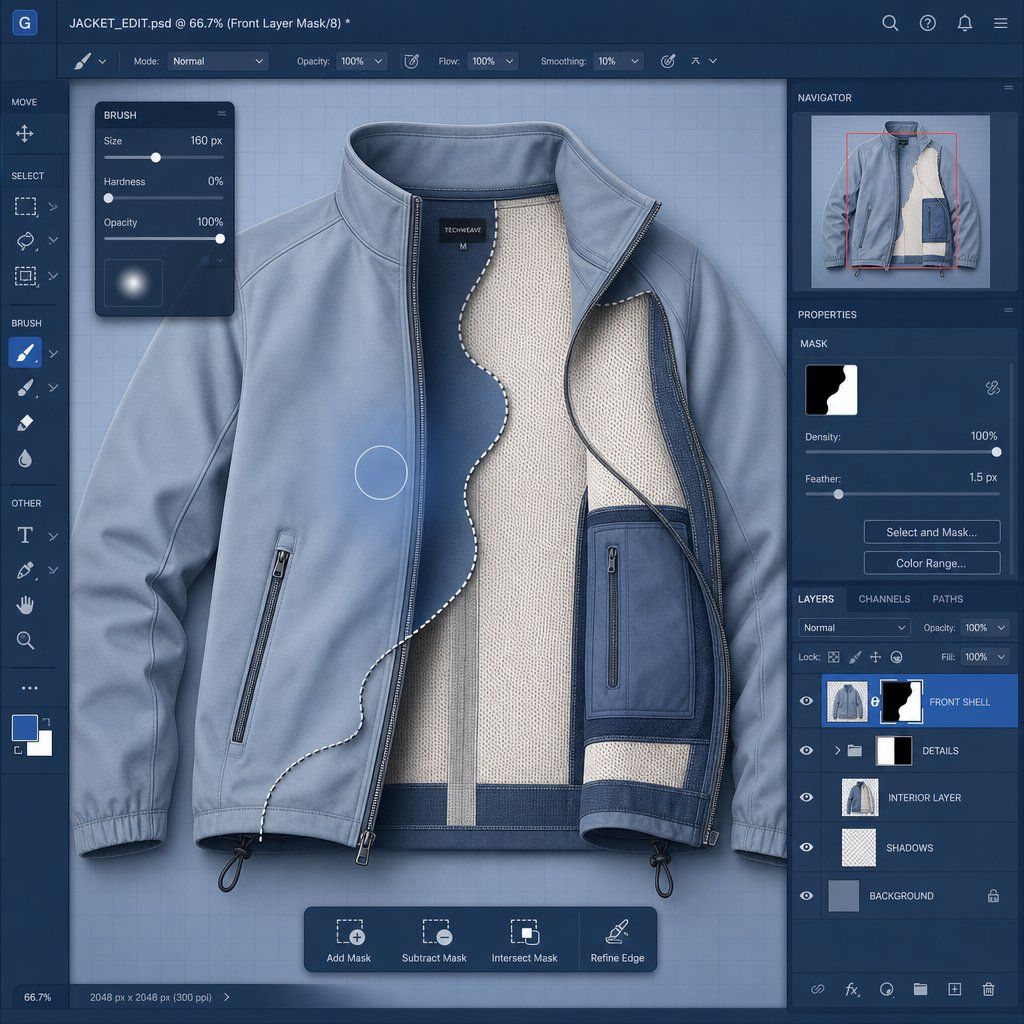
- RAW ファイルをインポートして整理します。 Photoshop でフロント ショット、バック ショット、インテリア キャプチャを開きます。セット内のすべての画像で同一の Camera Raw 設定を使用して、RAW ファイルを変換します。マスター PSD を作成し、各ショットを独自のレイヤーに配置します。レイヤーに明確な名前を付けます:「Front_Outer」、「Interior_Neck」、「Interior_Sleeve_L」、「Back_Outer」。この命名規則は、衣服ごとに 4 ~ 6 枚のレイヤーを管理する場合にすぐに効果を発揮します。
- 衣服の周囲にベクター パスを作成します。 ペン ツールを選択し、フロント ショットでマネキンを完全に除外して、衣服の外側のエッジに沿って正確なクリッピング パスを描きます。精度を高めるために、200-300% ズームで作業してください。 [パス]パネルのパスを「Front_Outline」として保存すると、後で再描画せずに再ロードできます。
- パスをマスクに変換し、マネキンを削除します。 保存したパスを選択範囲としてロードし、レイヤーマスクとして適用します。マネキンは消え、衣服だけが透明に浮かび上がります。これは非破壊的です。元のピクセル データはマスクの下でそのまま残るため、永久に失われることなくエッジを調整できます。
- 内部ショットの位置を調整します。 内側のネックレイヤーをマスクされたフロントレイヤーの下に移動します。 [編集] > [自由変形] を使用して、内側の襟がネックラインの開口部と揃うまで拡大縮小および回転します。レイヤーの不透明度を一時的に 50% に下げて、位置合わせ中に両方のレイヤーを同時に表示できるようにします。縫い目のライン、ラベルの配置、生地の目の方向を一致させます。
- 複合エッジをブレンドします。 内側レイヤーのマスクを柔らかいブラシ (硬度 0-15%) に切り替えます。内側の生地が外側の生地と接する接合部に沿ってペイントし、境界線がぼやけるようにして、境界線が現れないようにします。ほとんどの衣類では、最初のパス選択でフェザー半径を 0.3 ~ 0.7 ピクセルに設定すると、目に見えるハローのない自然な外観のエッジが作成されます。
- 追加のジョイントについても繰り返します。 同じマスク、整列、ブレンドのシーケンスを、袖の開口部、裾、またはマネキンが見えていたその他の領域に適用します。各ジョイントには、独自の名前付きレイヤーとマスクが与えられます。
- 最終的なクリーンアップとエクスポート。 元のレイヤーをそのまま保持したまま、表示されているレイヤーを新しい結合レイヤー上に平坦化します (Ctrl+Shift+Alt+E)。糸くず、ほつれた糸、または小さなシワの上に修復ブラシを走らせます。レイヤー間で明るさを一致させる必要がある場合は、レベルまたはカーブを調整します。
マネキンを削除するためのマスキングとパスの作成
ペン ツールは、プロのゴーストマネキン エフェクトのバックボーンです。クイック選択ツールや魔法の杖ツールとは異なり、エッジで劣化したり、衣服とマネキンの間の低コントラストの境界で苦労したりすることのない、きれいなベクター パスが生成されます。衣服のシルエットに沿ってあらゆる方向の変化にアンカー ポイントを配置し、ベジェ ハンドルを引いて曲線に滑らかに合わせます。
よくある質問: パスはファブリックの端に対してどれくらいしっかりと固定する必要がありますか?コットン ポプリンやデニムなどのパリッとした生地の場合は、ピクセル境界に沿って直接パスします。フリースやモヘアなどの毛羽立った素材の場合は、エッジの少し内側を通過し、後でエッジを調整して柔らかい繊維を回復します。各パスをわかりやすい名前 (「Front_Collar_Path」、「Sleeve_R_Path」) で保存すると、最初からやり直すことなくリロードして調整できるようになります。これが、効率的な編集者と常に作業をやり直す人とを分ける習慣になります。
内部ショットの位置合わせと合成
ゴーストマネキンの画像編集サービスが評判を得るのは、位置合わせです。内部のショットは、見る人がそれが 1 枚の写真であるかどうかを疑問に思わないように、外側の層の背後に存在する必要があります。 3 つの調整チェックポイントにより、順調に進むことができます。
- 縫い目の連続性。 内側のショットのサイドの縫い目は、外側のレイヤーに表示されるサイドの縫い目に直接流れ込む必要があります。接続しない場合は、[編集] > [ワープ] を使用して、内側のファブリックを所定の位置に押し込みます。
- スケールマッチ。 襟の内側の開口部は、マスクされたネックラインの穴よりわずかに小さくする必要があります。それより大きいと、内側の生地が不自然に外側の端から覗いてしまいます。
- 色の一貫性。 ホワイトバランスを合わせて撮影しても、微妙な色調の変化が生じます。内側レイヤーにクリップされたカーブ調整レイヤーを使用して、ファブリックが 1 つの連続したサーフェスとして読み取られるまで中間調を微調整します。
ブレンド自体については、衣服の下のシャドウ レイヤで不透明度を下げた乗算ブレンド モード (10-20%) を使用すると、不自然に見えることなく首の開口部に深みが追加されます。この微妙な影が 3 次元の錯覚を生み出し、ゴーストマネキンの合成に説得力を与えます。
エッジリファインメントとレイヤー管理
200% にズームして、コンポジットのすべての端をスキャンします。探しているのは 3 つです。フェザリングされていないハード マスク ライン、マネキンの色合いが衣服ににじんだ色のフリンジ、およびレイヤー間で背景が透けて見える位置合わせのギャップです。
ハードエッジの場合は、不透明度の低い柔らかい白または黒のブラシ (20-30%) を使用してレイヤー マスクをペイントし、トランジションを徐々に柔らかくします。カラーフリンジの場合、色相/彩度調整レイヤーでマネキンの色 (通常はニュートラル グレーまたはベージュ) をターゲットにし、彩度を下げることで、衣服の実際の色に影響を与えることなくキャストを除去します。
カタログが成長するにつれて、プロフェッショナルなファイル構成が重要になります。関連するレイヤーを「フロントコンポジット」、「内部塗りつぶし」、「シャドウレイヤー」、「補正」のフォルダーにグループ化します。誤って編集しないように、完成したグループをロックします。レイヤー化された PSD をマスター ファイルとして保存し、配信用にフラット化されたコピーをエクスポートします。この非破壊的な構造は、クライアントによるものであれ、プラットフォーム要件の変更によるものであれ、すべてのリビジョンを完全にやり直すのではなく、数分で完了することを意味します。
合成物を組み立て、エッジを調整すると、衣服は 1 枚の継ぎ目のない写真のように見えるはずです。しかし、技術的に完璧な複合材料であっても、よくある間違いが気づかれずにすり抜けてしまうと失敗する可能性があり、特定のエラーは目に見えるマスクのエッジよりもはるかに微妙です。
よくある間違いとそのトラブルシューティング方法
技術的に組み立てられた複合材料でも、見た目が間違っている可能性があります。マスクのエッジはきれいで、レイヤーには適切な名前が付けられており、内側のショットは外側のレイヤーの後ろにありますが、ズームアウトすると何か違和感を感じます。このような微妙な失敗は、ゴーストマネキンの写真が「安っぽく見える」理由を明確に説明できないまま、買い物客が感じる視覚的な不快感を模倣するため、明らかなエラーよりも診断が困難です。
以下に、編集者がゴーストマネキン画像に関して遭遇する最も頻繁な問題と、すぐに適用できる具体的な修正を示します。自分の作業をレビューする場合でも、外部委託プロバイダーからの結果を評価する場合でも、これを品質管理チェックリストとして使用します。
ずれた縫い目や端を修正する
フロント ショットと内側の塗りつぶしの間のずれは、画像が合成であることを示す最大の特徴です。サイドの縫い目が外側の衣服から内側のパネルに連続的に流れていない場合、見る人の目は即座にその切れ目を捉えます。これは通常、キャプチャ間で写真のマネキン上で衣服が移動したり、カメラの位置がわずかに変化したりするために発生します。
- 問題: 内側の層のサイドの縫い目は外側の層の縫い目と接続されていません。 修正: Photoshop で編集/ワープを使用して、縫い目のラインが揃うまで内側の生地を微調整します。少しずつ作業し、レイヤーの表示を切り替えて連続性を確認します。
- 問題: 内側のショットの襟の開口部が、マスクされたネックラインに対して大きすぎるか小さすぎます。 修正: [比率を固定]をオフにして内側のレイヤーを自由変形し、襟のエッジが外側のマスク境界のすぐ内側に収まるまで、幅と高さを個別にスケーリングします。
- 問題: 内側のショルダーポイントは外側のシルエットと一致せず、「ダブルショルダー」効果を生み出します。 修正: 内側レイヤー上の競合する肩領域を完全にマスクします。肩のライン全体ではなく、首の空洞だけを見せる必要があります。
複合レイヤー間のカラーシフトを修正する
制御された照明の下で撮影した場合でも、屋内のショットは色調がわずかに異なることがよくあります。生地の角度が異なっていて、別の方向から光を受けているか、マネキンの写真がホワイト バランスを少しずらして撮影されたものです。その結果、内側のレイヤーと外側のレイヤーが接する部分に色の継ぎ目が目に見えます。
- 問題: 内側の生地は、外側の衣服よりも暖かく、または涼しく見えます。 修正: 内部レイヤーにクリップされたカーブ調整レイヤーを追加します。生地の温度が一致するまで、中間調の青と赤のチャンネルを調整します。あ カラーブレンドモードに設定されたカラー平均化レイヤー コンポジット全体のトーンを統一することもできます。
- 問題: 明るさが不一致なため、インテリアが別の写真のように見えます。 修正: 内部レイヤーでレベルを使用し、明るさが周囲の生地と一致するまで中点スライダーを引きます。接合線に沿って 100% ズームで比較します。
- 問題: インサートショットでは衣服を裏返しにして撮影しているため、生地の色が若干異なって見えます。 修正: スポイトで外側の生地の色をサンプリングし、内側にクリップされた単色の塗りつぶしレイヤーを作成し、不透明度 10-20% でカラーブレンド モードに設定します。これにより、テクスチャのディテールを損なうことなく、インテリアに合わせて色合いが変わります。
不自然なアーティファクトの除去
アーティファクトとは、錯覚を打ち破る小さなディテールのことです。衣服の端の周りのかすかな後光、間違った方向に落ちる影、わずかに引き伸ばされたように見えるプロポーションなどです。画像全体を評価するのではなく、個々のセクションにズームインするため、編集中にこれらのことに気付かないことがよくあります。
- 問題: 過度に寛大なマスクの羽から衣服のシルエットの周りに白または明るいハローが発生します。 修正: マスクを 1 ~ 2 ピクセル縮小し (選択 > 変更 > マスク選択を縮小)、より小さい半径で再度フェザリングします。永続的なハローの場合は、マスクの 0.5 ~ 1 ピクセルの最小フィルターを使用します。
- 問題: コンポジット上の影の方向が、元のショットの照明と矛盾します。 修正: 自動生成されたシャドウを削除し、不透明度 5-15% で乗算に設定した別のレイヤー上で柔らかい黒のブラシを使用して手動で再構築します。影の角度を撮影のキーライトの位置に合わせます。
- 問題: 衣服が不自然に伸びたり縮んだりしているように見えるプロポーションの歪み。 修正: これは通常、ショット間の焦点距離の不一致が原因で発生します。内部を広角で撮影すると、わずかに樽型に歪んで見えます。プロポーションが自然になるまで、レンズ補正または手動パース ワープを内部レイヤーに適用します。
- 問題: アームホールやネックラインなどの曲線部分に沿ったギザギザのエッジが目立ちます。 修正: 300% にズームし、2 ~ 3 ピクセルのソフト ブラシでレイヤー マスクをペイントし、階段状のパターンを滑らかにします。あるいは、マスクのみに 0.3 ピクセルのガウスぼかしを適用します (マスクのサムネイルを直接表示するには、Alt キーを押しながらクリックします)。
信頼できる品質管理パスは、納品前にこれらの問題を検出します。製品ページに表示されるサイズ (通常は幅 1000 ~ 2000 ピクセル) で最終的なマネキンの写真を表示し、これが 1 枚の写真のように見えるかどうか自問してください。自社の合成画像と競合他社の製品画像を切り替えます。衣服自体ではなく編集に注目するものがあれば、やるべきことはまだあります。目標は非表示化です。技術がなくなると商品が売れます。
あらゆるスキルレベルに対応したソフトウェアとツール
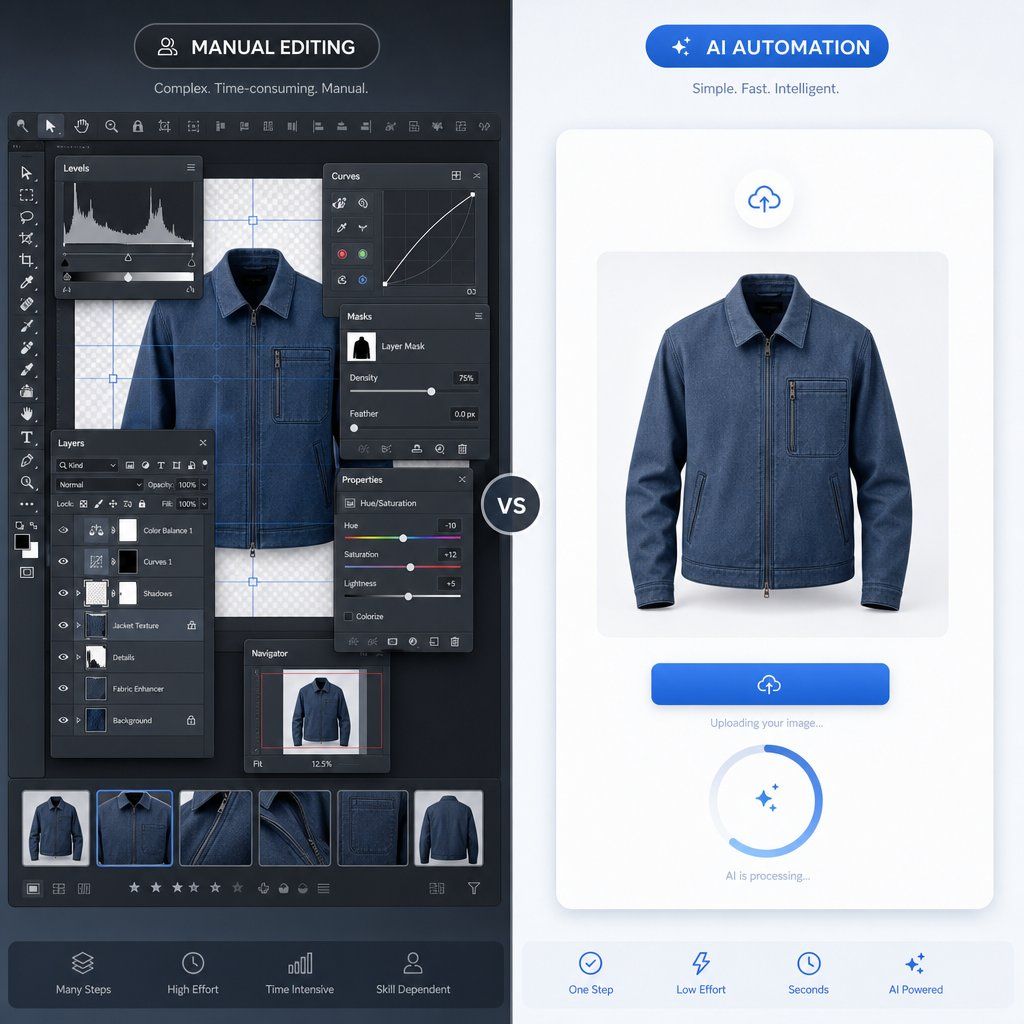
複合エラーを見つけて修正する方法を知ることは、別のことです。仕事に適したツールを用意することもまた別のことです。選択するソフトウェアによって、画像ごとの所要時間から現実的に到達できる品質の上限に至るまで、あらゆることが決まります。そして、状況は大きく変化しました。かつては Photoshop の高度な専門知識が必要であったものを、機械学習を活用したゴーストマネキン アプリで処理できるようになりましたが、複雑な編集レベルの作業では依然として手動の編集者が優位性を保っています。
正しい選択は、現在のボリューム、編集スキル レベル、予算という 3 つの変数によって決まります。週に 10 個の SKU を処理するブティックと、数百個の SKU を発売するファスト ファッション オペレーションとは異なるニーズがあります。利用可能なものの正直な内訳は次のとおりです。
Photoshop と代替手段での手動編集
Adobe Photoshop は、依然として手動のゴーストマネキン編集の業界標準です。ペン ツール、レイヤー マスキング、および非破壊的な調整レイヤーにより、編集者はすべてのピクセルを完全に制御できます。 90% を超えるプロのレタッチャーがこれを主要ツールとして使用しています。トレードオフは時間です。構造化されたブレザーには画像ごとに 45 ~ 90 分かかる場合があり、クライアントに提供できる一貫した結果が得られるようになるまでに学習曲線は数か月かかります。
Affinity Photo は、1 回限りの購入価格で魅力的な代替手段を提供します。 PSD ファイルを処理し、テクスチャ作業のための周波数分離をサポートし、堅牢なレイヤー管理を提供します。ここには生成 AI 機能はありませんが、サブスクリプションなしで Photoshop レベルの制御を必要とする編集者にとっては、機能します。 GIMP は、完全なレイヤーのサポート、カスタマイズ可能なワークフロー、および有能な選択ツールセットを備えた無料枠をさらに充実させます。そのインターフェイスはあまり洗練されていないように感じられ、キーボード ショートカットは Adobe の慣例とは異なりますが、価格 (ゼロ) により、編集者がスキルを高めるための正当な出発点になります。
Photoroom は手動と自動の間のギャップを埋めます。 AI を活用した背景の除去とオブジェクトの分離により、単純な衣服を迅速に処理できますが、複数の関節を持つ複雑な複合材料の場合でも手動介入の恩恵を受けられます。自動化に完全にはコミットせずにゴーストマネキン AI ワークフローを検討しているオペレーターにとって、これは有用な中間点です。
AI を活用したゴーストマネキン ツールで生産を高速化
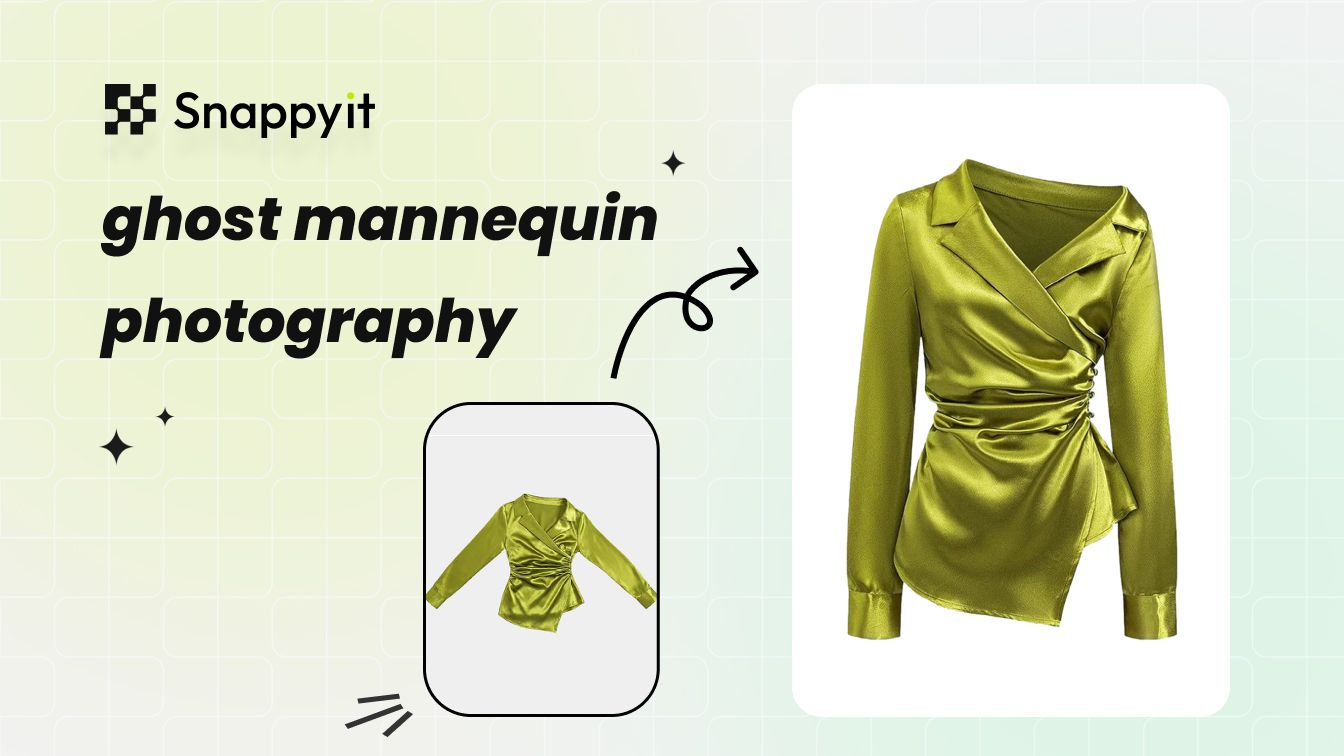
この分野における本当の変化は、e コマースの商品画像専用に構築された専用の AI マネキン ジェネレーターの出現です。これらのツールは衣服をデジタル マネキンとして扱い、従来のマルチショット合成プロセスを必要とせずに、フラットレイ写真またはハンガー ショットから 3 次元ボリュームを再構築します。 Photoshop で画像 1 枚につき 20 ~ 45 分を費やす代わりに、写真をアップロードすると数秒で処理結果を受け取ることができます。
Snappyit のゴーストマネキン ツール は、このワークフロー専用に構築されています。時間のかかる手動編集を行わずに目に見えないマネキンの外観を求める写真家、レタッチャー、e コマース運営者をターゲットとしています。衣服の画像をアップロードすると、AI がマネキンの削除、3D ボリュームの再構築、エッジのクリーンアップを自動的に処理します。手動編集がボトルネックになる増大するカタログを管理する店舗では、この種のツールを使用すると、複数ステップの Photoshop プロセスが 1 つのアクションに変わります。
AI が目に見えない身体上で衣服がどのように見えるかを再構築する仮想マネキンの概念は、急速に成熟しました。初期の AI ツールは複雑なネックラインや構造化された生地に苦労していましたが、現在のソリューションは標準的なアパレル カテゴリの大部分を確実に処理します。実際的な問題は、AI がその仕事をできるかどうかではありません。品質がブランドの特定の基準を満たしているかどうかです。
以下の比較を使用して、自分の状況を適切なアプローチに合わせてください。
| ツール/アプローチ | 学習曲線 | コスト | 画像あたりの速度 | 品質天井 | 最適な用途 |
|---|---|---|---|---|---|
| Snappyit ゴーストマネキン | 最小限 | サブスクリプションベース | 秒 | 高(標準アパレル) | eコマース事業者がカタログを迅速に拡張 |
| Adobe Photoshop | 急勾配(数か月) | $22.99/月 | 15~90分 | 最大値 | フルコントロールを必要とするプロのレタッチャー |
| アフィニティフォト | 中等度 | ~$70 1 回限り | 15~90分 | 高 | 編集者は定期購読を避ける |
| GIMP | 中程度の急勾配 | 無料 | 20~100分 | 中~高 | 予算重視の初心者 |
| Photoroom | 低い | 無料枠/サブスクリプション | 数秒から数分 | 中等度 | 素早い背景除去とシンプルな合成 |
| オートレタッチ | 低い | 従量課金制 | 分 | 中~高 | 自動ゴーストマネキンによるバッチ処理 |
この比較からいくつかのパターンが浮かび上がります。手動ツールは最高品質の上限を提供しますが、多大な時間とスキルの投資が必要です。 AI を活用したソリューションは納期を大幅に短縮し、スキルの壁を下げるため、ボリューム重視の運用には現実的な選択肢となります。標準的な衣類の大部分に AI を使用し、複雑なアイテムやプレミアムなアイテムについては手動編集を保留するというハイブリッド アプローチにより、ほとんどの e コマース ブランドにスピード、コスト、品質の最適なバランスが提供されます。
どちらのツールを選択しても、製品ページでの出力は洗練されたものである必要があります。そして、研磨とは、単にマネキンをきれいに取り除くこと以上の意味があります。それは、空間に衣服を定着させるリアルな影と、カタログ内のすべての画像にわたって忠実に保たれる色を意味します。
影の作成と色補正のテクニック
真っ白な背景に影のない衣服が浮かんでいると、写真ではなく貼り付けられたように見えます。影は製品を物理空間に固定し、デジタル的に組み立てられた画像ではなく現実のものとして画像を認識するために必要な奥行きの手がかりを視聴者の脳に与えます。色の一貫性は、カタログ全体で同じことを行います。 ゴーストマネキンの商品写真撮影 画像は同じ音調言語を共有しており、店舗は統一感があり、編集は見えなくなります。
影の作成と色補正という 2 つの手順は、後付けとして扱われることがよくあります。そうあるべきではありません。これらは、写真として読み取れる合成写真と切り抜きとして読み取れるものの違いです。
奥行きと立体感を表現するリアルなシャドウの作成
すべての製品画像が同じ影のスタイルを必要とするわけではありません。選択するタイプは、衣服、プラットフォームの視覚基準、およびブランド全体の美学によって異なります。マネキンが取り外されて衣服が自立しているように見えるゴースト製品の写真では、影が物理的な存在の錯覚を売りにします。
以下に 3 つの主要なシャドウ タイプと、それぞれをいつ使用するかを示します。
- ドロップシャドウ: 背景からわずかに盛り上がった印象を生み出す、衣服の下の柔らかいオフセット シャドウ。視覚的な邪魔を最小限に抑えたい、クリーンな e コマース リストに最適です。複製したシルエット レイヤーを使用して適用し、黒で塗りつぶし、8 ~ 15 ピクセルでガウスぼかしを施し、不透明度 15-25% で乗算に設定します。オフセットは微妙に、わずか 3 ~ 5 ピクセル下に保ちます。
- 自然な影: 実際のスタジオで特定の方向から照明が当たった場合に衣服が落とす影を模倣します。これは、完全な環境背景を持たずにライフスタイルに隣接した雰囲気を出したい、衣類の写真のゴーストマネキン画像に適しています。別のレイヤーに柔らかい黒のブラシを使用して構築し、元のキー ライトの角度に合わせて衣服のベースと片側に沿ってペイントします。
- 反射影: 光沢のある表面を模倣した、衣服の下にある鏡面の色あせた複製。これは、高級プレゼンテーションや編集プレゼンテーション、特に構造化されたアウターウェア、レザー ジャケット、フォーマルウェアに適しています。ガーメント レイヤーを複製し、垂直方向に反転し、不透明度を 15-30% に下げ、50 ~ 80 ピクセル以内で完全な透明度になるまでフェードするグラデーション マスクを適用して作成します。
衣服のタイプは影の決定に直接影響します。シフォン ブラウスのような薄手の生地は、衣服自体が軽くて風通しが良いため、濃いドロップ シャドウが付くと不自然に見えます。不透明度 8-10% の、かろうじて自然な影がよく似合います。ウールのコートやテーラード ブレザーのような重厚な構造のアイテムは、その視覚的な重みがより強い地面の存在感を正当化するため、より大胆な影をサポートできます。ニットウェアはその中間にあたります。目に見えないゴーストマネキンの写真でニットウェアを魅力的にするテクスチャのディテールと競合することなく、適度なドロップ シャドウが作品を接地させます。
複数の複合レイヤーにわたるカラーマッチング
2 つ、3 つ、あるいは 5 つのソース画像からコンポジットを作成する場合、色の一貫性は想定できるものではなく、意図的な編集手順になります。撮影中にホワイトバランスを固定しても、内側のファブリックパネルの読み取り値は外側の層とはわずかに異なることがよくあります。角度によって光が織物とどのように相互作用するかが変化し、その変化が最終的な画像に目に見える色調の継ぎ目として現れます。
修正は基準点から始まります。スポイト ツールを使用してアウターウェアの中間色をサンプリングし、それらが交わる部分で内側のレイヤーと比較します。内部の傾きが暖かい場合は、そのレイヤーにクリップされたカーブ調整レイヤーを追加し、中間調の赤チャンネルをわずかに引き下げます。温度が低い場合は、青チャンネルでも同じことを行います。通常は、カーブ上で 3 ~ 5 ポイントの小さな動きで十分です。
ゴーストマネキンの衣服を大規模に撮影する場合、セッションごとに数十の衣服を処理する場合、より効率的なアプローチは Photoshop の マッチカラー機能 または、主要なレイヤーからサンプリングされたトーンに設定されたフォトフィルター調整レイヤー。低密度 (10-20%) でグローバルに適用して、ファブリック内の個々の色のばらつきを平坦化することなく、コンポジット全体を統一します。
複雑な色の動作を持つ生地には特別な注意が必要です。ダークネイビーの衣類は、光の角度に応じて紫や緑に変化することが多く、インテリアパネルがまったく別の色に見えます。重厚な質感のニットは内側と外側で光の散乱が異なるため、色相が正しい場合でも明るさの不一致が生じます。また、薄手または半透明の生地は、その後ろにあるものから色を拾うため、マネキンの色が室内のショットを汚している可能性があります。いずれの場合も、問題のレイヤーにクリップされたターゲットを絞った色相/彩度の調整により、コンポジットの残りの部分に影響を与えることなく問題が解決されます。
カタログ内のすべての画像にわたって一貫した影と一致した色が、買い物客がプロのブランドを連想させる視覚的な統一感を生み出します。しかし、数百の SKU にわたってその一貫性を手動で維持すると、別の種類の課題が生じます。それは、技術というよりも生産効率の問題です。
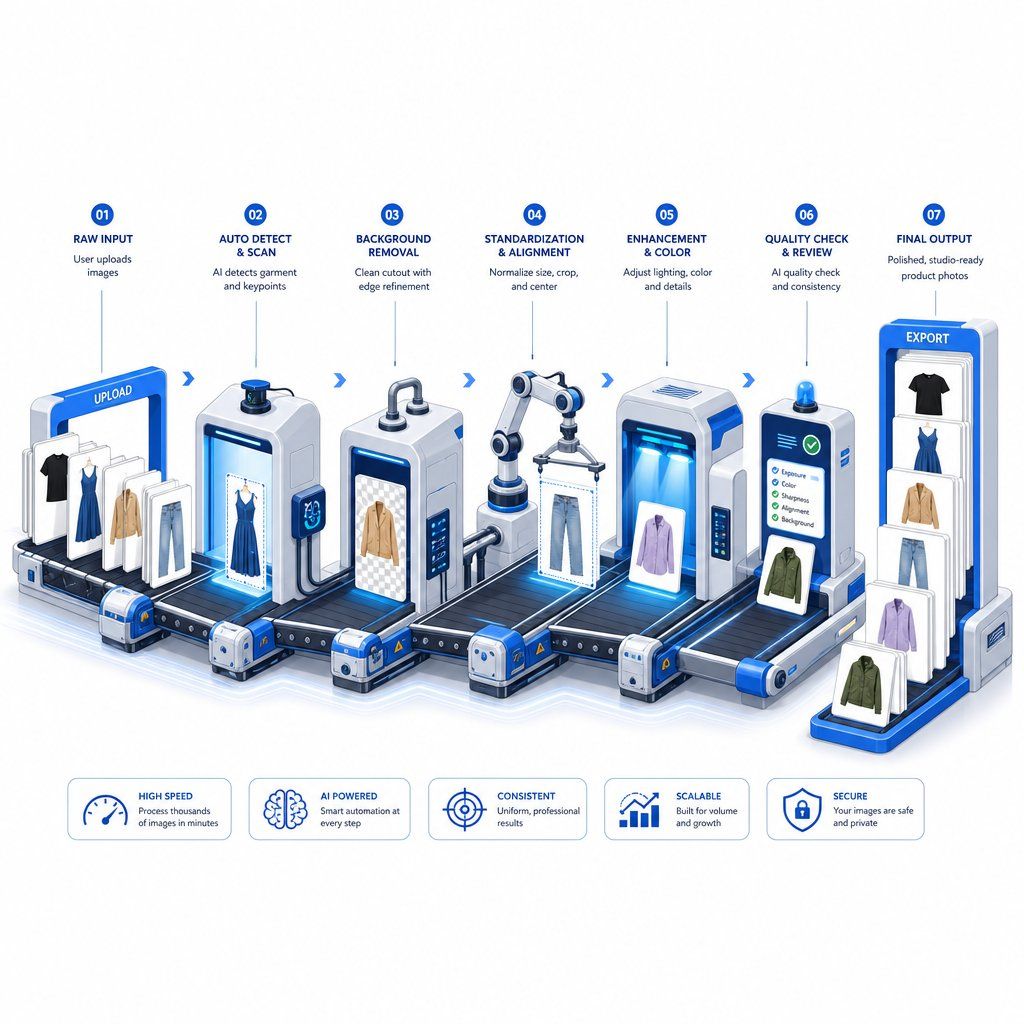
大規模店舗向けのバッチ処理と自動化
1 つのゴーストマネキン コンポジットを完璧に編集すると、満足のいくものになります。同じ手動手順を使用して 200 番目を編集することはできません。ある時点 (通常は 1 週間あたり約 50 ~ 100 SKU) になると、小さなカタログではうまく機能する画像ごとのワークフローが制作のボトルネックとなり、発売が遅れ、編集者が疲弊し、マージンを食いつぶすことになります。技術は規模が大きくなっても変わりません。周囲のインフラもそうしなければなりません。
大量の e コマース運用には、スキルだけでなくシステムも必要です。毎週商品を販売するファスト ファッション ブランドを経営している場合でも、何千ものアクティブなリストがあるマーケットプレイス ストアを管理している場合でも、質問は「これをどのように編集するか?」から変わります。 「品質を犠牲にしたり締め切りを逃したりせずに、これらすべてを編集するにはどうすればよいですか?」
反復ステップ用の Photoshop アクションの構築
ゴーストマネキン編集ワークフローのすべてのステップで創造的な判断が必要なわけではありません。背景のクリーンアップ、キャンバスのサイズ変更、カラー プロファイルの変換、Web 用のシャープ化、およびエクスポートの書式設定は、毎回同じパラメータに従う機械的なタスクです。 Photoshop アクションを使用すると、これらのシーケンスを一度記録し、キュー全体で再生できます。
ゴーストマネキン サービス パイプラインの繰り返し部分に対してバッチ自動化ワークフローを設定する方法は次のとおりです。
- 繰り返し可能な手順を特定します。 ワークフローを創造的なタスク (マスキング、位置合わせ、エッジ ブレンディング) と機械的なタスク (キャンバスのサイズ変更、背景の塗りつぶし、シャープ化、形式の変換) に分けます。機械的なステップのみがアクションに属します。
- アクションを記録します。 [アクション] パネル ([ウィンドウ] > [アクション]) を開き、ゴーストマネキン アクション用の新しいフォルダーを作成し、[新しいアクション] ボタンをクリックします。各機械的ステップを順番に実行します。キャンバスをターゲット寸法に設定し、背景レイヤーを純白で塗りつぶし(#FFFFFF)、標準設定(量 80 ~ 100%、半径 0.8 ~ 1.2px、しきい値 0)でアンシャープ マスクを適用し、sRGB に変換し、品質 10 ~ 12 で JPEG として保存します。
- 単一のファイルでテストします。 テスト イメージを元に戻し、アクションを実行します。すべてのステップが正しく実行され、出力がプラットフォームの要件と一致していることを確認します。
- バッチとして実行します。 [ファイル] > [自動化] > [バッチ] に移動します。アクションを選択し、ソースを完成したコンポジットのフォルダーに指定し、宛先をエクスポート フォルダーに設定します。ファイル命名規則 (SKU-number_front_ghost.jpg など) を定義して、手動で名前を変更しなくても出力がカタログに対応できるようにします。
- バリエーションの条件ロジックを追加します。 カタログに横向きと縦向きの両方が含まれている場合は、[ファイル] > [自動化] > [条件付きモード変更] を使用して条件付きステップを挿入するか、方向ごとに個別のアクションを記録し、事前に並べ替えられたフォルダーに対してバッチ処理します。
アクションは制作の最後のマイルを効率的に処理しますが、コアの合成ボトルネックは解決しません。マネキンのマスキング、内部ショットの位置合わせ、エッジのブレンディングなどのクリエイティブな手順には、依然として人間の判断か、根本的に異なるアプローチが必要です。
中程度の量(週に 20 ~ 80 枚の画像)を処理する編集者の場合、手動合成と自動仕上げステップを組み合わせることで、総制作時間を約 30-40% 削減できます。実際に必要な作業に注意を集中し、それ以外はすべて機械に任せます。 Photoshop の画像プロセッサ スクリプト ([ファイル] > [スクリプト] > [画像プロセッサ]) は、ファイル形式の変換、サイズ変更、フォルダ全体へのアクションの適用を 1 回のパスで行うことにより、効率性をさらに高めます。
AI とアウトソーシングによる生産の拡大
適切に自動化された Photoshop ワークフローでも追いつけない限界があります。毎週 200 以上の新しい SKU をリリースする場合、または一晩で通常のボリュームが 3 倍になる季節的なスパイクを管理している場合、記録したアクションの数に関係なく、手動編集では計算が機能しなくなります。その時点で、編集者を増やすか、ゴーストマネキン サービス プロバイダーにアウトソーシングするか、AI を活用した自動化を採用するかの 3 つの道から選択することになります。
各パスは、異なる運用プロファイルに適合します。
- Photoshop アクションを使用した DIY (週に 10 ~ 80 枚の画像に最適): クリエイティブな完全なコントロールを維持し、コストを変動させずに、社内の専門知識を構築します。上限はチームの利用可能な時間です。ゴーストマネキンの作業と並行して他のレタッチ タスクも処理する専用のエディターがいるブランドに適しています。
- AI 搭載ツール (週あたり 50 ~ 500 以上の画像に最適): Snappyit のゴーストマネキン ソリューション 画像を分単位ではなく秒単位で処理し、画像ごとの時間制約を完全に取り除きます。人員を比例的に増やすことなくカタログ制作を拡大する必要がある e コマース事業者にとって、このアプローチは、複数ステップの Photoshop ワークフローをアップロードとダウンロードのパイプラインに変換します。画像あたりのコストは手動編集に比べて大幅に下がり、所要時間は数日から数分に変わります。
- 目に見えないゴーストマネキン サービスへの完全なアウトソーシング (複雑な衣服の場合、週に 100 ~ 1000 以上の画像に最適): 構造化されたブレザー、薄手の生地、または編集グレードの複合素材を大量に作成する際に人間レベルの精度が必要な場合は、専用のアウトソーシング チームが作業をエンドツーエンドで処理します。生のファイルを送信し、完成したコンポジットを受け取ります。トレードオフとして、直接制御が少なくなり、所要時間が長くなります (通常 24 ~ 48 時間) が、容量は基本的に無制限です。
私の近くでゴーストマネキンの写真撮影を検索している多くのブランドは、実際には撮影と編集の両方を処理できる地元のプロバイダーを探しています。このバンドルされたゴーストマネキン写真サービス モデルは小規模なカタログには機能しますが、コストが大幅に増加することなく月に数百枚を超える画像を拡張することはほとんどありません。写真撮影と編集を分離し、編集部分を個別に自動化またはアウトソーシングすることで、量が増えてもより柔軟に対応できます。
意思決定の枠組みは、次の 3 つの要素によって決まります。
| 決定要因 | DIY + アクション | AI ツール (例: Snappyit) | ゴーストマネキン画像編集サービスのアウトソーシング |
|---|---|---|---|
| 週間ボリューム | 10~80枚の画像 | 50 ~ 500 以上の画像 | 100 ~ 1000 以上の画像 |
| ターンアラウンドが必要 | 柔軟(数時間から数日まで) | 即時(秒) | 通常 24 ~ 48 時間 |
| スキル要件 | Photoshop 中上級 | 最小限(アップロードワークフロー) | なし (フルマネージド) |
| 画像あたりのコスト | 時間ベース(あなたの労力) | $0.10-$0.30 | $0.50-$5.00+ |
| 最適な衣類のタイプ | 任意 (フルコントロール) | 標準的なアパレルカテゴリー | 複雑/高級な衣類 |
ハイブリッド アプローチは、多くの場合、成長するブランドにとって最も合理的です。スピードと一貫性が最も重要な標準カタログ、T シャツ、ベーシックなトップス、シンプルなドレスの大部分に AI 自動化を使用します。ヒーロー製品、複雑なアウターウェア、またはブランドが編集レベルの精度を要求するアイテムについては、手動編集または外注のゴーストマネキン サービスを予約してください。この分割により、収益への影響が最も大きい場合は品質を保護しながら、ボリュームアイテムの画像あたりのコストを低く抑えることができます。
どのようなプロダクション パイプラインを構築する場合でも、出力は実際に稼働する前に特定の技術要件を満たす必要があります。各 e コマース プラットフォームは独自の画像サイズ、ファイル サイズ、カラー プロファイル標準を適用しており、これらを誤ると、出品が拒否されたり、店頭での画像品質が低下したりすることになります。
主要ECプラットフォーム向けの書き出し仕様
Photoshop でフル解像度で合成すると、完璧に見えます。しかし、間違った寸法、カラー プロファイル、またはファイル サイズでエクスポートすると、プラットフォームはそれを完全に拒否するか、泥だらけの状態に圧縮します。 e コマース用のゴーストマネキンのワークフローの最後のステップは、各店舗が期待するものと正確に一致するように出力をフォーマットすることです。
プラットフォーム固有のイメージ要件
すべての主要なマーケットプレイスは、e コマースの商品写真に関して独自の基準を適用していますが、それらの基準は十分に異なっており、画一的なエクスポートを使用している場合には問題が発生します。 Amazon は最も厳格です。メインの商品画像は真っ白な背景 (RGB 255、255、255) 上に配置する必要があり、最短辺が 1000 ピクセル未満の画像ではズーム機能が有効になりません。 コンバージョンが最大 6% 増加します。 Shopify を使用すると、より創造的な自由が得られますが、カタログ全体で内部の一貫性が必要になります。 WooCommerce はテーマの指示をすべて継承します。つまり、エクスポートする前にテーマのトリミング設定を確認する必要があります。
以下の表は、マネキン製品の写真をエクスポートするときに最もよく参照される仕様を示しています。
| プラットフォーム | 推奨寸法 | 最大ファイルサイズ | 受け入れられる形式 | 背景要件 | カラープロファイル |
|---|---|---|---|---|---|
| Amazon | 2000×2000ピクセル以上 | 10MB | JPEG (優先)、PNG、TIFF | ピュアホワイト(RGB 255,255,255) | sRGB |
| Shopify | 2048×2048ピクセル | 20MB (理想的には 3MB 以下) | JPEG、PNG、WebP | ブランドの選択(一貫性のある) | sRGB |
| ウーコマース | 1200 x 1200px+ (テーマに依存) | ハードリミットなし (理想的には 2MB 未満) | JPEG、PNG、WebP | テーマに依存する | sRGB |
| eBay | 最長辺で 1600px 以上 | 7MB | JPEG、PNG、WebP、TIFF | ホワイト推奨 | sRGB |
| Walmart | 2000×2000ピクセル以上 | 5MB | JPEG、PNG | 白またはライトグレー | sRGB |
sRGB カラー プロファイルを使用するという 1 つの普遍的なルールがすべてのプラットフォームに適用されます。 Adobe RGB はより広い色域を備えていますが、これをサポートしていないブラウザでは色が褪せてレンダリングされ、目に見えないマネキン製品の写真が、販売する必要があるページ上では平坦に見えてしまいます。
一貫した出力のためのエクスポート プリセットのセットアップ
すべてのファイルの設定を手動で調整するのではなく、各プラットフォームの要件に合わせたエクスポート プリセットを構築します。 Photoshop で、ファイル/エクスポート/名前を付けてエクスポートを使用し、設定を保存します。品質 10 で JPEG (他のスケールではおよそ 80-90%)、sRGB 変換がチェックされ、寸法がターゲットに設定されます。 「Amazon_2000sq」や「Shopify_2048sq」など、プラットフォームごとに名前を付けた個別のプリセットを保存すると、チームの誰もが仕様を覚えなくても正しくエクスポートできます。
大規模な e コマース用のマネキン写真の場合、Photoshop の画像プロセッサ ([ファイル] > [スクリプト] > [画像プロセッサ]) を使用すると、完成した合成画像のフォルダー全体を 1 回のパスでプラットフォーム対応ファイルにバッチ変換できます。完成した PSD フォルダーをポイントし、ターゲットの形式とサイズを選択して、実行します。これをアクション ワークフロー (SKU_color_angle.jpg) のファイル命名規則と組み合わせると、手動で名前を変更しなくても、画像がアップロードできる状態になります。
エクスポートでは、編集と展開が結合されます。一度正しく設定し、プリセットを保存すれば、作成したすべてのゴーストマネキン コンポジットは、途中で摩擦、拒否、品質の低下を引き起こすことなく、編集アプリケーションから店頭に直接送られます。
ゴーストマネキンの写真編集に関するよくある質問
ゴーストマネキン写真編集とは何ですか?
ゴーストマネキン写真編集は、マネキン上で撮影された衣服の複数の写真をポストプロダクションで組み合わせる合成技術です。マネキンはマスキングとレイヤーの位置合わせを使用してデジタル的に削除され、内部ショットが露出領域を埋めて中空の 3 次元の製品イメージを作成します。その結果、目に見えるサポートなしで衣服の自然な形状とフィット感が表示されるため、一貫性のあるプロ仕様の画像を大規模に必要とする e コマース カタログに最適です。
ゴーストマネキン効果を得るには何枚の写真が必要ですか?
ソース写真の数は衣服の複雑さによって異なります。基本的な T シャツやブラウスには、通常 2 つのショットが必要です。1 つはマネキンの正面からのショット、もう 1 つはネックラインの内側またはバックパネルのショットです。ブレザーやフードの開いたパーカーなどの構造的な衣類の場合は、前面、背面、首の内側、袖の開口部、裾をカバーする 4 ~ 6 枚の画像が必要になる場合があります。編集段階でシームレスな合成を行うには、同じ照明とカメラ設定ですべてのアングルを撮影することが重要です。
AI ツールは手動の Photoshop ゴーストマネキン編集を置き換えることができますか?
Snappyit の Ghost Mannquin ソリューションのような AI を活用したツールは、Photoshop の手動作業に必要な 15 ~ 90 分ではなく、標準的なアパレル カテゴリを数秒で処理できます。これらは、毎週数百の SKU を処理する大量の e コマース運用に適しています。ただし、複数の接合部、薄手の生地、または編集グレードの要件を備えた複雑な衣類の場合は、手動編集の方が有利な場合があります。多くのブランドは、大量のカタログアイテムには AI を使用し、高級品や構造的に複雑な商品には手動編集というハイブリッド アプローチを採用しています。
ネックジョイントとフルゴーストマネキンエディットの違いは何ですか?
首ジョイントは最も単純なタイプのゴーストマネキン コンポジットであり、マネキンの首が見えるネックライン領域のみを埋めます。必要なソース画像は 2 つだけで、ほとんどの基本的なトップスやドレスに適しています。完全なゴーストマネキン編集では、首、袖、底部のジョイントを含む複数のジョイント タイプを 1 つのコンポジットに結合します。このアプローチには 4 ~ 6 つのソース画像が必要で、テーラード ブレザー、前開きのカーディガン、袖や裾の開口部が見えるアウターウェアなどの複雑な衣類に適用されます。
e コマース プラットフォームでは、ゴーストマネキンの写真にどのような画像仕様が必要ですか?
要件はプラットフォームによって異なります。 Amazon では、sRGB カラー プロファイルで純粋な白の背景 (RGB 255,255,255) に少なくとも 2000x2000 ピクセルが必要で、ファイル サイズの制限は 10 MB です。 Shopify では、背景を柔軟に選択できる 2048x2048px を推奨していますが、理想的には 3MB 未満です。 Adobe RGB はほとんどのブラウザで正しくレンダリングされないため、すべての主要なプラットフォームで sRGB カラー プロファイルが必要です。各プラットフォームのエクスポート プリセットを設定すると、ファイルごとに手動で調整しなくても、ゴーストマネキン コンポジットが一貫して仕様を満たすことが保証されます。