
Auf einen Blick
Erfahren Sie Schritt für Schritt, wie Sie Ghost-Mannequin-Fotos bearbeiten: Arbeitsablauf, Verbindungstypen, Fehlerbehebung, Automatisierung und Exportspezifikationen für E-Commerce-Produktbilder.
| Brauchen | Was zu tun ist |
|---|---|
| Orientieren Sie sich | Lesen Sie die kurze Zusammenfassung und verwenden Sie dann die untenstehende Checkliste. |
| Erstellen Sie ein Testbild | Ghost-Mannequin kostenlos testen |
Was Ghost-Mannequin-Fotobearbeitung eigentlich bedeutet
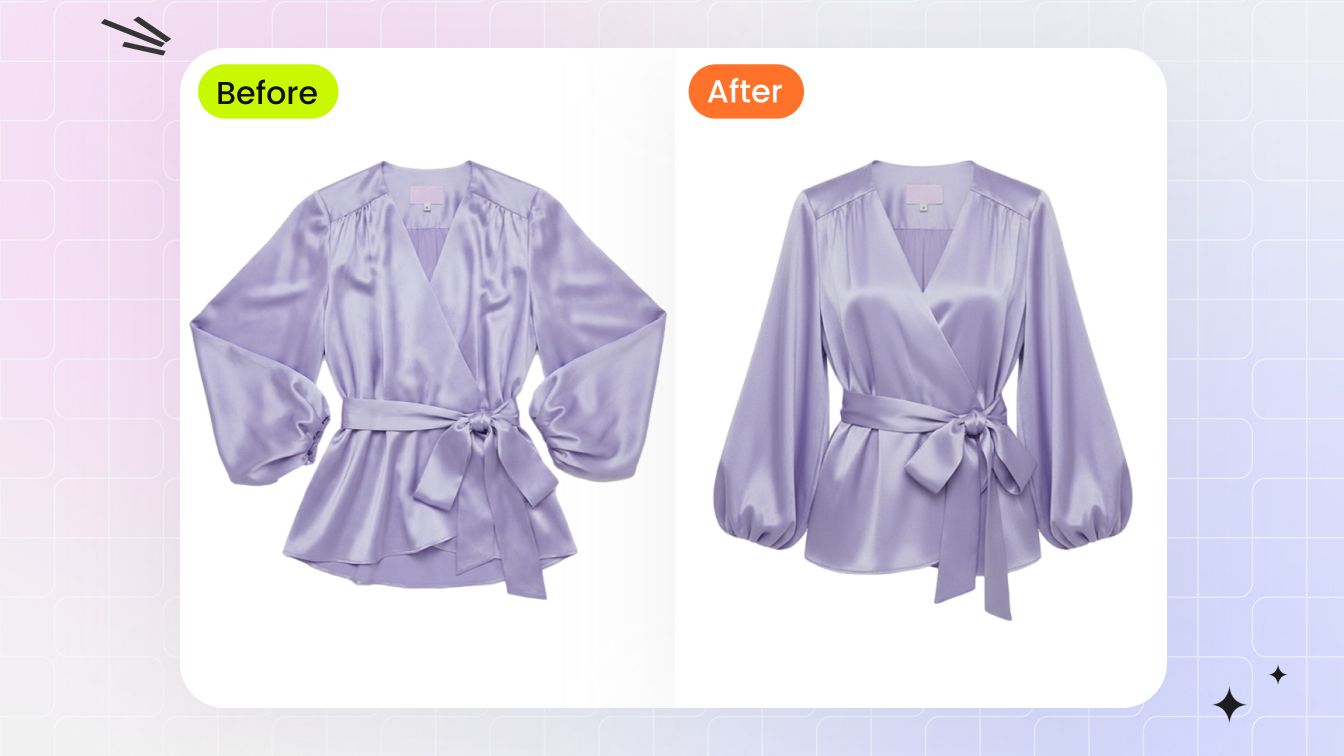
Sie haben den Effekt überall auf Mode-Einzelhandelsseiten gesehen: ein Kleidungsstück, das im Raum schwebt und seine natürliche Form behält, als würde es von einem unsichtbaren Körper getragen. Keine Kleiderbügelfalten, kein störendes Modell, keine Plastikschaufensterpuppe in Sicht. Dieser polierte, dreidimensionale Look ist das Ergebnis der Fotobearbeitung von Geisterpuppen.
Bei der Fotobearbeitung von Ghost-Mannequins handelt es sich um eine Postproduktions-Compositing-Technik, bei der mehrere Fotos eines Kleidungsstücks, die normalerweise an einer Schaufensterpuppe aufgenommen wurden, kombiniert und die Schaufensterpuppe digital entfernt wird, um ein hohles, dreidimensionales Produktbild zu erstellen, das die natürliche Form und Passform der Kleidung beibehält.
Was ist der Ghost-Mannequin-Effekt?
Der Ghost-Mannequin-Effekt, manchmal auch unsichtbare Mannequin- oder Hollow-Man-Technik genannt, funktioniert durch das Übereinanderschichten einzelner Aufnahmen desselben Kleidungsstücks zu einer einzigen Komposition. Ein Redakteur fotografiert das Stück an einer Schaufensterpuppe von vorne und erfasst dann das Innere (Ausschnitt, Innenfutter oder Rückwand) separat. In der Postproduktion wird die Schaufensterpuppe maskiert und die Innenaufnahme hinter der Außenschicht ausgerichtet, wodurch das Kleidungsstück sichtbare Tiefe und Struktur erhält, ohne dass physische Unterstützung sichtbar ist.
Eine kurze Anmerkung zur Terminologie: Online werden sowohl „Mannequin“ als auch „Männchen“ verwendet. Im Kontext der Fotografie und Bearbeitung ist „Mannequin“ die Standardschreibweise. „Männchen“ bezieht sich typischerweise auf medizinische Trainingsmodelle. Bei der Suche nach der richtigen Ausrüstung oder den richtigen Dienstleistungen kommt es auf die Unterscheidung an.
Dieser Leitfaden konzentriert sich speziell auf die Bearbeitungsseite des Prozesses. Zahlreiche Ressourcen decken die Studioeinrichtung und die Kameraausrüstung ab. Hier erhalten Sie die Workflow-Details, Softwaretechniken und Kenntnisse zur Fehlerbehebung, die Rohaufnahmen in umwandelbare Produktbilder verwandeln.
Warum E-Commerce-Marken auf diese Technik vertrauen
Flatlay-Fotografie Funktioniert für Accessoires und Casual-Lifestyle-Inhalte, entzieht Kleidungsstücken jedoch ihre Form. Modelaufnahmen-Shootings liefern Realismus, bringen aber bei Hunderten von SKUs Variablen wie Casting, Styling und inkonsistente Posen mit sich. Der Ghost-Mannequin-Effekt sitzt im Sweet Spot: Er kommuniziert Passform und Silhouette, während der Fokus vollständig auf dem Produkt liegt.
Für E-Commerce-Marken ist der Business Case einfach. Klare, konsistente Bilder steigern die wahrgenommene Qualität und steigern sowohl die Konversionsraten als auch den durchschnittlichen Bestellwert. Käufer, die durch einen Katalog scrollen, möchten sofort Details zu Form, Drapierung und Konstruktion sehen. Wenn jedes Produktbild die gleiche visuelle Sprache hat, wirkt das Geschäft bewusst und vertrauenswürdig, anstatt aus verschiedenen Kampagnen zusammengefügt zu werden.
Diese Konsistenz skaliert auch. Im Gegensatz zu Model-Shootings, die eine Planung und Koordination für jede neue Kollektion erfordern, folgen Ghost-Mannequin-Composites einem wiederholbaren Bearbeitungsworkflow. Aufnehmen, zusammensetzen, exportieren. Die wahre Komplexität liegt in der Bearbeitungsphase, und genau darauf geht dieser Artikel ein.
Arten von Ghost-Mannequin-Verbindungen und ihre Bearbeitungsanforderungen
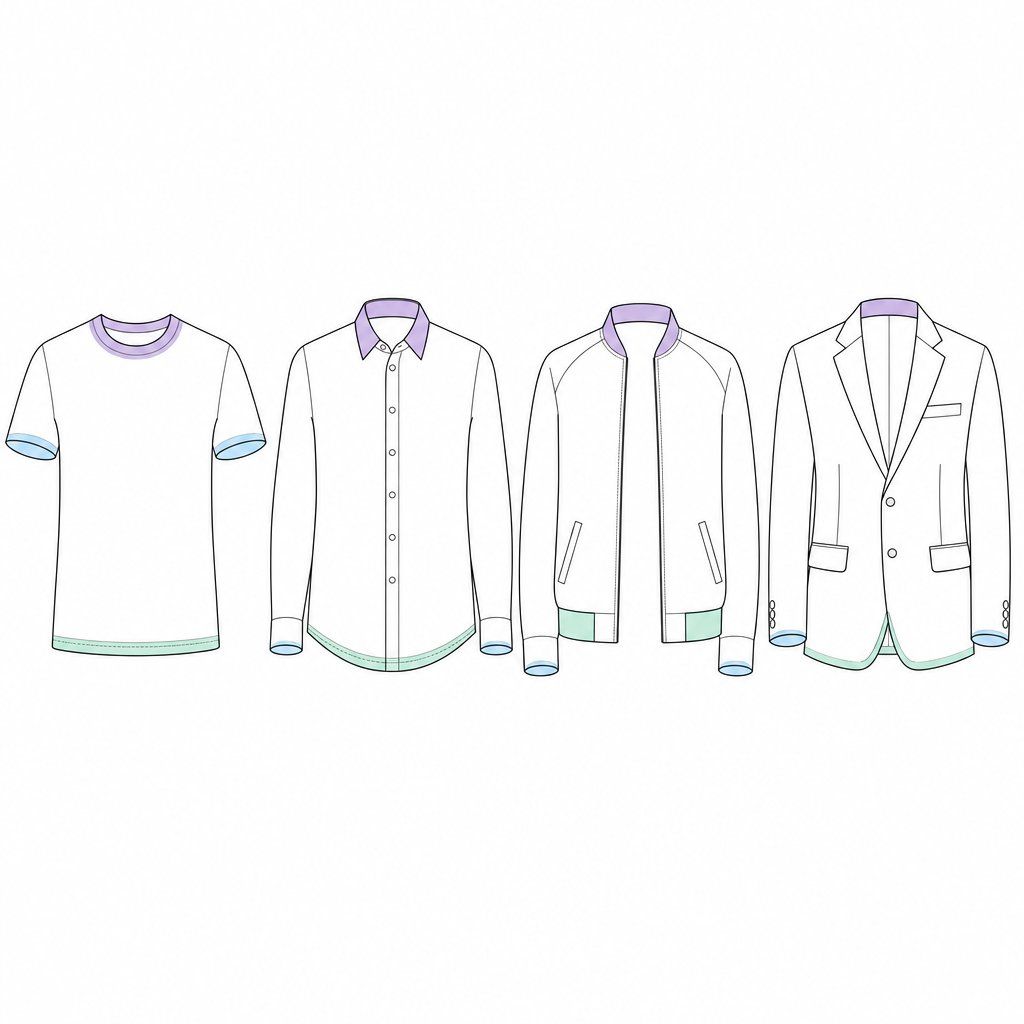
Jedes Kleidungsstück hat Bereiche, durch die die Schaufensterpuppe hindurchschaut, und jeder dieser Bereiche erfordert eine andere Kompositionsstrategie. Die Redakteure bezeichnen diese als „Verbindungen“, da sie die Naht zwischen der Aufnahme des äußeren Kleidungsstücks und der Aufnahme der inneren Füllung darstellen. Wenn Sie wissen, welche Verbindungsarten ein Kleidungsstück benötigt, bevor Sie Ihre Bearbeitungssoftware öffnen, sparen Sie Zeit und vermeiden spätere Nacharbeiten.
Stellen Sie sich das so vor: Ein einfaches T-Shirt mit Rundhalsausschnitt braucht eine Art Innenfüllung, während ein Blazer mit strukturierten Schultern, offenen Ärmeln und einem sichtbaren Saum vielleicht drei oder vier braucht. Die Konstruktion des Kleidungsstücks bestimmt die Komplexität der Bearbeitung, nicht umgekehrt.
Halsausschnittbearbeitung für Oberteile und Kleider
Das Ausschnitt-Verbindung ist die häufigste Form Bearbeitung von Geisterpuppen. Es füllt den Ausschnittbereich aus, in dem der Hals und der Oberkörper der Schaufensterpuppe sichtbar waren. Normalerweise benötigen Sie zwei Quellbilder: die Aufnahme der Schaufensterpuppe von vorne und eine separate Innen- oder Rückseitenaufnahme, die den Innenkragen, den Etikettenbereich und den Innenausschnitt zeigt.
Die Bearbeitungsherausforderung ist hier die Ausrichtung. Die Innenaufnahme muss genau der Krümmung und dem Maßstab der Halsausschnittöffnung entsprechen. Selbst eine Fehlausrichtung von einem oder zwei Pixeln am Kragen erzeugt eine sichtbare Naht, die die Illusion zerstört. Kleidungsstücke mit hohem Ausschnitt (Rollkragenpullover, Stehkragen) sind einfacher, da weniger Innenbereich gefüllt werden muss. Weite U-Ausschnitte und V-Ausschnitte geben mehr Innenfläche frei, was eine sorgfältigere Mischung und häufig zusätzliche Verzerrungen erfordert, um die Perspektive anzupassen.
Bodengelenk- und Hülsengelenktechniken
Untere Verbindungen schließen den Saumbereich von Oberteilen, Jacken und Kleidern, wo die Taille oder Beine der Schaufensterpuppe sichtbar waren. Für diesen Verbindungstyp ist in der Regel eine Aufnahme des Innensaums des Kleidungsstücks erforderlich, die häufig durch Umdrehen des Kleidungsstücks auf einer ebenen Fläche oder durch Fotografieren von unten an der Schaufensterpuppe aufgenommen wird. Der Schwierigkeitsgrad ist moderat: Sie passen eine relativ gerade Kante an, aber der Stofffall am Saum kann zu Inkonsistenzen zwischen den Aufnahmen führen, wenn sich das Kleidungsstück während der Fotografie bewegt.
An den Ärmelgelenken wird die Bearbeitung von Geisterpuppen anspruchsvoller. Die Ärmelöffnung muss Tiefe und Innenstoff zeigen, was bedeutet, dass die Innenseite jedes Ärmels separat erfasst werden muss. Eine gut verarbeitete Ärmelverbindung lässt das Kleidungsstück so aussehen, als würde es von einer echten Person mit Armen getragen. Die Fehlausrichtung fällt hier besonders auf, da der Betrachter instinktiv versteht, wie die Ärmel hängen müssen. Jacken, Blazer und strukturierte Mäntel stellen die größte Schwierigkeit dar, da ihre Ärmel starre Formen haben, die perfekt zwischen den Außen- und Innenaufnahmen passen müssen.
Vollständige Ghost-Verbundwerkstoffe für komplexe Kleidungsstücke
Bei einigen Kleidungsstücken müssen alle Verbindungsarten in einem einzigen Verbundwerkstoff kombiniert werden. Eine vollständige Ghost-Bearbeitung eines maßgeschneiderten Blazers könnte beispielsweise eine Halsverbindung, zwei Ärmelverbindungen und eine untere Verbindung umfassen und dabei aus vier oder fünf Quellbildern stammen. Die unsichtbare Schaufensterpuppenfotografie für diese komplexen Stücke erfordert eine präzise Planung während der Aufnahme und eine sorgfältige Ebenenverwaltung während der Bearbeitung.
Vollständige Ghost-Composites gelten auch für Artikel wie Kapuzenpullover mit offener Kapuze, teilweise offen gezeigte Reißverschlussjacken oder Kleider mit ausgeschnittenen Details. Jede Öffnung im Kleidungsstück, die den Blick auf die darunter liegende Schaufensterpuppe freigibt, wird zu einer weiteren Fuge, die einen eigenen Innenfüllschuss und eine sorgfältige Kantenüberblendung erfordert.
In der folgenden Tabelle sind die einzelnen Verbindungstypen aufgeschlüsselt, sodass Sie schnell einschätzen können, was für ein Kleidungsstück in Ihrer Warteschlange benötigt wird:
| Gelenktyp | Quellbilder erforderlich | Schwierigkeitsgrad | Typische Anwendungsfälle |
|---|---|---|---|
| Ausschnitt-Verbindung | 2 (Vorderseite + Innen-/Rückwand) | Anfänger bis Mittelstufe | T-Shirts, Blusen, Kleider, Polos |
| Unteres Gelenk | 2-3 (Vorderseite + Innensaum + optionale Rückseite) | Mittelstufe | Offene Hemden, kurze Jacken, Röcke |
| Hülsenverbindung | 3-4 (Vorderseite + Innenseite jedes Ärmels) | Mittelstufe bis Fortgeschritten | Jacken, Mäntel, Kurzarm-Strukturoberteile |
| Vollständiges Ghost-Composite | 4-6 (alle Eröffnungen + mehrere Innenaufnahmen) | Fortgeschritten | Blazer, Kapuzenpullover, Strickjacken mit offener Vorderseite, komplexe Oberbekleidung |
Der Bekleidungsaufbau ist der entscheidende Faktor. Leichte, unstrukturierte Stoffe wie Jersey-Strickstoffe benötigen normalerweise nur eine einfache Halsnaht, da sich das Material eng an die Schaufensterpuppe anpasst und an anderer Stelle keine tiefen Öffnungen erzeugt. Strukturierte Stoffe wie Wollanzüge oder schwerer Denim halten ihre Form vom Körper fern, wodurch mehr Schaufensterpuppenoberfläche freigelegt wird und zusätzliche Gelenke erforderlich sind. Bevor Sie mit der Bearbeitung von Ghost-Mannequins beginnen, legen Sie Ihre Quellbilder an und identifizieren Sie alle sichtbaren Mannequin-Bereiche. Diese schnelle Prüfung sagt Ihnen genau, mit welchen Verbindungen Sie arbeiten und wie viele Schichten Ihr Verbundwerkstoff benötigt.
Auch bei der Kommunikation mit Fotografen oder Outsourcing-Partnern hilft die Kenntnis der Gelenktypen. Anstelle vager Anfragen können Sie genau angeben, welche Innenaufnahmen fehlen, wodurch Überarbeitungszyklen eingespart werden und die Produktion im Zeitplan bleibt. Der Bearbeitungsworkflow für jeden Verbindungstyp folgt einem ähnlichen Muster aus Maskierung, Ausrichtung und Überblendung, aber die erforderliche Präzision skaliert mit der Komplexität.
Bereiten Sie Ihre Fotografie für eine einfachere Bearbeitung vor
Jeder oben besprochene Verbindungstyp basiert auf einer Sache: Quellbildern, die tatsächlich ausgerichtet sind. Die sauberste Maskierungstechnik der Welt kann ein Kompositbild nicht retten, das aus Aufnahmen mit nicht übereinstimmender Beleuchtung, veränderten Kamerawinkeln oder inkonsistentem Weißabgleich erstellt wurde. Die Vorbereitung während des Mannequin-Fotoshootings bestimmt direkt, wie viel Zeit Sie mit der Behebung von Problemen in der Postproduktion verbringen und ob das Endergebnis nahtlos oder wie aus einem Guss aussieht.
Dies ist die Lücke, die die meisten Reiseführer überspringen. Sie behandeln die Einrichtung eines Studios oder Photoshop-Workflows, erklären aber selten, wie man Kleidung an einer Schaufensterpuppe fotografiert, und zwar so, dass die Bearbeitungsreibung gezielt reduziert wird. Die Entscheidungen, die Sie treffen, bevor Sie den Auslöser betätigen, von der Stativposition bis zur Farbtemperatur, bereiten Ihren Editor entweder auf eine gleichmäßige Komposition vor oder verursachen nachträglich stundenlange Korrekturarbeit.
Aufnahmen aus mehreren Winkeln für saubere Verbundwerkstoffe
Für die Ghost-Mannequin-Fotografie sind mindestens drei Aufnahmen pro Kleidungsstück erforderlich: Vorderansicht, Rückansicht und mindestens eine Innenaufnahme. Für komplexe Stücke sind möglicherweise fünf oder sechs erforderlich. Die entscheidende Regel bei allen ist die Konsistenz. Ihre Kamera kann zwischen den Aufnahmen nicht wechseln. Ihre Lichter können sich nicht verschieben. Die Position des Kleidungsstücks auf der Fotopuppe sollte sich zwischen den verschiedenen Blickwinkeln so wenig wie möglich ändern.
Deshalb ist dies für die Bearbeitung wichtig: Wenn Sie die Innenaufnahme hinter dem maskierten Ausschnitt zusammensetzen, müssen Perspektive, Maßstab und Schattenrichtung mit der Außenaufnahme übereinstimmen. Wenn die Kamera für den Einsatz zwei Zoll höher wäre, würde die Krümmung des Kragens nicht übereinstimmen. Wenn sich die Beleuchtung ändert, sieht die Stofffarbe zwischen den Schichten unterschiedlich aus. Diese Nichtübereinstimmungen erzwingen manuelle Verzerrungen, Farbkorrekturen und Kantenüberblendungen, die vollständig hätten vermieden werden können.
Speziell für die Innenaufnahme gibt es zwei zuverlässige Vorgehensweisen. Die erste besteht darin, abnehmbare Schaufensterpuppenteile (Halsteil, Schulterkappen) zu entfernen und den Innenkragen des Kleidungsstücks zu fotografieren, während es am Oberkörper verbleibt. Die zweite besteht darin, das Kleidungsstück auf einer ebenen Fläche umzudrehen. Beides funktioniert, aber die erste Methode behält eine konsistentere Perspektive mit der Hauptaufnahme bei, da das Kleidungsstück ungefähr in der gleichen räumlichen Position bleibt.
Beleuchtungs- und Kameraeinstellungen, die die Postproduktion vereinfachen
Stellen Sie sich vor, Sie komponieren zwei Schichten, von denen eine warme, gelbliche Töne aufweist und die andere eher kühl und blau ist. Diese Farbabweichung ist das häufigste Problem, mit dem Redakteure bei schlecht vorbereiteten Quelldateien konfrontiert sind. Dies geschieht, wenn Fotografen den automatischen Weißabgleich verwenden, der die Farbtemperatur für jedes Bild basierend auf dem, was der Sensor erkennt, neu berechnet.
In einem Geisterpuppenfotografie Studio ist die Lösung einfach: Stellen Sie zu Beginn jeder Sitzung mithilfe einer Graukarte einen benutzerdefinierten Weißabgleich ein und sperren Sie ihn dann im manuellen Modus. Jede Aufnahme in dieser Sitzung weist die gleiche Farbwiedergabe auf, wodurch die Ebenenkomposition wesentlich flüssiger wird. Kombinieren Sie dies mit manuellen Belichtungseinstellungen (Blende zwischen f/8 und f/11, ISO bei 100–200), damit die Helligkeit bei Ihren Vorder-, Rück- und Innenaufnahmen konstant bleibt.
Die Brennweite ist bei dieser Technik wichtiger, als den meisten Fotografen bewusst ist. Der Wechsel zwischen einem 50-mm- und einem 85-mm-Objektiv zwischen den Aufnahmen verändert die perspektivische Komprimierung des Kleidungsstücks. Kragen, Schultern und Säume erscheinen in ihren Proportionen leicht unterschiedlich, was die Ausrichtung beim Zusammensetzen unnötig erschwert. Wählen Sie eine Brennweite, idealerweise zwischen 50 mm und 85 mm, und verwenden Sie sie für jede Aufnahme im Set.
Zwei Softbox-Leuchten, die im 45-Grad-Winkel auf beiden Seiten der Schaufensterpuppe positioniert sind, erzeugen eine gleichmäßige, diffuse Beleuchtung, die harte Schatten minimiert. Markieren Sie die Lichtpositionen mit Klebeband auf dem Boden, damit sie während der gesamten Sitzung fixiert bleiben. Eine konsistente Schattenrichtung über alle Quellbilder hinweg bedeutet, dass Ihre Komposition keine widersprüchlichen Lichteinflüsse aufweist, die das endgültige Bild unnatürlich aussehen lassen.
Verwenden Sie die folgende Checkliste, um sicherzustellen, dass Ihre Fotobühne einen reibungslosen Bearbeitungsablauf einrichtet:
- Fixieren Sie das Stativ und markieren Sie die Beine mit Klebeband auf dem Boden
- Stellen Sie vor Beginn der Aufnahme einen individuellen Weißabgleich mit einer Graukarte ein
- Verwenden Sie den manuellen Belichtungsmodus: f/8-f/11, ISO 100-200, feste Verschlusszeit
- Wählen Sie eine Brennweite (50–85 mm) und ändern Sie diese nicht zwischen den Aufnahmen
- Markieren Sie die Bodenposition der Schaufensterpuppe, damit sie nach der Drehung wieder an die gleiche Stelle zurückkehrt
- Dämpfen oder bügeln Sie jedes Kleidungsstück, bevor Sie die Schaufensterpuppe anziehen
- Stecken Sie überschüssigen Stoff hinten fest, um eine saubere Vordersilhouette zu erhalten
- Nehmen Sie die Innenaufnahme bei gleicher Beleuchtung auf, ohne Geräte zu bewegen
- Nehmen Sie RAW-Dateien auf, um maximale Bearbeitungsflexibilität für die Farbkorrektur zu bewahren
- Fügen Sie im ersten Bild jedes Stapels eine Farbreferenzkarte für die Kalibrierung nach der Produktion bei
Das Überspringen auch nur eines dieser Schritte erhöht die Bearbeitungszeit. Ein verschobenes Stativ bedeutet eine manuelle Neuausrichtung jeder Ebene. Beim gemischten Weißabgleich handelt es sich um eine Farbanpassung über Verbundnähte hinweg. Ein zerknittertes Kleidungsstück bedeutet, dass die Textur des Stoffes von Anfang an glatt sein sollte. Eine schlechte Vorbereitung verlängert nicht nur die Bearbeitungszeit um Minuten; Es verursacht exponentiell mehr Arbeit, da Fehler in einer Schicht zu Nichtübereinstimmungen mit jeder anderen Schicht im Verbund führen.
Wenn Ihre Quelldateien mit abgestimmter Farbe, passender Perspektive und passender Beleuchtung in der Bearbeitungsanwendung ankommen, wird das eigentliche Compositing fast mechanisch. Maskieren, ausrichten, verblenden, fertig. Das ist das Ziel: Die kreative Problemlösung im Studio stattfinden zu lassen, damit sich die Bearbeitungsphase auf Präzision und nicht auf Schadensbegrenzung konzentrieren kann.
Der komplette Bearbeitungsworkflow vom Import bis zum Composite
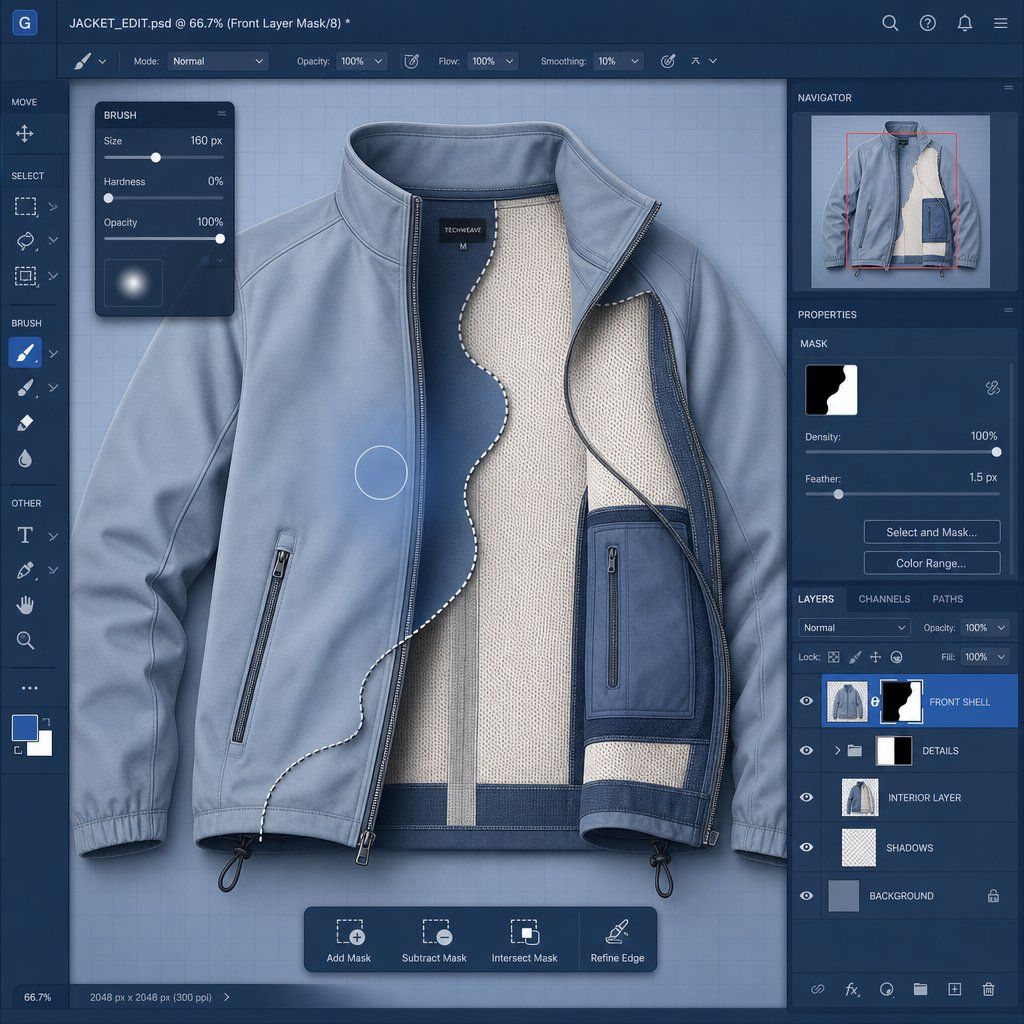
Gut vorbereitete Quelldateien machen die Bearbeitungsphase vorhersehbar und nicht chaotisch. Aber vorhersehbar bedeutet nicht einfach. Die Arbeit mit Ghost-Mannequins in Photoshop erfordert immer noch eine präzise Abfolge von Schritten, bei denen jeder auf dem anderen aufbaut. Überspringen Sie einen, überstürzen Sie einen anderen, und das Ganze bricht im wahrsten Sinne des Wortes aus allen Nähten zusammen.
Der folgende Arbeitsablauf gilt unabhängig davon, ob Sie eine einzelne Produktaufnahme oder einen Stapel für einen Kunden bearbeiten. Es ist die gleiche Sequenz, der professionelle Fotobearbeitungsdienste für Geisterfiguren folgen, jedoch mit Automatisierung für die Lautstärke vergrößert. Hier ist der gesamte Prozess von der Rohdatei bis zum fertigen Komposit:
- Rohdateien importieren und organisieren. Öffnen Sie Ihre Vorder-, Rück- und Innenaufnahmen in Photoshop. Konvertieren Sie RAW-Dateien mit identischen Camera Raw-Einstellungen für alle Bilder im Satz. Erstellen Sie eine Master-PSD und platzieren Sie jede Aufnahme auf einer eigenen Ebene. Benennen Sie die Ebenen deutlich: „Front_Outer“, „Interior_Neck“, „Interior_Sleeve_L“, „Back_Outer“. Diese Namenskonvention macht sich sofort bezahlt, wenn man vier bis sechs Lagen pro Kleidungsstück verwaltet.
- Erstellen Sie Vektorpfade um das Kleidungsstück. Wählen Sie das Stiftwerkzeug aus und zeichnen Sie einen präzisen Beschneidungspfad entlang der Außenkante des Kleidungsstücks auf Ihrer Vorderaufnahme, wobei Sie die Schaufensterpuppe vollständig ausschließen. Arbeiten Sie für Genauigkeit mit einem Zoom von 200-300%. Speichern Sie den Pfad im Pfade-Bedienfeld als „Front_Outline“, damit Sie ihn später erneut laden können, ohne ihn neu zeichnen zu müssen.
- Wandeln Sie Pfade in Masken um und entfernen Sie das Mannequin. Laden Sie Ihren gespeicherten Pfad als Auswahl und wenden Sie ihn dann als Ebenenmaske an. Die Schaufensterpuppe verschwindet und nur das Kleidungsstück schwebt vor der Transparenz. Dies ist zerstörungsfrei: Die ursprünglichen Pixeldaten bleiben unter der Maske erhalten, sodass Sie Kanten ohne dauerhaften Verlust verfeinern können.
- Innenaufnahme positionieren und ausrichten. Verschieben Sie die innere Halsschicht unter die maskierte Vorderschicht. Verwenden Sie „Bearbeiten“ > „Frei transformieren“, um zu skalieren und zu drehen, bis der Innenkragen mit der Halsausschnittöffnung übereinstimmt. Senken Sie die Deckkraft der Ebene vorübergehend auf 50%, damit Sie beim Ausrichten beide Ebenen gleichzeitig sehen können. Passen Sie Nahtlinien, Etikettenplatzierung und Stofffaserrichtung an.
- Verbundkanten verrunden. Wechseln Sie auf der Maske der inneren Ebene zu einem weichen Pinsel (Härte 0-15%). Malen Sie entlang der Verbindungsstelle, an der der Innenstoff auf den Außenstoff trifft, und machen Sie den Übergang weich, damit keine harte Linie entsteht. Bei den meisten Kleidungsstücken erzeugt ein Federradius zwischen 0,3 und 0,7 Pixel bei der anfänglichen Pfadauswahl natürlich aussehende Kanten ohne sichtbare Lichthöfe.
- Wiederholen Sie diesen Vorgang für weitere Verbindungen. Wenden Sie die gleiche Mask-Align-Blend-Sequenz auf Ärmelöffnungen, Säume unten und jeden anderen Bereich an, in dem die Schaufensterpuppe sichtbar war. Jede Verbindung erhält eine eigene benannte Ebene und Maske.
- Endgültige Bereinigung und Export. Reduzieren Sie sichtbare Ebenen auf eine neue zusammengeführte Ebene (Strg+Umschalt+Alt+E), während die Originale darunter erhalten bleiben. Führen Sie den Heilpinsel über Fusseln, vereinzelte Fäden oder kleinere Falten. Passen Sie Ebenen oder Kurven an, wenn die Helligkeit über Ebenen hinweg angepasst werden muss.
Maskierung und Pfaderstellung für die Mannequin-Entfernung
Das Stiftwerkzeug ist das Rückgrat professioneller Ghost-Mannequin-Effekte. Im Gegensatz zu Schnellauswahl- oder Zauberstab-Werkzeugen erzeugt es saubere Vektorpfade, die sich an Kanten nicht verschlechtern oder mit kontrastarmen Grenzen zwischen Kleidungsstück und Schaufensterpuppe zu kämpfen haben. Platzieren Sie bei jeder Richtungsänderung entlang der Silhouette des Kleidungsstücks Ankerpunkte und ziehen Sie an den Bézier-Griffen, um die Kurven reibungslos anzupassen.
Eine häufig gestellte Frage: Wie eng sollte der Pfad an der Stoffkante anliegen? Führen Sie bei klaren Stoffen wie Baumwollpopeline oder Denim den Pfad direkt entlang der Pixelgrenze. Führen Sie bei flauschigen Materialien wie Fleece oder Mohair die Kante leicht nach innen und verwenden Sie später „Refine Edge“, um weiche Fasern wiederherzustellen. Wenn Sie jeden Pfad mit einem beschreibenden Namen („Front_Collar_Path“, „Sleeve_R_Path“) speichern, können Sie ihn neu laden und anpassen, ohne von vorne beginnen zu müssen – eine Gewohnheit, die effiziente Redakteure von denen unterscheidet, die ihre Arbeit ständig wiederholen.
Innenaufnahmen ausrichten und komponieren
Alignment ist der Grund, warum Ghost-Mannequin-Bildbearbeitungsdienste ihren Ruf verdienen. Die Innenaufnahme muss sich so überzeugend hinter der Außenschicht verbergen, dass der Betrachter nie daran zweifelt, ob es sich um ein einzelnes Foto handelt. Drei Ausrichtungskontrollpunkte halten Sie auf dem Laufenden:
- Nahtkontinuität. Seitennähte der Innenschicht sollten direkt in die sichtbaren Seitennähte der Außenschicht übergehen. Wenn sie keine Verbindung herstellen, verwenden Sie „Bearbeiten“ > „Krümmen“, um den Innenstoff in Position zu bringen.
- Skalierungsübereinstimmung. Die innere Kragenöffnung sollte etwas kleiner sein als das verdeckte Halsausschnittloch. Wenn es größer ist, ragt der Innenstoff unnatürlich über die Außenkante hinaus.
- Farbkonsistenz. Selbst bei angepasstem Weißabgleich während der Aufnahme kommt es zu leichten Tonwertverschiebungen. Verwenden Sie eine auf die Innenebene zugeschnittene Einstellungsebene „Kurven“, um deren Mitteltöne zu verschieben, bis der Stoff als eine durchgehende Oberfläche erscheint.
Für die Mischung selbst fügt der Mischmodus „Multiplizieren“ bei reduzierter Deckkraft (10-20%) auf einer Schattenschicht unter dem Kleidungsstück Tiefe an der Halsöffnung hinzu, ohne künstlich zu wirken. Dieser subtile Schatten vermittelt die dreidimensionale Illusion, die Geisterpuppen-Kompositionen überzeugend macht.
Kantenverfeinerung und Layer-Management
Zoomen Sie auf 200% und scannen Sie jede Kante Ihres Verbundwerkstoffs. Sie suchen nach drei Dingen: harte Maskenlinien, die nicht weich sind, Farbsäume, an denen der Farbton der Schaufensterpuppe auf das Kleidungsstück übergeht, und Ausrichtungslücken, an denen der Hintergrund zwischen den Schichten durchscheint.
Für harte Kanten malen Sie die Ebenenmaske mit einem weichen weißen oder schwarzen Pinsel mit geringer Deckkraft (20-30%) auf und machen den Übergang allmählich weicher. Für Farbsäume eliminiert eine Farbton-/Sättigungseinstellungsebene, die auf die Farbe des Mannequins (normalerweise neutrales Grau oder Beige) abzielt und diese entsättigt, den Farbstich, ohne die wahre Farbe des Kleidungsstücks zu beeinträchtigen.
Eine professionelle Dateiorganisation ist wichtig, wenn Ihr Katalog wächst. Gruppieren Sie verwandte Ebenen in Ordnern: „Front Composite“, „Interior Fills“, „Shadow Layers“, „Corrections“. Sperren Sie abgeschlossene Gruppen, um versehentliche Änderungen zu verhindern. Speichern Sie die geschichtete PSD als Ihre Masterdatei und exportieren Sie eine reduzierte Kopie zur Auslieferung. Diese zerstörungsfreie Struktur bedeutet, dass jede Überarbeitung, ob von einem Client oder einer Änderung der Plattformanforderungen, nur wenige Minuten dauert und nicht vollständig wiederholt werden muss.
Wenn der Verbund zusammengesetzt und die Kanten verfeinert sind, sollte das Kleidungsstück wie ein einziges, nahtloses Foto aussehen. Aber selbst technisch perfekte Verbundwerkstoffe können scheitern, wenn häufige Fehler unbemerkt bleiben und bestimmte Fehler weitaus subtiler sind als ein sichtbarer Maskenrand.
Häufige Fehler und wie man sie behebt
Ein technisch zusammengesetzter Verbund kann trotzdem falsch aussehen. Die Maskenränder sind sauber, die Ebenen sind richtig benannt, die Innenaufnahme befindet sich hinter der äußeren Ebene und dennoch fühlt sich beim Herauszoomen etwas seltsam an. Diese subtilen Fehler sind schwieriger zu diagnostizieren als offensichtliche Fehler, da sie die Art von visuellem Unbehagen nachahmen, das ein Käufer verspürt, ohne artikulieren zu können, warum ein Foto einer Geisterpuppe „billig“ aussieht.
Nachfolgend finden Sie die häufigsten Probleme, auf die Redakteure mit Bildern von Geisterpuppen stoßen, gepaart mit spezifischen Korrekturen, die Sie sofort anwenden können. Verwenden Sie diese als Checkliste für die Qualitätskontrolle, unabhängig davon, ob Sie Ihre eigene Arbeit überprüfen oder die Ergebnisse eines externen Anbieters bewerten.
Korrigieren falsch ausgerichteter Nähte und Kanten
Die Fehlausrichtung zwischen der Vorderaufnahme und der Innenfüllung ist der häufigste Hinweis darauf, dass es sich bei einem Bild um ein zusammengesetztes Bild handelt. Wenn die Seitennähte nicht durchgehend vom Obermaterial in das Innenteil übergehen, fällt dem Betrachter der Bruch sofort ins Auge. Dies geschieht normalerweise, weil sich das Kleidungsstück zwischen den Aufnahmen auf der Fotopuppe verschoben hat oder sich die Kameraposition leicht verändert hat.
- Problem: Die Seitennähte der Innenschicht sind nicht mit den Nähten der Außenschicht verbunden. Fix: Verwenden Sie „Bearbeiten“ > „Krümmen“ in Photoshop, um den Innenstoff zu verschieben, bis die Nahtlinien ausgerichtet sind. Arbeiten Sie in kleinen Schritten und schalten Sie die Ebenensichtbarkeit um, um die Kontinuität zu überprüfen.
- Problem: Die Kragenöffnung auf der Innenaufnahme ist im Verhältnis zum maskierten Ausschnitt zu groß oder zu klein. Fix: Transformieren Sie die innere Ebene mit der Option „Proportionen einschränken“ frei und skalieren Sie Breite und Höhe unabhängig voneinander, bis die Kragenkante genau innerhalb der äußeren Maskengrenze liegt.
- Problem: Die Schulterpunkte auf der Innenseite passen nicht zur Außensilhouette, wodurch ein „Doppelschulter“-Effekt entsteht. Fix: Maskieren Sie den störenden Schulterbereich auf der Innenschicht vollständig. Nur die Halshöhle muss durchscheinen, nicht die gesamte Schulterlinie.
Korrigieren von Farbverschiebungen zwischen Verbundebenen
Selbst wenn Sie unter kontrollierter Beleuchtung fotografieren, wirkt die Innenaufnahme oft etwas anders im Ton. Der Stoff ist anders geneigt und fängt Licht aus einer anderen Richtung ein, oder das Mannequin-Foto wurde nach einer geringfügigen Abweichung des Weißabgleichs aufgenommen. Das Ergebnis ist eine sichtbare Farbnaht an der Schnittstelle zwischen Innen- und Außenschicht.
- Problem: Der Innenstoff erscheint wärmer oder kühler als der Außenstoff. Fix: Fügen Sie eine auf die innere Ebene zugeschnittene Einstellungsebene „Kurven“ hinzu. Passen Sie die Blau- und Rotkanäle in den Mitteltönen an, bis die Stofftemperatur übereinstimmt. A Farbgemittelte Ebene, die auf den Farbmischmodus eingestellt ist kann auch Töne im gesamten Verbund vereinheitlichen.
- Problem: Bei unterschiedlicher Helligkeit wirkt der Innenraum wie ein separates Foto. Fix: Verwenden Sie „Ebenen“ auf der Innenschicht und ziehen Sie den Mittelpunktschieberegler, bis die Helligkeit mit der des umgebenden Stoffes übereinstimmt. Vergleichen Sie bei 100% Zoom entlang der Verbindungslinie.
- Problem: Die Stofffarbe sieht etwas anders aus, da das Kleidungsstück bei der Einfügungsaufnahme auf links gedreht wurde. Fix: Probieren Sie die Farbe des Außenstoffs mit der Pipette aus, erstellen Sie eine einfarbige Füllebene, die auf die Innenseite zugeschnitten ist, und stellen Sie sie auf den Farbmischmodus mit einer Deckkraft von 10-20% ein. Dadurch wird der Innenraum passend getönt, ohne die Strukturdetails zu zerstören.
Beseitigung unnatürlicher Artefakte
Artefakte sind die kleinen Details, die die Illusion zerstören: ein schwacher Lichthof um die Kante des Kleidungsstücks, ein Schatten, der in die falsche Richtung fällt, oder eine Proportion, die leicht gestreckt wirkt. Diese bleiben bei der Bearbeitung oft unbemerkt, da man nur auf einzelne Ausschnitte herangezoomt hat, anstatt das Bild als Ganzes zu bewerten.
- Problem: Weißer oder heller Heiligenschein um die Silhouette des Kleidungsstücks aus einer übermäßig großzügigen Maskenfeder. Fix: Verkleinern Sie die Maske um 1–2 Pixel (wählen Sie in der Maskenauswahl „Modifizieren“ > „Verkleinern“) und verformen Sie sie dann erneut mit einem kleineren Radius. Für anhaltende Lichthöfe verwenden Sie den Filter „Minimum“ auf der Maske bei 0,5–1 Pixel.
- Problem: Die Schattenrichtung auf dem Komposit steht im Widerspruch zur Beleuchtung in der Originalaufnahme. Fix: Löschen Sie alle automatisch generierten Schatten und erstellen Sie sie manuell mit einem weichen schwarzen Pinsel auf einer separaten Ebene neu, die auf „Multiplizieren mit 5-15%“-Deckkraft eingestellt ist. Passen Sie den Schattenwinkel an die Hauptlichtposition Ihres Shootings an.
- Problem: Proportionsverzerrung, bei der das Kleidungsstück unnatürlich gedehnt oder gestaucht aussieht. Fix: Dies ist typischerweise auf nicht übereinstimmende Brennweiten zwischen den Aufnahmen zurückzuführen. Wenn der Innenraum aus einem größeren Winkel aufgenommen wurde, wirkt er leicht tonnenförmig verzerrt. Wenden Sie eine Linsenkorrektur oder eine manuelle Perspektivverzerrung auf die Innenschicht an, bis sich die Proportionen natürlich anfühlen.
- Problem: Sichtbare gezackte Kanten entlang geschwungener Abschnitte wie Armausschnitte oder Ausschnitte. Fix: Zoomen Sie auf 300% und malen Sie mit einem 2–3 Pixel großen weichen Pinsel auf die Ebenenmaske, um das Treppenstufenmuster zu glätten. Alternativ können Sie einen Gaußschen Weichzeichner mit 0,3 Pixeln nur auf die Maske anwenden (Alt+Klick auf die Miniaturansicht der Maske, um sie direkt anzuzeigen).
Eine zuverlässige Qualitätskontrolle erkennt diese Probleme vor der Auslieferung. Sehen Sie sich das endgültige Mannequin-Foto in der Größe an, in der es auf der Produktseite angezeigt wird, normalerweise 1000–2000 Pixel breit, und fragen Sie sich: Sieht das wie ein einzelnes Foto aus? Wechseln Sie zwischen Ihrem Verbundbild und dem Produktbild eines Mitbewerbers. Wenn Sie durch irgendetwas eher auf die Bearbeitung als auf das Kleidungsstück selbst aufmerksam gemacht werden, gibt es noch viel zu tun. Das Ziel ist Unsichtbarkeit. Wenn die Technik verschwindet, verkauft sich das Produkt.
Software und Tools für jedes Fähigkeitsniveau
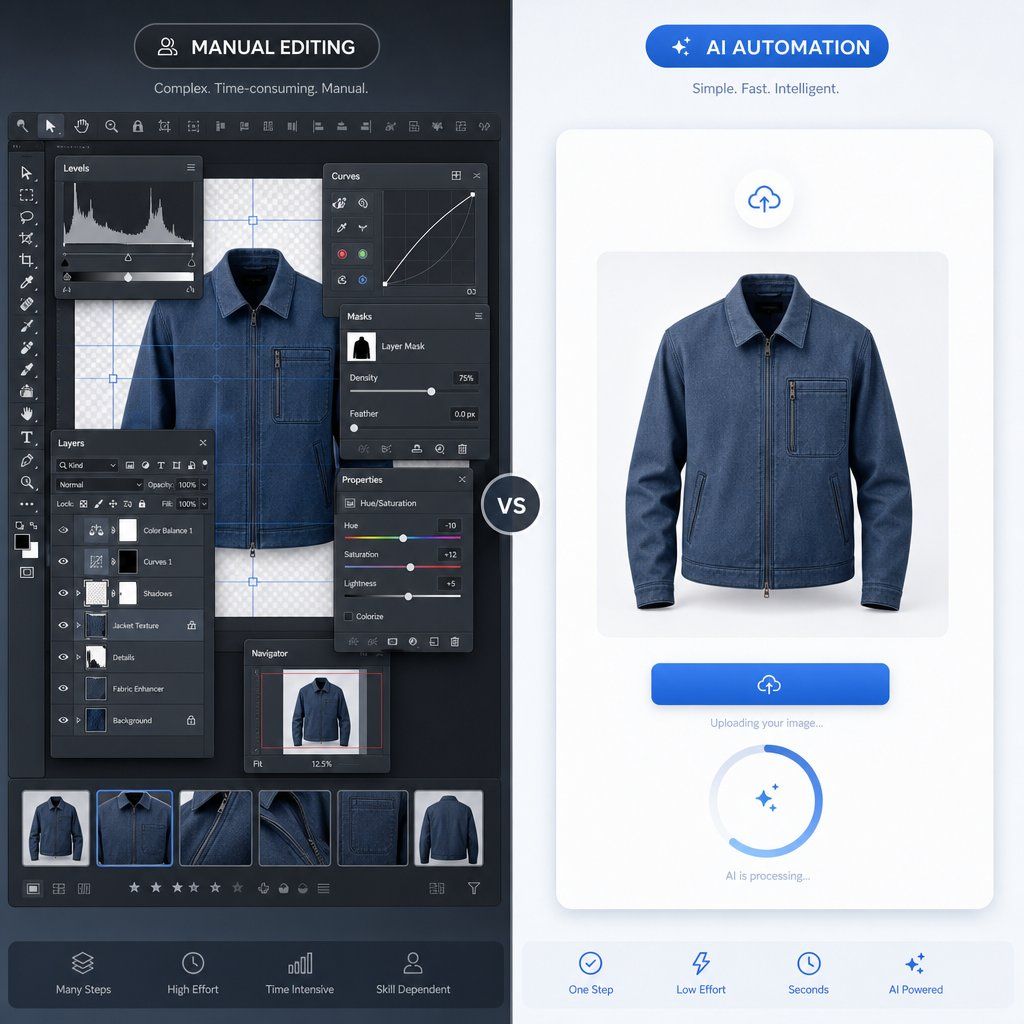
Zu wissen, wie man zusammengesetzte Fehler erkennt und behebt, ist eine Sache. Das richtige Werkzeug für den Job zu haben, ist eine andere Sache. Die von Ihnen gewählte Software beeinflusst alles von der Bearbeitungszeit pro Bild bis hin zur Qualitätsobergrenze, die Sie realistisch erreichen können. Und die Landschaft hat sich erheblich verändert: Was einst fortgeschrittene Photoshop-Kenntnisse erforderte, kann jetzt von einer Ghost-Mannequin-App mit maschinellem Lernen erledigt werden, während manuelle Editoren bei komplexen, redaktionellen Arbeiten immer noch die Nase vorn haben.
Die richtige Wahl hängt von drei Variablen ab: Ihrem aktuellen Volumen, Ihrem Bearbeitungsniveau und Ihrem Budget. Eine Boutique, die zehn SKUs pro Woche verarbeitet, hat andere Anforderungen als ein Fast-Fashion-Unternehmen, das Hunderte auf den Markt bringt. Hier ist eine ehrliche Aufschlüsselung dessen, was verfügbar ist.
Manuelle Bearbeitung in Photoshop und Alternativen
Adobe Photoshop bleibt der Industriestandard für die manuelle Bearbeitung von Ghost-Mannequins. Das Stiftwerkzeug, die Ebenenmaskierung und die zerstörungsfreien Einstellungsebenen geben Redakteuren die vollständige Kontrolle über jedes Pixel. Mehr als 90% professioneller Retuschierer verwenden es als ihr Hauptwerkzeug. Der Kompromiss ist die Zeit: Ein strukturierter Blazer kann 45–90 Minuten pro Bild dauern, und die Lernkurve erstreckt sich über Monate, bevor Sie konsistente, kundengerechte Ergebnisse erzielen.
Affinity Photo bietet eine überzeugende Alternative zum einmaligen Kaufpreis. Es verarbeitet PSD-Dateien, unterstützt die Frequenztrennung für Texturarbeiten und bietet eine robuste Ebenenverwaltung. Generative KI-Funktionen werden Sie hier nicht finden, aber für Redakteure, die eine Kontrolle auf Photoshop-Niveau ohne Abonnement wünschen, ist es das Richtige. GIMP rundet die kostenlose Version mit vollständiger Ebenenunterstützung, anpassbaren Arbeitsabläufen und einem leistungsstarken Auswahl-Toolset ab. Die Benutzeroberfläche fühlt sich weniger ausgefeilt an und die Tastaturkürzel weichen von den Adobe-Konventionen ab, aber der Preis (null) macht es zu einem legitimen Ausgangspunkt für Redakteure, die ihre Fähigkeiten ausbauen.
Photoroom schließt die Lücke zwischen manuell und automatisiert. Durch die KI-gestützte Hintergrundentfernung und Objektisolierung lassen sich einfachere Kleidungsstücke schnell verarbeiten, auch wenn komplexe Verbundstoffe mit mehreren Verbindungen immer noch von manuellen Eingriffen profitieren. Für Bediener, die einen Ghost-Mannequin-KI-Workflow erkunden, ohne sich vollständig auf die Automatisierung festzulegen, ist dies ein nützlicher Mittelweg.
KI-gestützte Ghost-Mannequin-Tools für eine schnellere Produktion
Der eigentliche Wandel in diesem Bereich ist das Aufkommen spezieller KI-Mannequin-Generatoren, die speziell für E-Commerce-Produktbilder entwickelt wurden. Diese Werkzeuge behandeln das Kleidungsstück wie eine digitale Schaufensterpuppe und rekonstruieren das dreidimensionale Volumen aus Flach- oder Kleiderbügelaufnahmen, ohne dass der herkömmliche Multi-Shot-Compositing-Prozess erforderlich ist. Anstatt 20–45 Minuten pro Bild in Photoshop zu verbringen, laden Sie ein Foto hoch und erhalten in Sekundenschnelle ein verarbeitetes Ergebnis.
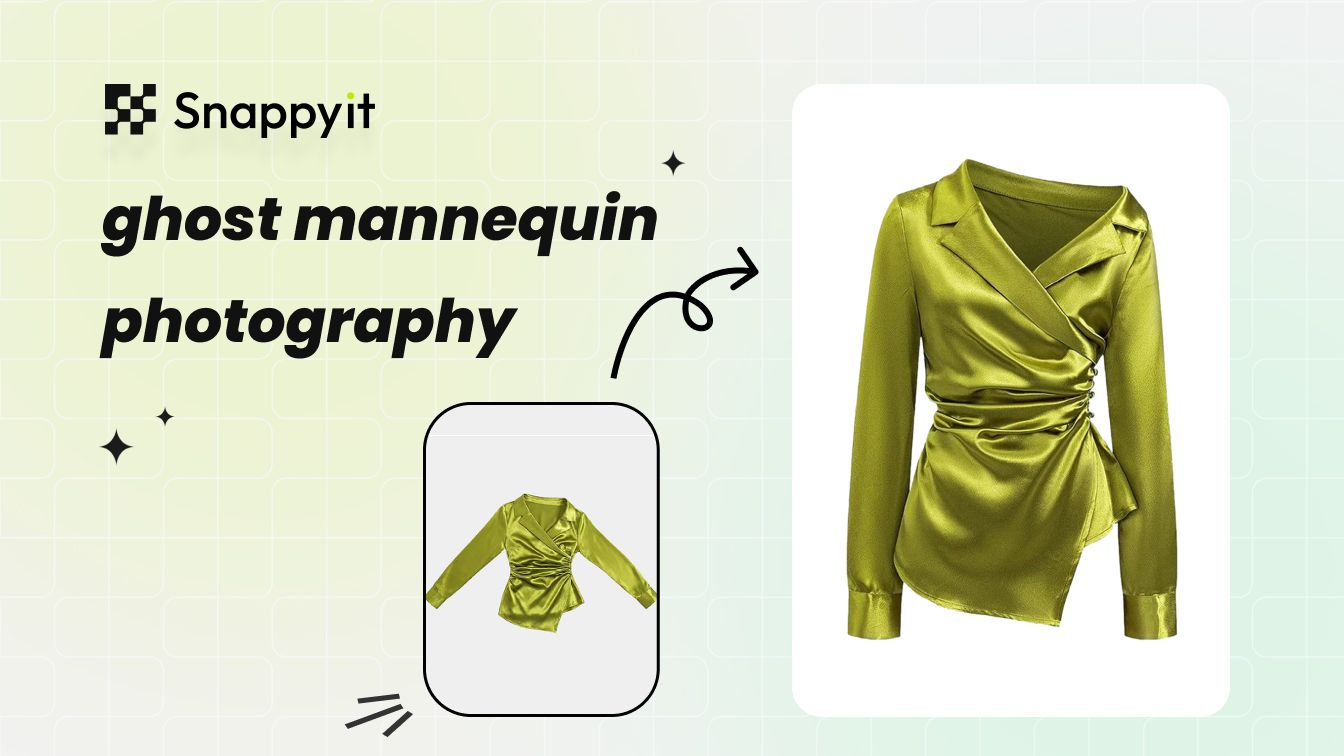
Das Ghost-Mannequin-Tool von Snappyit ist speziell für diesen Workflow entwickelt. Es richtet sich an Fotografen, Retuschierer und E-Commerce-Betreiber, die den unsichtbaren Mannequin-Look ohne zeitaufwändige manuelle Bearbeitung wünschen. Laden Sie das Bild Ihres Kleidungsstücks hoch und die KI kümmert sich automatisch um die Entfernung der Schaufensterpuppe, die 3D-Volumenrekonstruktion und die Kantenbereinigung. Für Geschäfte, die wachsende Kataloge verwalten und bei denen die manuelle Bearbeitung zum Engpass wird, verwandelt ein solches Tool einen mehrstufigen Photoshop-Prozess in eine einzige Aktion.
Das Konzept einer virtuellen Puppe, bei der KI rekonstruiert, wie ein Kleidungsstück auf einem unsichtbaren Körper aussehen würde, ist schnell ausgereift. Frühe KI-Tools hatten mit komplexen Ausschnitten und strukturierten Stoffen zu kämpfen, doch aktuelle Lösungen verarbeiten die meisten Standard-Bekleidungskategorien zuverlässig. Die praktische Frage ist nicht, ob KI die Arbeit erledigen kann; Es geht darum, ob die Qualität den spezifischen Schwellenwerten Ihrer Marke entspricht.
Nutzen Sie den folgenden Vergleich, um Ihrer Situation den richtigen Ansatz zuzuordnen:
| Werkzeug / Ansatz | Lernkurve | Kosten | Geschwindigkeit pro Bild | Qualitätsdecke | Am besten für |
|---|---|---|---|---|---|
| Snappyit Geisterschaufensterpuppe | Minimal | Auf Abonnementbasis | Sekunden | Hoch (Standardbekleidung) | E-Commerce-Betreiber skalieren ihre Kataloge schnell |
| Adobe Photoshop | Steil (Monate) | $22.99/Monat | 15-90 Minuten | Maximal | Professionelle Retuschierer benötigen die volle Kontrolle |
| Affinitätsfoto | Mäßig | ~$70 einmalig | 15-90 Minuten | Hoch | Redakteure meiden Abonnements |
| GIMP | Mäßig-steil | Kostenlos | 20-100 Minuten | Mäßig-Hoch | Budgetbewusste Einsteiger |
| Photoroom | Niedrig | Kostenloses Kontingent/Abonnement | Sekunden bis Minuten | Mäßig | Schnelle Hintergrundentfernung und einfache Kompositionen |
| AutoRetusche | Niedrig | Pay-as-you-go | Minuten | Mäßig-Hoch | Stapelverarbeitung mit automatisierter Ghost-Mannequin |
Aus diesem Vergleich ergeben sich einige Muster. Handwerkzeuge bieten die höchste Qualität, erfordern jedoch einen erheblichen Zeit- und Geschicklichkeitsaufwand. KI-gestützte Lösungen verkürzen den Durchsatz erheblich und senken die Qualifikationshürde, was sie zur praktischen Wahl für volumengesteuerte Vorgänge macht. Der hybride Ansatz – KI für den Großteil der Standardkleidung und manuelle Bildbearbeitung für komplexe oder hochwertige Teile – bietet den meisten E-Commerce-Marken das beste Verhältnis aus Geschwindigkeit, Kosten und Qualität.
Für welches Tool Sie sich auch entscheiden, die Ausgabe auf der Produktseite muss immer noch gut aussehen. Und poliert bedeutet mehr als nur das saubere Entfernen der Schaufensterpuppe. Das bedeutet realistische Schatten, die das Kleidungsstück in Raum und Farbe verankern und auf jedem Bild in Ihrem Katalog erhalten bleiben.
Techniken zur Schattenerzeugung und Farbkorrektur
Ein Kleidungsstück, das vor einem reinweißen Hintergrund ohne Schatten darunter schwebt, wirkt wie eingeklebt und nicht fotografiert. Schatten verankern das Produkt im physischen Raum und geben dem Gehirn des Betrachters den nötigen Tiefenhinweis, um das Bild als real und nicht als digital zusammengesetzt wahrzunehmen. Die Farbkonsistenz bewirkt in Ihrem gesamten Katalog das Gleiche: wann immer Ghost-Mannequin-Produktfotografie Das Bild hat die gleiche Tonsprache, der Shop wirkt zusammenhängend und die Bearbeitung wird unsichtbar.
Diese beiden Schritte, Schattenerzeugung und Farbkorrektur, werden oft als nachträgliche Überlegungen behandelt. Das sollten sie nicht sein. Sie machen den Unterschied zwischen einer Komposition aus, die sich wie ein Foto liest, und einer Komposition, die sich wie ein Ausschnitt liest.
Erstellen realistischer Schatten für Tiefe und Dimension
Nicht jedes Produktbild erfordert den gleichen Schattenstil. Welchen Typ Sie wählen, hängt vom Kleidungsstück, den visuellen Standards der Plattform und der Gesamtästhetik der Marke ab. Bei der Fotografie von Geisterprodukten, bei denen die Schaufensterpuppe entfernt wurde und das Kleidungsstück für sich allein zu stehen scheint, ist es der Schatten, der die Illusion physischer Präsenz vermittelt.
Hier sind die drei wichtigsten Schattentypen und deren Verwendung:
- Schlagschatten: Ein weicher, versetzter Schatten unter dem Kleidungsstück, der den Eindruck einer leichten Erhebung gegenüber dem Hintergrund erweckt. Am besten für saubere E-Commerce-Einträge geeignet, bei denen Sie nur minimale visuelle Ablenkung wünschen. Tragen Sie es mit einer duplizierten Silhouettenebene auf, die mit Schwarz gefüllt ist, mit Gaußscher Unschärfe bei 8–15 Pixeln und stellen Sie die Deckkraft auf „Multiplizieren“ bei 15-25%. Halten Sie den Versatz dezent, nur 3–5 Pixel nach unten.
- Natürlicher Schatten: Imitiert den Schatten, den ein Kleidungsstück werfen würde, wenn es in einem echten Studio aus einer bestimmten Richtung beleuchtet würde. Dies eignet sich gut für Bilder von Geisterpuppen in der Kleidungsfotografie, bei denen Sie ein Lifestyle-Feeling ohne einen vollständigen Umgebungshintergrund wünschen. Tragen Sie es mit einem weichen schwarzen Pinsel auf einer separaten Ebene auf und malen Sie entlang der Basis des Kleidungsstücks und einer Seite, um es an Ihren ursprünglichen Hauptlichtwinkel anzupassen.
- Reflexionsschatten: Ein verspiegeltes, verblassendes Duplikat unter dem Kleidungsstück, das eine glänzende Oberfläche simuliert. Dies eignet sich für hochwertige oder redaktionelle Präsentationen, insbesondere für strukturierte Oberbekleidung, Lederjacken oder formelle Kleidung. Erstellen Sie es, indem Sie die Kleidungsebene duplizieren, vertikal spiegeln, die Deckkraft auf 15-30% reduzieren und eine Verlaufsmaske anwenden, die innerhalb von 50–80 Pixeln zur vollen Transparenz übergeht.
Der Kleidungstyp hat direkten Einfluss auf Schattenentscheidungen. Transparente Stoffe wie Chiffonblusen sehen bei starken Schlagschatten unnatürlich aus, da das Kleidungsstück selbst leicht und luftig ist. Ein kaum sichtbarer natürlicher Schatten bei einer Deckkraft von 8-10% steht ihnen besser. Stark strukturierte Kleidungsstücke wie Wollmäntel oder maßgeschneiderte Blazer können kräftigere Schatten unterstützen, da ihr optisches Gewicht eine stärkere Bodenpräsenz rechtfertigt. Strickwaren liegen dazwischen: Ein mäßiger Schlagschatten erdet das Stück, ohne mit den Texturdetails zu konkurrieren, die Strickwaren in der Fotografie unsichtbarer Geisterpuppen attraktiv machen.
Farbanpassung über mehrere Verbundschichten hinweg
Wenn Ihre Komposition aus zwei, drei oder sogar fünf Quellbildern besteht, wird die Farbkonsistenz zu einem bewussten Bearbeitungsschritt und nicht zu etwas, von dem Sie ausgehen können. Selbst bei gesperrtem Weißabgleich während der Aufnahme unterscheidet sich die Anzeige der inneren Stoffbahn oft geringfügig von der äußeren Schicht. Der Winkel verändert die Art und Weise, wie Licht mit dem Gewebe interagiert, und diese Verschiebung zeigt sich als sichtbare Tonnaht im endgültigen Bild.
Der Fix beginnt mit einem Referenzpunkt. Probieren Sie mit der Pipette den Mittelton des Oberbekleidungsstücks aus und vergleichen Sie ihn dann mit der Innenschicht an der Verbindungsstelle, an der sie sich treffen. Wenn der Innenraum wärmer wirkt, fügen Sie eine auf diese Ebene zugeschnittene Einstellungsebene „Kurven“ hinzu und ziehen Sie den Rotkanal in den Mitteltönen leicht nach unten. Wenn es kühler wird, machen Sie dasselbe mit dem blauen Kanal. Kleine Bewegungen, 3-5 Punkte auf der Kurve, reichen normalerweise aus.
Für die Fotografie von Geisterpuppenkleidung im großen Maßstab, bei der Sie Dutzende Kleidungsstücke pro Sitzung bearbeiten, ist die Verwendung von Photoshop ein effizienterer Ansatz Match-Color-Funktion oder eine Fotofilter-Einstellungsebene, die auf einen gesampelten Ton aus der dominanten Ebene eingestellt ist. Tragen Sie es global mit geringer Dichte (10-20%) auf, um den gesamten Verbund zu vereinheitlichen, ohne einzelne Farbvariationen im Stoff abzuflachen.
Stoffe mit komplexem Farbverhalten erfordern besondere Aufmerksamkeit. Dunkelblaue Kleidungsstücke verändern sich je nach Lichteinfall oft in Richtung Lila oder Grün, wodurch die Innenverkleidungen wie eine völlig andere Farbe aussehen. Stark strukturierte Strickwaren streuen das Licht auf der Innenseite anders als auf der Außenseite, was zu Helligkeitsunterschieden führt, selbst wenn der Farbton korrekt ist. Und transparente oder halbtransparente Stoffe nehmen die Farbe von allem auf, was sich dahinter befindet, was bedeutet, dass die Farbe der Schaufensterpuppe möglicherweise die Innenaufnahme verunreinigt hat. In jedem Fall wird das Problem durch eine gezielte Farbton-/Sättigungsanpassung, die auf die Problemebene zugeschnitten wird, behoben, ohne dass sich dies auf den Rest der Komposition auswirkt.
Konsistente Schatten und abgestimmte Farben auf jedem Bild in Ihrem Katalog schaffen den visuellen Zusammenhalt, den Käufer mit professionellen Marken assoziieren. Die manuelle Aufrechterhaltung dieser Konsistenz über Hunderte von SKUs hinweg bringt jedoch eine ganz andere Herausforderung mit sich: eine Herausforderung, bei der es weniger um die Technik als vielmehr um die Produktionseffizienz geht.
Stapelverarbeitung und Automatisierung für Geschäfte mit hohem Volumen
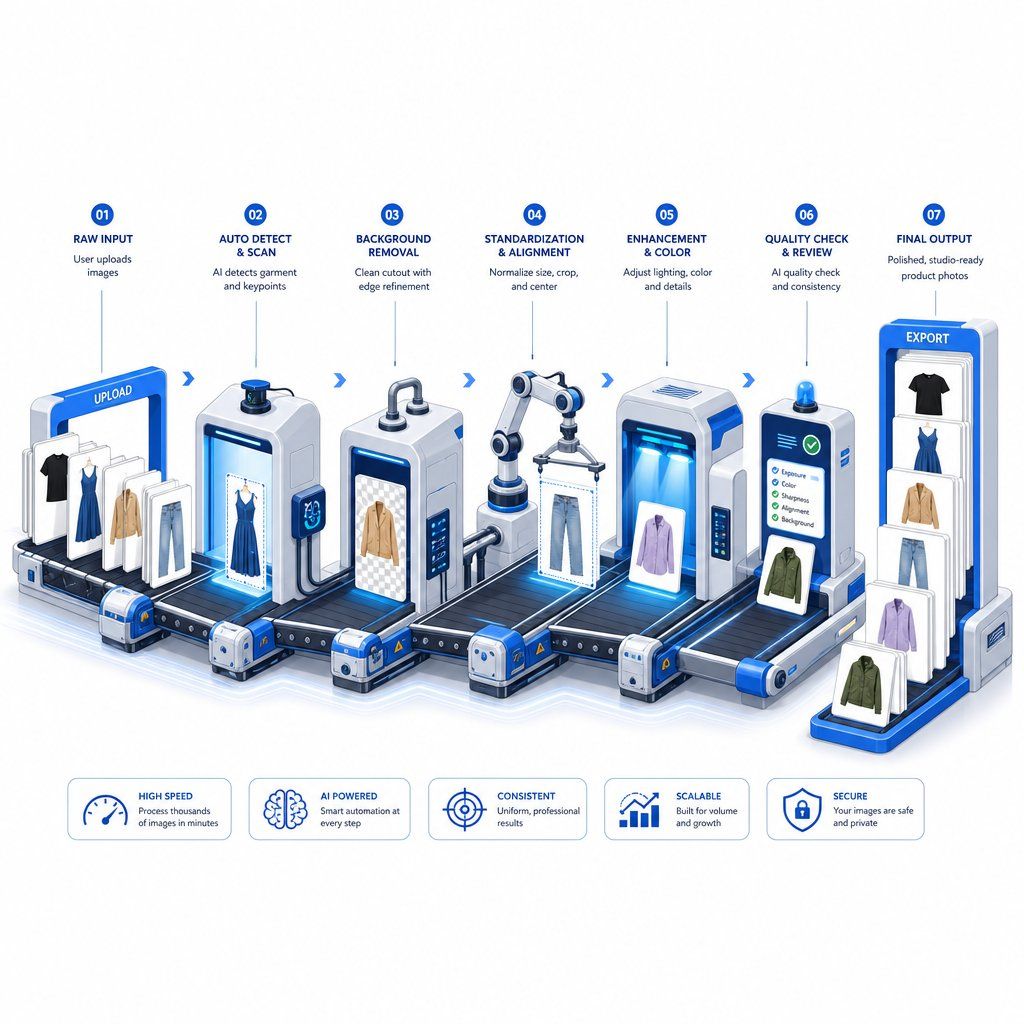
Es ist zufriedenstellend, ein Phantom-Mannequin-Komposit bis zur Perfektion zu bearbeiten. Das Bearbeiten Ihres 200. mit denselben manuellen Schritten ist nicht möglich. Irgendwann, normalerweise bei etwa 50–100 SKUs pro Woche, wird der Pro-Bild-Workflow, der für einen kleinen Katalog wunderbar funktioniert, zu einem Produktionsengpass, der Markteinführungen verzögert, Redakteure überlastet und die Margen verschlingt. Die Technik ändert sich im Maßstab nicht. Die Infrastruktur drumherum muss.
E-Commerce-Abläufe mit hohem Volumen erfordern Systeme, nicht nur Fähigkeiten. Ganz gleich, ob Sie eine Fast-Fashion-Marke mit wöchentlichen Angeboten betreiben oder einen Marktplatz-Shop mit Tausenden aktiven Einträgen leiten, die Frage verlagert sich von „Wie bearbeite ich das?“ und „Wie bearbeite ich das?“ zu „Wie bearbeite ich all dies, ohne Qualitätseinbußen zu machen oder Fristen zu verpassen?“
Erstellen von Photoshop-Aktionen für sich wiederholende Schritte
Nicht jeder Schritt im Arbeitsablauf zur Bearbeitung von Ghost-Mannequins erfordert kreatives Urteilsvermögen. Hintergrundbereinigung, Größenänderung der Leinwand, Farbprofilkonvertierung, Schärfung für das Web und Exportformatierung sind mechanische Aufgaben, die jedes Mal denselben Parametern folgen. Mit Photoshop-Aktionen können Sie diese Sequenzen einmal aufzeichnen und sie in Ihrer gesamten Warteschlange wiedergeben.
So richten Sie einen Batch-Automatisierungsworkflow für die sich wiederholenden Teile Ihrer Ghost-Mannequin-Service-Pipeline ein:
- Identifizieren Sie wiederholbare Schritte. Teilen Sie Ihren Arbeitsablauf in kreative Aufgaben (Maskierung, Ausrichtung, Kantenüberblendung) und mechanische Aufgaben (Leinwandgröße, Hintergrundfüllung, Schärfung, Formatkonvertierung) auf. Zu einer Aktion gehören nur die mechanischen Schritte.
- Zeichnen Sie die Aktion auf. Öffnen Sie das Bedienfeld „Aktionen“ („Fenster“ > „Aktionen“), erstellen Sie einen neuen Ordner für Ihre Ghost-Mannequin-Aktionen und klicken Sie dann auf die Schaltfläche „Neue Aktion“. Führen Sie jeden mechanischen Schritt nacheinander aus: Stellen Sie die Leinwand auf Ihre Zielabmessungen ein, füllen Sie die Hintergrundebene mit reinem Weiß (#FFFFFF), wenden Sie die Unscharfmaske mit Ihren Standardeinstellungen an (Menge 80-100%, Radius 0,8–1,2 Pixel, Schwellenwert 0), konvertieren Sie in sRGB und speichern Sie als JPEG bei einer Qualität von 10–12.
- Testen Sie eine einzelne Datei. Setzen Sie Ihr Testbild zurück und führen Sie die Aktion aus. Überprüfen Sie, ob jeder Schritt korrekt ausgeführt wurde und die Ausgabe Ihren Plattformanforderungen entspricht.
- Als Batch ausführen. Gehen Sie zu Datei > Automatisieren > Stapel. Wählen Sie Ihre Aktion aus, verweisen Sie als Quelle auf Ihren Ordner mit fertigen Verbundwerkstoffen und legen Sie als Ziel Ihren Exportordner fest. Definieren Sie eine Dateibenennungskonvention (z. B. SKU-number_front_ghost.jpg), damit die Ausgaben ohne manuelles Umbenennen katalogbereit sind.
- Fügen Sie bedingte Logik für Variationen hinzu. Wenn Ihr Katalog sowohl Quer- als auch Hochformat enthält, fügen Sie über Datei > Automatisieren > Bedingte Modusänderung einen bedingten Schritt ein oder zeichnen Sie separate Aktionen für jede Ausrichtung auf und stapeln Sie sie in vorsortierten Ordnern.
Aktionen bewältigen die letzte Meile der Produktion effizient, lösen jedoch nicht den zentralen Compositing-Engpass. Die kreativen Schritte, das Maskieren der Schaufensterpuppe, das Ausrichten von Innenaufnahmen, das Überblenden von Kanten, erfordern immer noch entweder menschliches Urteilsvermögen oder eine grundlegend andere Herangehensweise.
Für Redakteure, die mittlere Mengen (20–80 Bilder pro Woche) verarbeiten, verkürzt die Kombination manueller Zusammenstellung mit automatisierten Endbearbeitungsschritten die Gesamtproduktionszeit um etwa 30-40%. Sie widmen Ihre Aufmerksamkeit der Arbeit, die sie tatsächlich erfordert, und überlassen den Rest der Maschine. Das Bildprozessor-Skript von Photoshop (Datei > Skripte > Bildprozessor) sorgt für eine weitere Effizienzebene, indem es Dateiformate konvertiert, die Größe ändert und Aktionen in einem einzigen Durchgang auf ganze Ordner anwendet.
Skalierung der Produktion mit KI und Outsourcing
Es gibt eine Schwelle, bei der selbst gut automatisierte Photoshop-Workflows nicht mehr mithalten können. Wenn Sie wöchentlich mehr als 200 neue SKUs auf den Markt bringen oder saisonale Spitzen bewältigen, die Ihr normales Volumen über Nacht verdreifachen, funktionieren die Berechnungen für die manuelle Bearbeitung nicht mehr, unabhängig davon, wie viele Aktionen Sie aufgezeichnet haben. An diesem Punkt haben Sie die Wahl zwischen drei Wegen: Einstellung weiterer Redakteure, Outsourcing an einen Ghost-Mannequin-Dienstleister oder Einführung einer KI-gestützten Automatisierung.
Jeder Pfad passt zu einem anderen Betriebsprofil:
- DIY mit Photoshop-Aktionen (am besten für 10–80 Bilder/Woche): Sie behalten die volle kreative Kontrolle, halten die Kosten variabel und bauen internes Fachwissen auf. Die Obergrenze sind die verfügbaren Stunden Ihres Teams. Funktioniert gut für Marken mit einem engagierten Redakteur, der neben der Ghost-Mannequin-Arbeit auch andere Retuschieraufgaben erledigt.
- KI-gestützte Tools (am besten für 50–500+ Bilder/Woche): Die Ghost-Mannequin-Lösung von Snappyit Verarbeitet Bilder in Sekunden statt in Minuten, wodurch die Zeitbeschränkung pro Bild vollständig aufgehoben wird. Für E-Commerce-Betreiber, die die Katalogproduktion skalieren müssen, ohne die Mitarbeiterzahl proportional zu erhöhen, wandelt dieser Ansatz einen bisher mehrstufigen Photoshop-Workflow in eine Upload- und Download-Pipeline um. Die Kosten pro Bild sinken im Vergleich zur manuellen Bearbeitung drastisch und die Bearbeitungszeit verschiebt sich von Tagen auf Minuten.
- Vollständiges Outsourcing an unsichtbare Ghost-Mannequin-Dienste (am besten für 100–1000+ Bilder/Woche mit komplexen Kleidungsstücken): Wenn Sie bei strukturierten Blazern, transparenten Stoffen oder Verbundwerkstoffen in redaktioneller Qualität in großen Mengen menschliche Präzision benötigen, kümmern sich engagierte Outsourcing-Teams um die End-to-End-Arbeit. Sie versenden Rohdateien, erhalten fertige Verbundwerkstoffe. Der Nachteil besteht in einer geringeren direkten Kontrolle und einer längeren Durchlaufzeit (normalerweise 24–48 Stunden), aber die Kapazität ist im Wesentlichen unbegrenzt.
Viele Marken, die in meiner Nähe nach Ghost-Mannequin-Fotografie suchen, suchen tatsächlich nach einem lokalen Anbieter, der sowohl das Shooting als auch die Bearbeitung übernehmen kann. Dieses gebündelte Servicemodell für die Ghost-Mannequin-Fotografie eignet sich für kleinere Kataloge, lässt sich jedoch selten über ein paar Hundert Bilder pro Monat hinaus skalieren, ohne dass es zu erheblichen Kostensteigerungen kommt. Wenn Sie das Fotografieren vom Bearbeiten trennen und den Bearbeitungsteil unabhängig automatisieren oder auslagern, erhalten Sie mehr Flexibilität, wenn das Volumen wächst.
Der Entscheidungsrahmen hängt von drei Faktoren ab:
| Entscheidungsfaktor | DIY + Aktionen | KI-Tools (z. B. Snappyit) | Lagern Sie Ghost-Mannequin-Bildbearbeitungsdienste aus |
|---|---|---|---|
| Wöchentliches Volumen | 10-80 Bilder | 50-500+ Bilder | 100-1000+ Bilder |
| Trendwende nötig | Flexibel (Stunden bis Tage) | Sofort (Sekunden) | Typischerweise 24–48 Stunden |
| Fähigkeitsanforderung | Fortgeschrittenes Photoshop für Fortgeschrittene | Minimal (Upload-Workflow) | Keine (vollständig verwaltet) |
| Kosten pro Bild | Zeitbasiert (Ihre Arbeit) | $0.10-$0.30 | $0.50-$5.00+ |
| Beste Kleidungsstücktypen | Beliebig (volle Kontrolle) | Standard-Bekleidungskategorien | Komplexe/Premium-Kleidungsstücke |
Für wachsende Marken ist ein hybrider Ansatz oft am sinnvollsten. Nutzen Sie die KI-Automatisierung für den Großteil Ihres Standardkatalogs, T-Shirts, Basic-Tops und einfache Kleider, wo Geschwindigkeit und Konsistenz am wichtigsten sind. Reservieren Sie manuelle Bearbeitung oder ausgelagerte Ghost-Mannequin-Dienste für Heldenprodukte, komplexe Oberbekleidung oder Stücke, bei denen die Marke redaktionelle Präzision erfordert. Diese Aufteilung hält Ihre Kosten pro Bild bei Volumenartikeln niedrig und schützt gleichzeitig die Qualität dort, wo sie den größten Einfluss auf den Umsatz hat.
Unabhängig davon, welche Produktionspipeline Sie aufbauen, muss die Ausgabe bestimmte technische Anforderungen erfüllen, bevor sie in Betrieb genommen werden kann. Jede E-Commerce-Plattform erzwingt ihre eigenen Bildabmessungen, Dateigrößen und Farbprofilstandards. Wenn diese falsch sind, werden Angebote abgelehnt oder die Bildqualität im Schaufenster verschlechtert.
Exportspezifikationen für die wichtigsten E-Commerce-Plattformen
Ihr Komposit sieht in Photoshop bei voller Auflösung makellos aus. Wenn Sie es jedoch mit den falschen Abmessungen, dem falschen Farbprofil oder der falschen Dateigröße exportieren, lehnt die Plattform es entweder komplett ab oder komprimiert es zu etwas Schlammigem. Der letzte Schritt in jedem Ghost-Mannequin-Workflow für den E-Commerce besteht darin, Ihre Ausgabe so zu formatieren, dass sie genau den Erwartungen der einzelnen Storefronts entspricht.
Plattformspezifische Bildanforderungen
Jeder große Marktplatz setzt seine eigenen Standards für E-Commerce-Produktfotografie durch, und diese Standards unterscheiden sich so stark, dass es zu Problemen kommt, wenn Sie einen einheitlichen Export verwenden. Amazon ist am strengsten: Ihr Hauptproduktbild muss auf einem rein weißen Hintergrund stehen (RGB 255, 255, 255), und bei Bildern unter 1000 Pixel auf der kürzesten Seite wird die Zoomfunktion nicht aktiviert Erhöht die Konvertierung um bis zu 6%. Shopify gibt Ihnen mehr kreative Freiheit, erfordert jedoch interne Konsistenz in Ihrem gesamten Katalog. WooCommerce übernimmt alles, was Ihr Theme vorgibt, was bedeutet, dass Sie vor dem Exportieren die Zuschneideeinstellungen Ihres Themes überprüfen müssen.
Die folgende Tabelle enthält die Spezifikationen, auf die Sie beim Exportieren von Schaufensterpuppen-Produktfotografien am häufigsten zurückgreifen:
| Plattform | Empfohlene Abmessungen | Maximale Dateigröße | Akzeptierte Formate | Hintergrundanforderung | Farbprofil |
|---|---|---|---|---|---|
| Amazon | 2000 x 2000 Pixel+ | 10 MB | JPEG (bevorzugt), PNG, TIFF | Reinweiß (RGB 255.255.255) | sRGB |
| Shopify | 2048 x 2048 Pixel | 20 MB (idealerweise unter 3 MB) | JPEG, PNG, WebP | Markenwahl (konsistent) | sRGB |
| WooCommerce | 1200 x 1200 Pixel+ (themenabhängig) | Kein festes Limit (unter 2 MB ideal) | JPEG, PNG, WebP | Themenabhängig | sRGB |
| eBay | 1600px+ auf der längsten Seite | 7 MB | JPEG, PNG, WebP, TIFF | Weiß empfohlen | sRGB |
| Walmart | 2000 x 2000 Pixel+ | 5 MB | JPEG, PNG | Weiß oder hellgrau | sRGB |
Für alle Plattformen gilt eine universelle Regel: Verwenden Sie das sRGB-Farbprofil. Adobe RGB verfügt über einen größeren Farbraum, aber Browser, die es nicht unterstützen, stellen Ihre Farben verwaschen dar, sodass Ihre unsichtbare Mannequin-Produktfotografie genau auf den Seiten, auf denen sie verkauft werden soll, flach aussieht.
Einrichten von Exportvoreinstellungen für eine konsistente Ausgabe
Anstatt die Einstellungen für jede Datei manuell anzupassen, erstellen Sie Exportvoreinstellungen, die die Anforderungen jeder Plattform berücksichtigen. Verwenden Sie in Photoshop „Datei“ > „Exportieren“ > „Exportieren als“ und speichern Sie Ihre Konfigurationen: JPEG mit Qualität 10 (ungefähr 80-90% in anderen Maßstäben), sRGB-Konvertierung überprüft und Abmessungen auf Ihr Ziel eingestellt. Speichern Sie separate Voreinstellungen mit Namen nach Plattform, wie „Amazon_2000sq“ oder „Shopify_2048sq“, damit jeder in Ihrem Team korrekt exportieren kann, ohne sich Spezifikationen merken zu müssen.
Für die Mannequin-Fotografie für den E-Commerce in großem Maßstab können Sie mit dem Bildprozessor von Photoshop (Datei > Skripte > Bildprozessor) einen ganzen Ordner mit fertigen Kompositionen in einem einzigen Durchgang stapelweise in plattformbereite Dateien konvertieren. Richten Sie es auf Ihren fertigen PSD-Ordner, wählen Sie Ihr Zielformat und Ihre Abmessungen aus und lassen Sie es laufen. Kombinieren Sie dies mit der Dateibenennungskonvention aus Ihrem Aktionsworkflow (SKU_color_angle.jpg), und Ihre Bilder sind ohne manuelles Umbenennen hochladebereit.
Beim Export trifft Bearbeitung auf Bereitstellung. Machen Sie es einmal richtig, speichern Sie die Voreinstellung, und jedes von Ihnen erstellte Ghost-Mannequin-Composite fließt direkt von Ihrer Bearbeitungsanwendung zu Ihrem Storefront, ohne dass es dabei zu Reibungen, Ausschuss oder Qualitätsverlusten kommt.
Häufig gestellte Fragen zur Ghost-Mannequin-Fotobearbeitung
Was ist die Bearbeitung von Ghost-Mannequin-Fotos?
Die Fotobearbeitung von Geisterpuppen ist eine Kompositionstechnik, bei der mehrere Fotos eines Kleidungsstücks, die auf einer Schaufensterpuppe aufgenommen wurden, in der Postproduktion kombiniert werden. Das Mannequin wird mithilfe von Maskierung und Ebenenausrichtung digital entfernt, während Innenaufnahmen die freigelegten Bereiche füllen, um ein hohles, dreidimensionales Produktbild zu erzeugen. Das Ergebnis zeigt die natürliche Form und Passform der Kleidung ohne sichtbare Unterstützung, was es ideal für E-Commerce-Kataloge macht, die konsistente, professionelle Bilder in großem Maßstab benötigen.
Wie viele Fotos benötigen Sie für einen Ghost-Mannequin-Effekt?
Die Anzahl der Quellfotos hängt von der Komplexität des Kleidungsstücks ab. Für ein einfaches T-Shirt oder eine einfache Bluse sind normalerweise zwei Aufnahmen erforderlich: eine Vorderansicht der Schaufensterpuppe und eine Innen- oder Rückseitenaufnahme für die Füllung des Ausschnitts. Bei strukturierten Kleidungsstücken wie Blazern oder Kapuzenpullovern mit offener Kapuze sind möglicherweise vier bis sechs Bilder erforderlich, die die Vorderseite, den Rücken, den Innenausschnitt, die Ärmelöffnungen und den Saum abdecken. Das Aufnehmen aller Winkel unter identischen Licht- und Kameraeinstellungen ist für ein nahtloses Compositing während der Bearbeitungsphase von entscheidender Bedeutung.
Können KI-Tools die manuelle Photoshop-Ghost-Mannequin-Bearbeitung ersetzen?
KI-gestützte Tools wie die Ghost-Mannequin-Lösung von Snappyit können Standard-Bekleidungskategorien in Sekundenschnelle verarbeiten, statt der 15–90 Minuten, die für manuelle Photoshop-Arbeiten erforderlich sind. Sie eignen sich gut für E-Commerce-Betriebe mit hohem Volumen, bei denen wöchentlich Hunderte von SKUs verarbeitet werden. Allerdings können komplexe Kleidungsstücke mit mehreren Nähten, transparenten Stoffen oder redaktionellen Anforderungen dennoch von einer manuellen Bearbeitung profitieren. Viele Marken verwenden einen hybriden Ansatz: KI für Massenkatalogartikel und manuelle Bearbeitung für hochwertige oder strukturell komplexe Artikel.
Was ist der Unterschied zwischen einem Neck-Joint und einer kompletten Ghost-Mannequin-Bearbeitung?
Ein Ausschnitt-Verbindung ist die einfachste Art von Geisterpuppen-Komposit und füllt nur den Halsausschnittbereich aus, in dem der Hals der Schaufensterpuppe sichtbar war. Es erfordert nur zwei Quellbilder und passt zu den meisten einfachen Oberteilen und Kleidern. Eine vollständige Ghost-Mannequin-Bearbeitung kombiniert mehrere Gelenktypen, einschließlich Ausschnitt-, Ärmel- und Saumverbindungen, in einem Verbund. Dieser Ansatz erfordert vier bis sechs Quellbilder und gilt für komplexe Kleidungsstücke wie maßgeschneiderte Blazer, Strickjacken mit offener Vorderseite oder Oberbekleidung mit sichtbaren Ärmel- und Saumöffnungen.
Welche Bildspezifikationen benötigen E-Commerce-Plattformen für Fotos von Geisterpuppen?
Die Anforderungen variieren je nach Plattform. Amazon erfordert mindestens 2000 x 2000 Pixel auf einem rein weißen Hintergrund (RGB 255.255.255) im sRGB-Farbprofil mit einer Dateigrößenbeschränkung von 10 MB. Shopify empfiehlt 2048 x 2048 Pixel mit flexiblen Hintergrundoptionen, idealerweise jedoch unter 3 MB. Alle wichtigen Plattformen erfordern sRGB-Farbprofile, da Adobe RGB in den meisten Browsern falsch gerendert wird. Durch das Einrichten von Exportvoreinstellungen für jede Plattform wird sichergestellt, dass Ihre Ghost-Mannequin-Composites konsistent den Spezifikationen entsprechen, ohne dass eine manuelle Anpassung pro Datei erforderlich ist.