

En un coup d'œil
Apprenez étape par étape l'édition de photos de mannequins fantômes : flux de travail, types de joints, dépannage, automatisation et spécifications d'exportation pour les images de produits de commerce électronique.
| Besoin | Que faire |
|---|---|
| S'orienter | Lisez le bref résumé, puis utilisez la liste de contrôle ci-dessous. |
| Créer une image de test | Testez gratuitement l’outil de mannequin fantôme |
Ce que signifie réellement l'édition de photos de mannequin fantôme
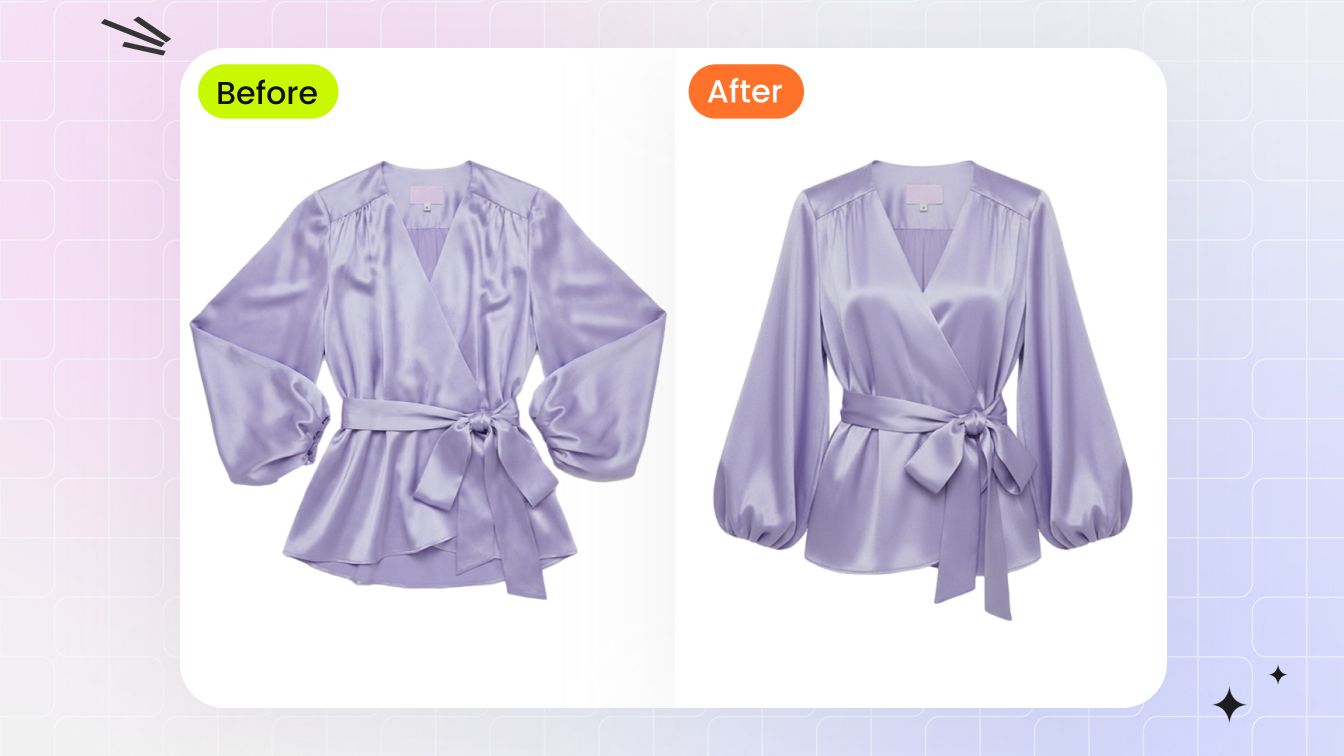
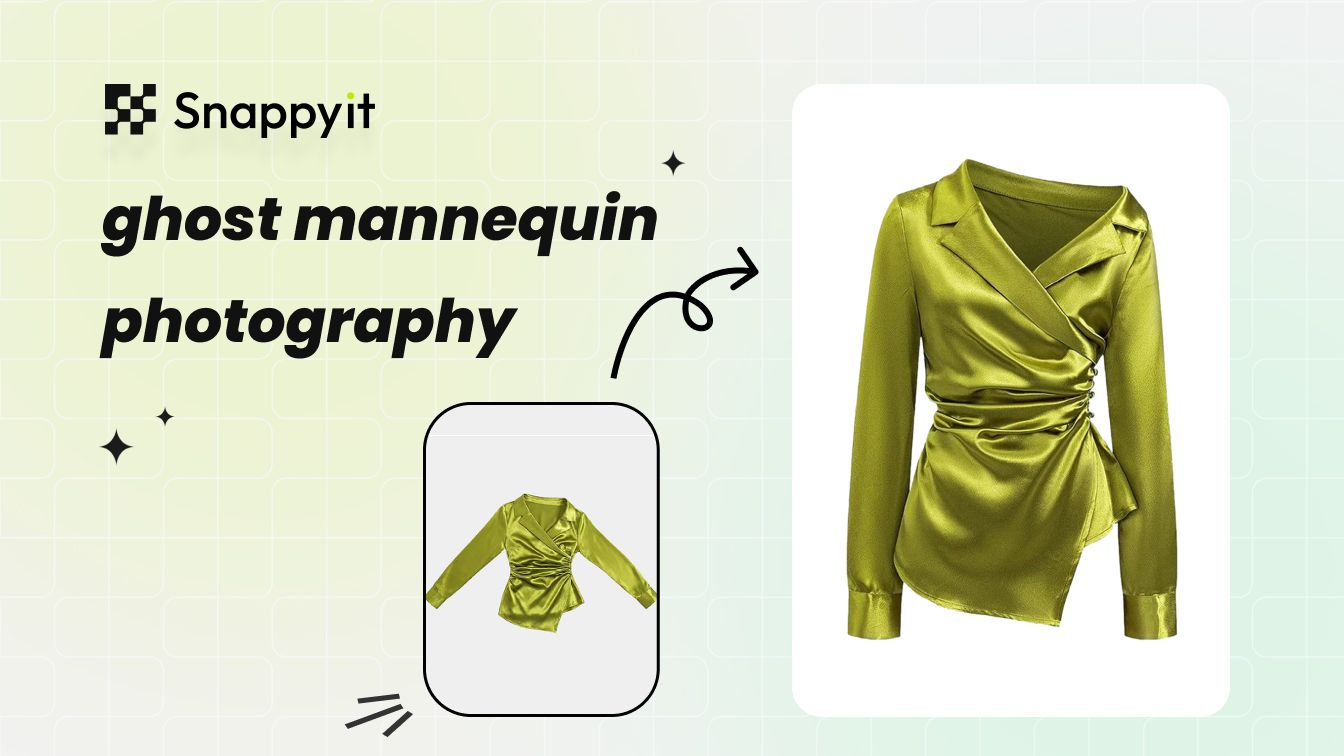
Vous avez vu l'effet partout sur les sites de vente de mode : un vêtement flottant dans l'espace, conservant sa forme naturelle comme s'il était porté par un corps invisible. Pas de plis de cintre, pas de modèle gênant, pas de mannequin en plastique en vue. Cet aspect tridimensionnel raffiné est le résultat de la retouche photo d'un mannequin fantôme.
La retouche photo de mannequin fantôme est une technique de composition de post-production dans laquelle plusieurs photographies d'un vêtement, généralement prises sur un mannequin, sont combinées et le mannequin est retiré numériquement pour créer une image de produit creuse et tridimensionnelle qui préserve la forme et l'ajustement naturels du vêtement.
Qu'est-ce que l'effet mannequin fantôme
L'effet mannequin fantôme, parfois appelé mannequin invisible ou technique de l'homme creux, fonctionne en superposant des plans séparés du même vêtement en un seul composite. Un éditeur photographie la pièce sur un mannequin de face, puis capture l'intérieur (décolleté, doublure intérieure ou panneau arrière) séparément. En post-production, le mannequin est masqué et la prise de vue intérieure est alignée derrière la couche extérieure, donnant au vêtement une profondeur et une structure visibles sans aucun support physique visible.
Un petit mot sur la terminologie : vous verrez à la fois « mannequin » et « mannequin » utilisés en ligne. Dans le contexte de la photographie et du montage, « mannequin » est l’orthographe standard. « Mannequin » fait généralement référence à des modèles de formation médicale. La distinction est importante lors de la recherche du bon équipement ou des bons services.
Ce guide se concentre spécifiquement sur le côté édition du processus. De nombreuses ressources couvrent la configuration du studio et le matériel photo. Ici, vous obtiendrez les détails du flux de travail, les techniques logicielles et les connaissances de dépannage qui transforment les photos brutes en images de produits prêtes à être converties.
Pourquoi les marques de commerce électronique s'appuient sur cette technique
Photographie à plat fonctionne pour les accessoires et le contenu de style de vie décontracté, mais il dépouille les vêtements de leur forme. Les prises de vue sur modèle offrent du réalisme tout en introduisant des variables telles que le casting, le style et les poses incohérentes sur des centaines de SKU. L’effet mannequin fantôme se trouve à l’endroit idéal : il communique l’ajustement et la silhouette tout en gardant l’accent entièrement sur le produit.
Pour les marques de commerce électronique, l’analyse de rentabilisation est simple. Des images claires et cohérentes renforcent la qualité perçue et augmentent à la fois les taux de conversion et la valeur moyenne des commandes. Les acheteurs qui parcourent un catalogue veulent voir instantanément la forme, le drapé et les détails de construction. Lorsque chaque image de produit partage le même langage visuel, le magasin semble intentionnel et digne de confiance plutôt que assemblé à partir de différentes campagnes.
Cette cohérence évolue également. Contrairement aux séance photos de modèles qui nécessitent une planification et une coordination pour chaque nouvelle collection, les composites de mannequins fantômes suivent un flux de travail d'édition reproductible. Photographiez, composez, exportez. La vraie complexité réside dans la phase d’édition, et c’est exactement là que cet article approfondit.
Types d'articulations de mannequin fantôme et leurs exigences d'édition
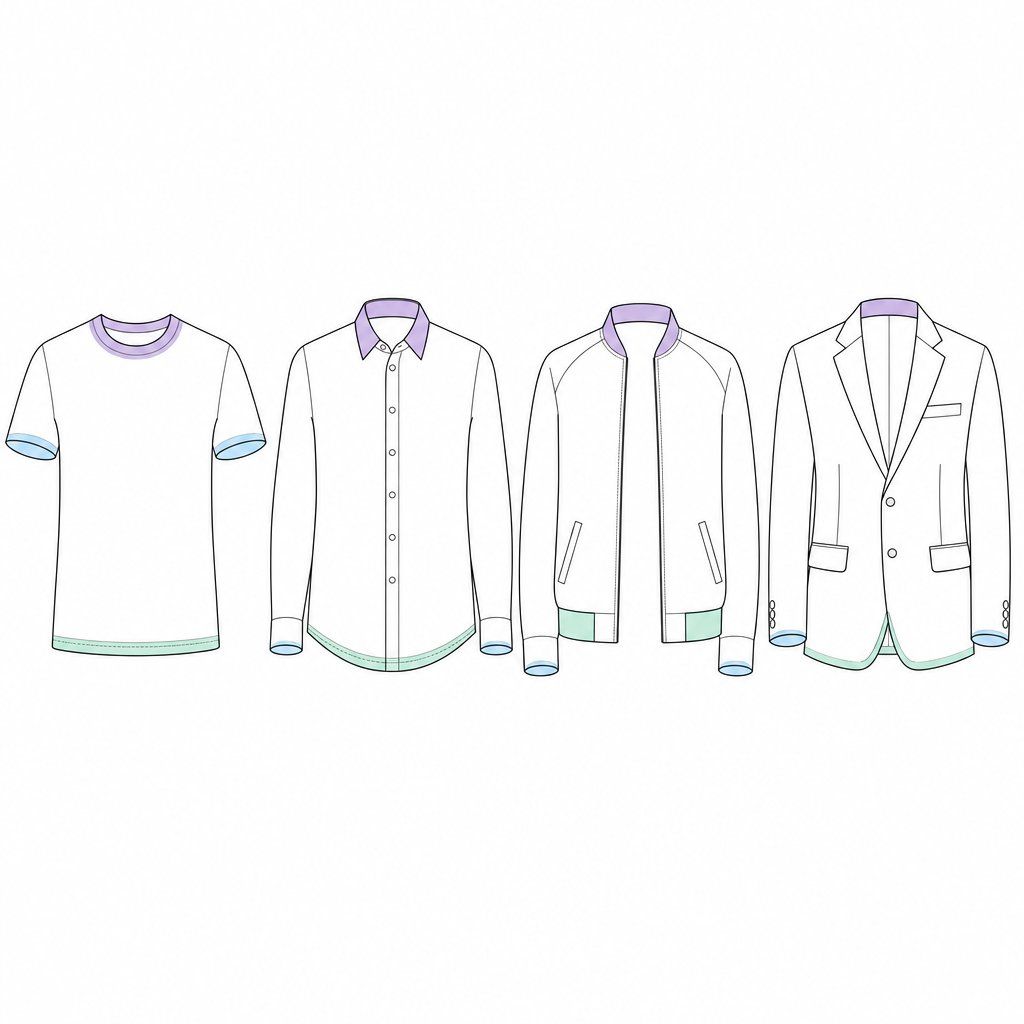
Chaque vêtement comporte des zones à travers lesquelles le mannequin regarde, et chacune de ces zones nécessite une stratégie de composition différente. Les éditeurs les appellent « joints » car ils représentent la couture entre la photo du vêtement extérieur et la photo de remplissage intérieur. Comprendre les types de joints requis par un vêtement avant d'ouvrir votre logiciel d'édition permet de gagner du temps et d'éviter des retouches ultérieures.
Pensez-y de cette façon : un simple t-shirt à col rond a besoin d'un type de remplissage intérieur, tandis qu'un blazer avec des épaules structurées, des manches ouvertes et un ourlet visible peut en avoir besoin de trois ou quatre. C'est la construction du vêtement qui dicte la complexité du montage, et non l'inverse.
Édition des raccords du col pour les hauts et les robes
L'raccord du col est le type de montage de mannequin fantôme. Il remplit la zone du décolleté où le cou et le haut du torse du mannequin étaient visibles. Vous aurez généralement besoin de deux images sources : la photo du mannequin de face et une photo séparée de l'intérieur ou du panneau arrière montrant l'intérieur du col, la zone de l'étiquette et l'intérieur du décolleté.
Le défi de l'édition ici est l'alignement. La photo intérieure doit correspondre précisément à la courbure et à l’échelle de l’ouverture du décolleté. Même un désalignement d’un ou deux pixels au niveau du col crée une couture visible qui brise l’illusion. Les vêtements à décolleté haut (cols roulés, cols montants) sont plus faciles à remplir car moins d'espace intérieur doit être rempli. Les larges encolures dégagées et les cols en V exposent davantage de surface intérieure, ce qui nécessite un mélange plus soigné et souvent une déformation supplémentaire pour correspondre à la perspective.
Techniques de joint inférieur et de manchon
Les joints inférieurs ferment la zone de l'ourlet des hauts, des vestes et des robes où la taille ou les jambes du mannequin étaient visibles. Ce type de joint nécessite généralement une photo de l'ourlet intérieur du vêtement, souvent capturée en retournant le vêtement à l'envers sur une surface plane ou en le photographiant de dessous sur le mannequin. Le niveau de difficulté est modéré : vous faites correspondre un bord relativement droit, mais le drapé du tissu au niveau de l'ourlet peut créer des incohérences entre les prises de vue si le vêtement bougeait pendant la photographie.
C’est au niveau des articulations des manches que l’édition de mannequins fantômes devient plus exigeante. L'ouverture des manches doit montrer la profondeur et le tissu intérieur, ce qui signifie capturer l'intérieur de chaque manche séparément. Un joint de manche bien édité donne l'impression que le vêtement est porté par une vraie personne avec des bras. Le désalignement est ici particulièrement visible car les spectateurs comprennent instinctivement comment les manches doivent pendre. Les vestes, blazers et manteaux structurés présentent la plus grande difficulté puisque leurs manches présentent des formes rigides qui doivent s'adapter parfaitement entre les plans extérieurs et intérieurs.
Composites Full Ghost pour vêtements complexes
Certains vêtements nécessitent que tous les types de joints soient combinés en un seul composite. Un montage fantôme complet sur un blazer sur mesure, par exemple, peut impliquer une raccord du col, deux articulations des manches et une articulation du bas, en s'appuyant sur quatre ou cinq images sources. La photographie de mannequins invisibles pour ces pièces complexes nécessite une planification précise lors de la prise de vue et une gestion méticuleuse des calques lors du montage.
Les composites entièrement fantômes s'appliquent également à des articles tels que des sweats à capuche avec capuche ouverte, des vestes zippées montrées partiellement ouvertes ou des robes avec des détails découpés. Chaque ouverture du vêtement qui révèle le mannequin en dessous devient un autre joint nécessitant son propre remplissage intérieur et un mélange minutieux des bords.
Le tableau ci-dessous détaille chaque type de joint afin que vous puissiez évaluer rapidement ce dont aura besoin n'importe quel vêtement dans votre file d'attente :
| Type de joint | Images sources nécessaires | Niveau de difficulté | Cas d'utilisation typiques |
|---|---|---|---|
| Articulation du cou | 2 (avant + panneau intérieur/arrière) | Débutant à intermédiaire | T-shirts, chemisiers, robes, polos |
| Joint inférieur | 2-3 (devant + ourlet intérieur + dos en option) | Intermédiaire | Chemises non rentrées, vestes courtes, jupes |
| Joint de manchon | 3-4 (devant + intérieur de chaque manche) | Intermédiaire à Avancé | Vestes, manteaux, hauts structurés à manches courtes |
| Composite fantôme complet | 4-6 (toutes les ouvertures + plusieurs plans intérieurs) | Avancé | Blazers, sweats à capuche, cardigans ouverts, vêtements d'extérieur complexes |
La construction du vêtement est le facteur décisif. Les tissus légers et non structurés comme les tricots en jersey n'ont généralement besoin que d'une articulation de base au niveau du cou, car le matériau s'adapte étroitement au mannequin et ne crée pas d'ouvertures profondes ailleurs. Les tissus structurés comme les costumes en laine ou les jeans épais conservent leur forme loin du corps, exposant davantage la surface du mannequin et nécessitant des articulations supplémentaires. Avant de commencer une session d'édition de mannequin fantôme, disposez vos images sources et identifiez chaque zone visible du mannequin. Cet audit rapide vous indique exactement avec quels joints vous travaillez et combien de couches votre composite aura besoin.
Connaître les types de joints est également utile lors de la communication avec des photographes ou des partenaires d'externalisation. Au lieu de demandes vagues, vous pouvez spécifier exactement quels plans intérieurs manquent, ce qui permet d'économiser des cycles de révision et de maintenir la production dans les délais. Le flux de travail d'édition pour chaque type de joint suit un modèle similaire de masquage, d'alignement et de fusion, mais la précision requise évolue avec la complexité.
Préparer votre photographie pour une édition plus facile
Chaque type de joint évoqué ci-dessus repose sur une seule chose : des images sources qui s'alignent réellement. La technique de masquage la plus propre au monde ne peut pas sauver un composite construit à partir de prises de vue avec un éclairage incompatible, des angles de caméra changeants ou une balance des blancs incohérente. La préparation pendant la séance photo du mannequin détermine directement le temps que vous passerez à résoudre les problèmes en post-production et si le résultat final semble homogène ou assemblé.
C’est l’écart que la plupart des guides sautent. Ils couvrent la configuration du studio ou les flux de travail Photoshop, mais expliquent rarement comment photographier des vêtements sur un mannequin d'une manière qui réduit spécifiquement les frictions d'édition. Les décisions que vous prenez avant d'appuyer sur le déclencheur, du placement du trépied à la température de couleur, configurent votre éditeur pour un composite lisse ou créent des heures de travail correctif en aval.
Prise de vue sous plusieurs angles pour des composites propres
La photographie de mannequin fantôme nécessite un minimum de trois prises de vue par vêtement : vue de face, vue de dos et au moins un insert intérieur. Les pièces complexes peuvent en nécessiter cinq ou six. La règle essentielle dans chacun d’eux est la cohérence. Votre appareil photo ne peut pas se déplacer entre les prises de vue. Vos lumières ne peuvent pas changer. La position du vêtement sur le mannequin photographique doit changer le moins possible entre les angles.
Voici pourquoi cela est important pour le montage : lorsque vous composez la photo intérieure derrière le décolleté masqué, la perspective, l'échelle et la direction de l'ombre doivent correspondre à la photo extérieure. Si la caméra était deux pouces plus haute pour l'insert, la courbure du collier ne s'alignera pas. Si l'éclairage change, la couleur du tissu sera différente d'une couche à l'autre. Ces décalages entraînent une déformation manuelle, une correction des couleurs et une fusion des bords qui auraient pu être entièrement évitées.
Pour la photo intérieure en particulier, vous disposez de deux approches fiables. La première consiste à retirer les sections détachables du mannequin (cou, épaulettes) et à photographier le col intérieur du vêtement alors qu'il reste sur le torse. La seconde consiste à retourner le vêtement à l’envers sur une surface plane. Les deux fonctionnent, mais la première méthode maintient une perspective plus cohérente avec le plan principal puisque le vêtement reste à peu près dans la même position spatiale.
Paramètres d'éclairage et de caméra qui simplifient la post-production
Imaginez composer deux couches dont l’une a des tons chauds et jaunâtres et l’autre est froide et bleue. Cette inadéquation des couleurs est le problème le plus courant auquel les éditeurs sont confrontés avec des fichiers sources mal préparés. Cela se produit lorsque les photographes utilisent la balance des blancs automatique, qui recalcule la température de couleur pour chaque image en fonction de ce que voit le capteur.
Dans un photographie de mannequin fantôme studio, la solution est simple : définissez une balance des blancs personnalisée à l'aide d'une carte grise au début de chaque session, puis verrouillez-la en mode manuel. Chaque prise de vue de cette session partagera un rendu des couleurs identique, ce qui rendra la composition des calques beaucoup plus fluide. Associez-le à des paramètres d'exposition manuels (ouverture entre f/8 et f/11, ISO à 100-200) afin que la luminosité reste constante sur vos captures avant, arrière et intérieures.
La distance focale compte plus que la plupart des photographes ne le pensent pour cette technique. Passer d’un objectif 50 mm à un objectif 85 mm entre les prises de vue modifie la compression de perspective du vêtement. Les cols, les épaules et les ourlets apparaîtront dans des proportions légèrement différentes, ce qui rendra l'alignement inutilement difficile lors de la composition. Choisissez une distance focale, idéalement entre 50 mm et 85 mm, et utilisez-la pour chaque prise de vue de l'ensemble.
Deux lumières softbox positionnées à des angles de 45 degrés de chaque côté du mannequin créent un éclairage uniforme et diffus qui minimise les ombres dures. Marquez les positions des lumières sur le sol avec du ruban adhésif afin qu'elles restent fixes tout au long de la séance. Une direction d'ombre cohérente sur toutes les images sources signifie que votre composite n'aura pas de signaux lumineux contradictoires qui rendraient l'image finale peu naturelle.
Utilisez la liste de contrôle suivante pour vous assurer que votre étape de photographie met en place un flux de travail d'édition fluide :
- Verrouillez le trépied en position et marquez ses pieds sur le sol avec du ruban adhésif.
- Définissez une balance des blancs personnalisée avec une carte grise avant le début de la prise de vue
- Utiliser le mode d'exposition manuel : f/8-f/11, ISO 100-200, vitesse d'obturation fixe
- Choisissez une distance focale (50-85 mm) et ne la modifiez pas entre les prises de vue
- Marquez la position du mannequin au sol pour qu'il revienne au même endroit après la rotation
- Vapeur ou repassage chaque vêtement avant d'habiller le mannequin
- Épinglez l'excédent de tissu à l'arrière pour créer une silhouette nette sur le devant.
- Capturez la photo intérieure sous le même éclairage sans déplacer aucun équipement
- Enregistrez des fichiers RAW pour préserver une flexibilité d'édition maximale pour la correction des couleurs
- Inclure une carte de référence de couleur dans la première image de chaque lot pour l'étalonnage post-production
Sauter ne serait-ce qu'une de ces étapes augmente le temps d'édition. Un trépied décalé signifie un réalignement manuel de chaque couche. La balance des blancs mixte signifie la correspondance des couleurs sur les coutures composites. Un vêtement froissé signifie une texture de tissu qui aurait dû être lisse dès le départ. Une mauvaise préparation ne fait pas qu'ajouter des minutes à chaque montage ; cela crée exponentiellement plus de travail, car les erreurs dans une couche se transforment en décalages avec toutes les autres couches du composite.
Lorsque vos fichiers sources arrivent dans l'application d'édition avec des couleurs, une perspective et un éclairage assortis, la composition réelle devient presque mécanique. Masquer, aligner, estomper, c'est fait. C'est l'objectif : faire en sorte que la résolution créative des problèmes se réalise en studio afin que l'étape de montage puisse se concentrer sur la précision plutôt que sur le contrôle des dégâts.
Le flux de travail d'édition complet, de l'importation au composite
Des fichiers sources bien préparés rendent l’étape d’édition prévisible plutôt que chaotique. Mais prévisible ne veut pas dire simple. Le travail du mannequin fantôme sur Photoshop nécessite toujours une séquence précise d'étapes, chacune s'appuyant sur la précédente. Sautez-en un, précipitez-en un autre, et le composite s'effondre littéralement au niveau des coutures.
Le flux de travail ci-dessous s'applique que vous modifiiez une seule photo de produit ou que vous traitiez un lot pour un client. C'est la même séquence que suivent les services professionnels de retouche photo de mannequins fantômes, renforcée par l'automatisation du volume. Voici le processus complet, du fichier brut au composite fini :
- Importez et organisez des fichiers bruts. Ouvrez votre photo de face, votre photo de dos et vos captures intérieures dans Photoshop. Convertissez les fichiers RAW en utilisant des paramètres Camera Raw identiques sur toutes les images de l'ensemble. Créez un PSD principal et placez chaque plan sur son propre calque. Nommez clairement les calques : "Front_Outer", "Interior_Neck", "Interior_Sleeve_L", "Back_Outer". Cette convention de dénomination s'avère immédiatement rentable lorsque vous gérez quatre à six couches par vêtement.
- Créez des chemins vectoriels autour du vêtement. Sélectionnez l'outil Plume et tracez un tracé de détourage précis le long du bord extérieur du vêtement sur votre photo frontale, en excluant entièrement le mannequin. Travaillez avec le zoom 200-300% pour plus de précision. Enregistrez le chemin dans le panneau Chemins sous le nom "Front_Outline" afin de pouvoir le recharger plus tard sans le redessiner.
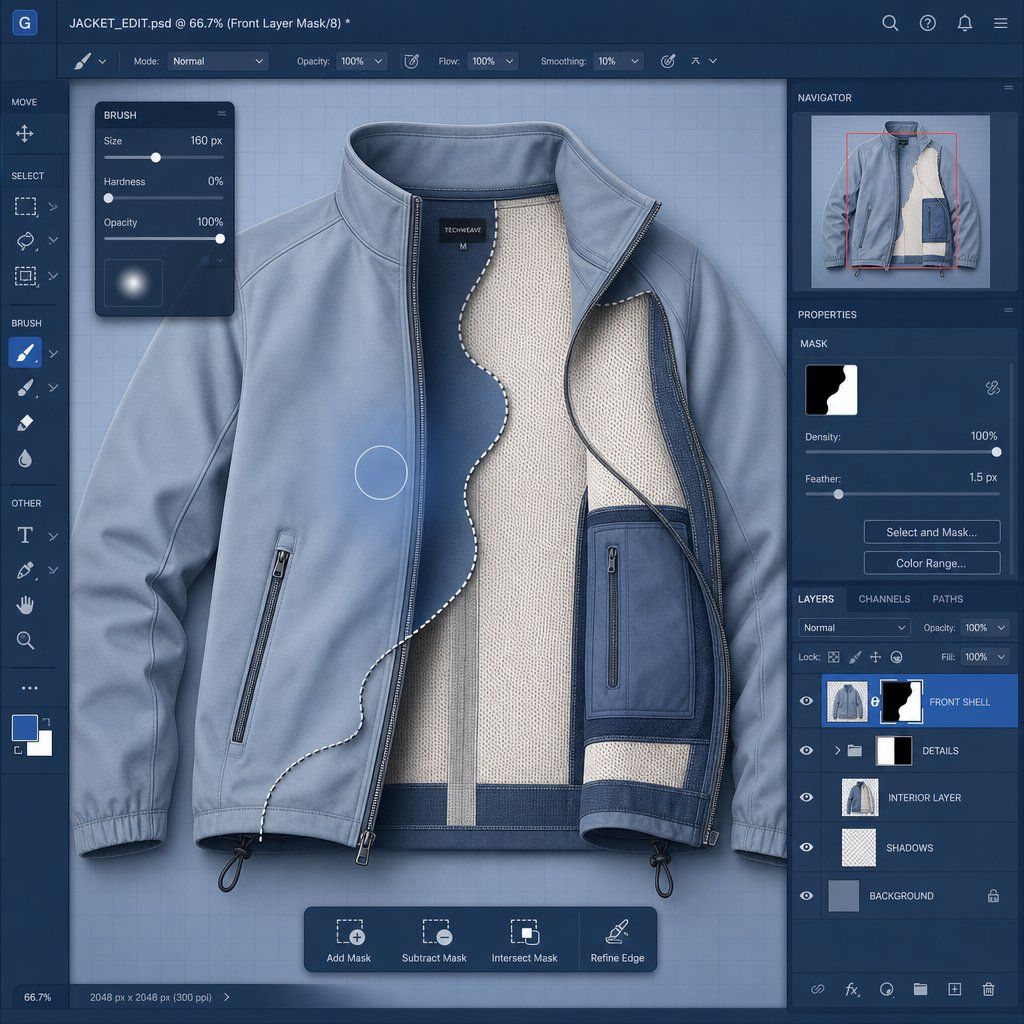
- Convertissez les chemins en masques et supprimez le mannequin. Chargez votre chemin enregistré en tant que sélection, puis appliquez-le comme masque de calque. Le mannequin disparaît, ne laissant que le vêtement flottant sur fond de transparence. Ceci est non destructif : les données de pixels d'origine restent intactes sous le masque, vous pouvez donc affiner les contours sans perte permanente.
- Positionnez et alignez la prise de vue intérieure. Déplacez la couche intérieure du cou sous la couche avant masquée. Utilisez Édition > Transformation libre pour redimensionner et faire pivoter jusqu'à ce que le col intérieur s'aligne avec l'ouverture du décolleté. Déposez temporairement l'opacité du calque sur 50% afin de pouvoir voir les deux calques simultanément pendant l'alignement. Faites correspondre les lignes de couture, l'emplacement des étiquettes et le sens du grain du tissu.
- Mélangez les bords composites. Passez à une brosse douce (dureté 0-15%) sur le masque de la couche intérieure. Peignez le long de la jonction où le tissu intérieur rencontre le tissu extérieur, en atténuant la transition afin qu'aucune ligne dure n'apparaisse. Pour la plupart des vêtements, un rayon de contour compris entre 0,3 et 0,7 pixels lors de la sélection initiale du tracé crée des bords d'apparence naturelle sans halos visibles.
- Répétez l’opération pour des joints supplémentaires. Appliquez la même séquence masque-alignement-mélange sur les ouvertures des manches, les ourlets du bas ou toute autre zone où le mannequin était visible. Chaque joint possède son propre calque et son propre masque.
- Nettoyage final et exportation. Aplatissez les calques visibles sur un nouveau calque fusionné (Ctrl+Maj+Alt+E) tout en gardant les originaux intacts ci-dessous. Passez la brosse cicatrisante sur les peluches, les fils égarés ou les rides mineures. Ajustez les niveaux ou les courbes si la luminosité doit correspondre à tous les calques.
Masquage et création de chemin pour le retrait du mannequin
Le Pen Tool est l’épine dorsale des effets de mannequin fantôme professionnels. Contrairement aux outils de sélection rapide ou de baguette magique, il produit des tracés vectoriels nets qui ne se dégradent pas au niveau des bords et ne luttent pas avec les limites à faible contraste entre le vêtement et le mannequin. Placez des points d'ancrage à chaque changement de direction le long de la silhouette du vêtement, en tirant sur les poignées Bézier pour épouser les courbes en douceur.
Une question courante : à quel point le chemin doit-il être serré contre le bord du tissu ? Pour les tissus impeccables comme la popeline de coton ou le denim, tracez directement le long de la limite des pixels. Pour les matériaux pelucheux comme le molleton ou le mohair, passez légèrement à l'intérieur du bord et utilisez Refine Edge plus tard pour récupérer les fibres douces. Enregistrer chaque chemin avec un nom descriptif ("Front_Collar_Path", "Sleeve_R_Path") vous permet de recharger et d'ajuster sans recommencer, une habitude qui sépare les éditeurs efficaces de ceux qui refont constamment leur travail.
Alignement et composition de plans intérieurs
L'alignement est l'endroit où les services d'édition d'images de mannequins fantômes gagnent leur réputation. La prise de vue intérieure doit être placée derrière la couche extérieure de manière si convaincante que les spectateurs ne se demandent jamais s'il s'agit d'une seule photographie. Trois points de contrôle d'alignement vous permettent de rester sur la bonne voie :
- Continuité des coutures. Les coutures latérales de la couche intérieure doivent se fondre directement dans les coutures latérales visibles sur la couche extérieure. S'ils ne se connectent pas, utilisez Édition> Warp pour pousser le tissu intérieur en position.
- Correspondance d'échelle. L’ouverture intérieure du col doit être légèrement plus petite que le trou masqué du décolleté. S'il est plus grand, le tissu intérieur dépassera de manière anormale du bord extérieur.
- Cohérence des couleurs. Même avec une balance des blancs adaptée pendant la prise de vue, de légers changements de tons se produisent. Utilisez un calque de réglage Courbes attaché au calque intérieur pour déplacer ses tons moyens jusqu'à ce que le tissu se présente comme une surface continue.
Pour le mélange lui-même, le mode de mélange Multiplier à opacité réduite (10-20%) sur un calque d'ombre sous le vêtement ajoute de la profondeur au niveau de l'ouverture du cou sans paraître artificiel. Cette ombre subtile vend l’illusion tridimensionnelle qui rend les composites de mannequins fantômes convaincants.
Affinement des bords et gestion des couches
Zoomez sur 200% et numérisez chaque bord de votre composite. Vous recherchez trois choses : des lignes de masque dures sans plumes, des franges de couleur là où la teinte du mannequin saigne sur le vêtement et des espaces d'alignement où l'arrière-plan apparaît entre les couches.
Pour les bords nets, peignez sur le masque de calque avec un pinceau doux blanc ou noir à faible opacité (20-30%), en adoucissant progressivement la transition. Pour les franges de couleur, un calque de réglage Teinte/Saturation ciblant la couleur du mannequin (généralement gris neutre ou beige) et la désaturant élimine la dominante sans affecter la vraie couleur du vêtement.
L’organisation professionnelle des fichiers est importante à mesure que votre catalogue se développe. Regroupez les calques associés dans des dossiers : "Front Composite", "Interior Fills", "Shadow Layers", "Corrections". Verrouillez les groupes terminés pour éviter les modifications accidentelles. Enregistrez le PSD en couches en tant que fichier maître et exportez une copie aplatie pour la livraison. Cette structure non destructive signifie que toute révision, qu'elle provienne d'un client ou d'un changement d'exigence de plateforme, ne prend que quelques minutes au lieu d'une refonte complète.
Une fois le composite assemblé et les bords affinés, le vêtement doit ressembler à une photographie unique et homogène. Mais même les composites techniquement parfaits peuvent échouer si des erreurs courantes passent inaperçues, et certaines erreurs sont bien plus subtiles qu'un bord de masque visible.
Erreurs courantes et comment les résoudre
Un composite techniquement assemblé peut toujours paraître faux. Les bords du masque sont nets, les calques sont nommés correctement, la photo intérieure se trouve derrière le calque externe et pourtant, quelque chose ne va pas lorsque vous effectuez un zoom arrière. Ces échecs subtils sont plus difficiles à diagnostiquer que les erreurs évidentes, car ils imitent le type d’inconfort visuel ressenti par un acheteur sans pouvoir expliquer pourquoi une photo de mannequin fantôme semble « bon marché ».
Vous trouverez ci-dessous les problèmes les plus fréquents rencontrés par les éditeurs avec les images de mannequins fantômes, associés à des correctifs spécifiques que vous pouvez appliquer immédiatement. Utilisez-la comme liste de contrôle de contrôle qualité, que vous examiniez votre propre travail ou que vous évaluiez les résultats d'un fournisseur externalisé.
Réparer les coutures et les bords mal alignés
Le désalignement entre la prise de vue frontale et le remplissage intérieur est le principal signe qu'une image est un composite. Lorsque les coutures latérales ne coulent pas continuellement du vêtement extérieur vers le panneau intérieur, l'œil du spectateur capte instantanément la rupture. Cela se produit généralement parce que le vêtement s'est déplacé sur le mannequin photo entre les captures ou que la position de l'appareil photo a légèrement changé.
- Problème : Les coutures latérales de la couche intérieure ne se connectent pas aux coutures de la couche extérieure. Corriger : Utilisez Édition > Déformation dans Photoshop pour déplacer le tissu intérieur jusqu'à ce que les lignes de couture s'alignent. Travaillez par petits incréments et activez la visibilité des calques pour vérifier la continuité.
- Problème : L'ouverture du col sur la photo intérieure est trop grande ou trop petite par rapport au décolleté masqué. Corriger : Transformez librement le calque intérieur en désactivant Contraindre les proportions, en mettant à l'échelle la largeur et la hauteur indépendamment jusqu'à ce que le bord du col se trouve juste à l'intérieur de la limite extérieure du masque.
- Problème : Les points d'épaule à l'intérieur ne correspondent pas à la silhouette extérieure, créant un effet « double épaule ». Corriger : Masquez entièrement la zone d’épaule en conflit sur la couche intérieure. Seule la cavité du cou doit être visible, pas toute la ligne des épaules.
Correction des décalages de couleur entre les calques composites
Même lorsque vous photographiez sous un éclairage contrôlé, le ton de la photo intérieure est souvent légèrement différent. Le tissu est incliné différemment, captant la lumière d'une autre direction, ou la photo du mannequin a été prise après une légère dérive de la balance des blancs. Le résultat est une couture de couleur visible où les couches intérieures et extérieures se rencontrent.
- Problème : Le tissu intérieur semble plus chaud ou plus froid que le vêtement extérieur. Corriger : Ajoutez un calque de réglage des courbes découpé au calque intérieur. Ajustez les canaux Bleu et Rouge dans les tons moyens jusqu'à ce que la température du tissu corresponde. Un calque de couleur moyenne défini sur le mode de fusion des couleurs peut également unifier les tons sur l’ensemble du composite.
- Problème : L'inadéquation de la luminosité fait ressembler l'intérieur à une photographie distincte. Corriger : Utilisez les niveaux sur la couche intérieure, en tirant le curseur médian jusqu'à ce que la luminosité corresponde au tissu environnant. Comparez avec le zoom 100% le long de la ligne de jonction.
- Problème : La couleur du tissu est légèrement différente car le vêtement est à l'envers pour la photo d'insertion. Corriger : Échantillonnez la couleur du tissu extérieur avec la pipette, créez un calque de remplissage de couleur unie coupé à l'intérieur, réglez-le sur le mode de fusion des couleurs avec une opacité de 10-20%. Cela teinte l'intérieur pour qu'il corresponde sans détruire les détails de la texture.
Éliminer les artefacts non naturels
Les artefacts sont les petits détails qui brisent l'illusion : un léger halo autour du bord du vêtement, une ombre tombant dans la mauvaise direction ou une proportion qui semble légèrement étirée. Ceux-ci passent souvent inaperçus lors de l'édition, car vous zoomez sur des sections individuelles plutôt que d'évaluer l'image dans son ensemble.
- Problème : Auréole blanche ou légère autour de la silhouette du vêtement issue d'une plume de masque trop généreuse. Corriger : Contractez le masque de 1 à 2 pixels (Sélectionner> Modifier> Contracter sur la sélection du masque), puis redessinez à un rayon inférieur. Pour les halos persistants, utilisez le filtre Minimum sur le masque à 0,5-1 pixel.
- Problème : La direction de l'ombre sur le composite entre en conflit avec l'éclairage de la photo d'origine. Corriger : Supprimez toutes les ombres générées automatiquement et reconstruisez-les manuellement à l'aide d'un pinceau noir doux sur un calque séparé défini sur Multiplier à une opacité de 5-15%. Faites correspondre l'angle de l'ombre à la position principale de la lumière de votre prise de vue.
- Problème : Distorsion des proportions où le vêtement semble anormalement étiré ou compressé. Corriger : Cela résulte généralement d’une inadéquation des distances focales entre les prises de vue. Si l’intérieur a été capturé sous un angle plus large, il apparaîtra légèrement déformé en tonneau. Appliquez une correction d'objectif ou une déformation de perspective manuelle au calque intérieur jusqu'à ce que les proportions semblent naturelles.
- Problème : Bords irréguliers visibles le long des sections incurvées comme les emmanchures ou les décolletés. Corriger : Zoomez sur 300% et peignez sur le masque de calque avec un pinceau doux de 2 à 3 pixels, en lissant le motif des marches d'escalier. Vous pouvez également appliquer un flou gaussien de 0,3 px au masque uniquement (Alt+clic sur la vignette du masque pour l'afficher directement).
Un contrôle qualité fiable détecte ces problèmes avant la livraison. Visualisez la photo finale du mannequin à la taille où elle apparaîtra sur la page produit, généralement entre 1 000 et 2 000 px de large, et demandez-vous : est-ce que cela ressemble à une seule photographie ? Basculez entre votre composite et l'image du produit d'un concurrent. Si quelque chose attire votre attention sur le montage plutôt que sur le vêtement lui-même, il reste encore du travail à faire. Le but est l'invisibilité. Quand la technique disparaît, le produit se vend.
Logiciels et outils pour chaque niveau de compétence
Savoir repérer et corriger les erreurs composites est une chose. Avoir le bon outil pour le travail en est une autre. Le logiciel que vous choisissez détermine tout, depuis le délai d'exécution par image jusqu'au plafond de qualité que vous pouvez atteindre de manière réaliste. Et le paysage a considérablement changé : ce qui nécessitait autrefois une expertise avancée de Photoshop peut désormais être géré par une application de mannequin fantôme alimentée par l'apprentissage automatique, tandis que les éditeurs manuels détiennent toujours l'avantage pour les travaux complexes de qualité éditoriale.
Le bon choix dépend de trois variables : votre volume actuel, votre niveau de compétence en édition et votre budget. Une boutique traitant dix SKU par semaine a des besoins différents de ceux d’une entreprise de fast fashion qui en lance des centaines. Voici une ventilation honnête de ce qui est disponible.
Édition manuelle dans Photoshop et alternatives
Le Adobe Photoshop reste la norme industrielle pour l’édition manuelle de mannequins fantômes. Son outil Plume, son masquage de calque et ses calques de réglage non destructifs donnent aux éditeurs un contrôle total sur chaque pixel. Plus de 90% de retoucheurs professionnels l'utilisent comme outil principal. Le compromis est le temps : un blazer structuré peut prendre 45 à 90 minutes par image, et la courbe d'apprentissage s'étend sur des mois avant que vous produisiez des résultats cohérents et prêts pour le client.
Affinity Photo offre une alternative intéressante à un prix d'achat unique. Il gère les fichiers PSD, prend en charge la séparation de fréquence pour le travail de texture et offre une gestion robuste des couches. Vous ne trouverez pas de fonctionnalités d'IA générative ici, mais pour les éditeurs qui souhaitent un contrôle au niveau de Photoshop sans abonnement, c'est une solution. GIMP complète le niveau gratuit avec une prise en charge complète des couches, des flux de travail personnalisables et un ensemble d'outils de sélection performants. Son interface semble moins soignée et les raccourcis clavier diffèrent des conventions d'Adobe, mais son prix (zéro) en fait un point de départ légitime pour les éditeurs qui développent leurs compétences.
Photoroom comble le fossé entre manuel et automatisé. Sa suppression d'arrière-plan et son isolation d'objets basées sur l'IA traitent rapidement les vêtements plus simples, bien que les composites complexes avec plusieurs joints bénéficient toujours d'une intervention manuelle. Pour les opérateurs qui explorent un flux de travail d’IA de mannequin fantôme sans s’engager pleinement dans l’automatisation, il s’agit d’un terrain d’entente utile.
Outils de mannequin fantôme alimentés par l'IA pour une production plus rapide
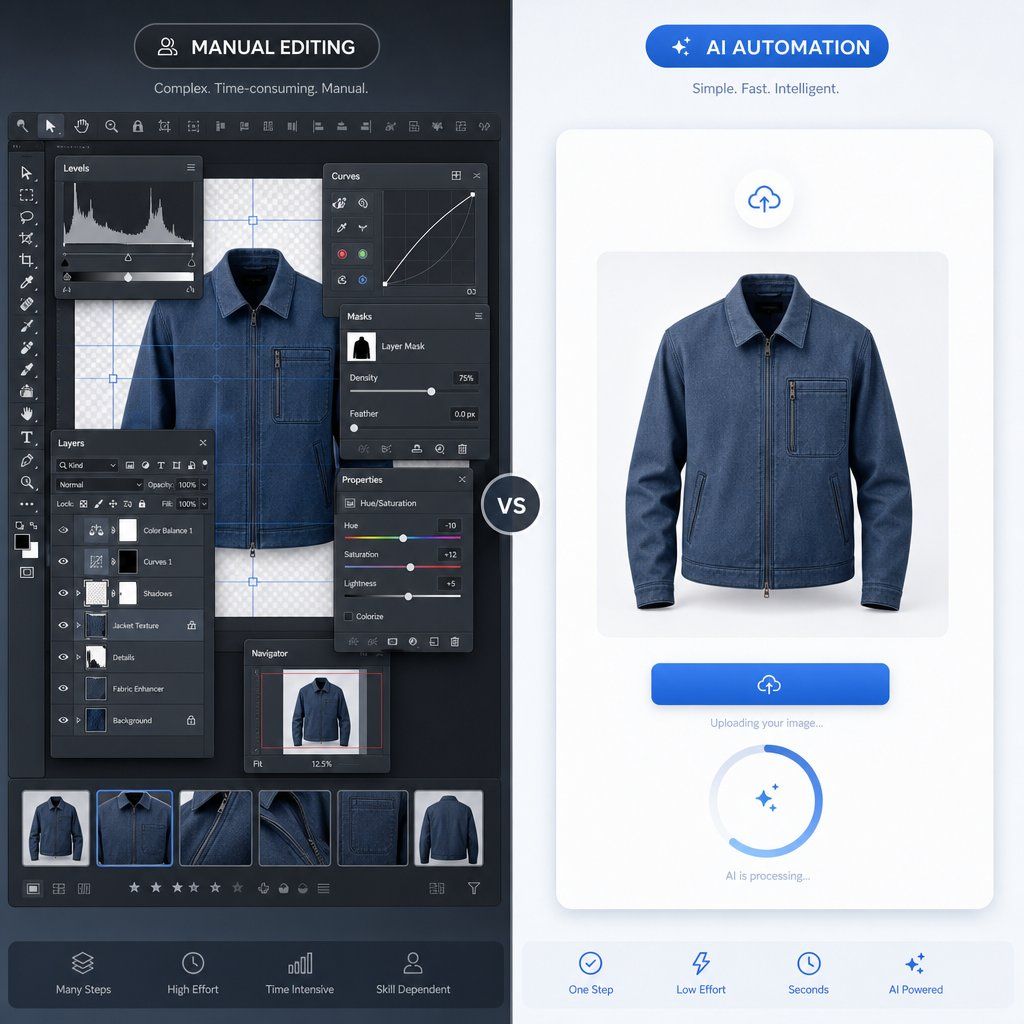
Le véritable changement dans cet espace est l’émergence de générateurs de mannequins IA dédiés, spécialement conçus pour l’imagerie de produits de commerce électronique. Ces outils traitent le vêtement comme un mannequin numérique, reconstruisant le volume tridimensionnel à partir de plans à plat ou sur cintre sans nécessiter le processus traditionnel de composition multi-plans. Au lieu de passer 20 à 45 minutes par image dans Photoshop, vous téléchargez une photo et recevez un résultat traité en quelques secondes.
Outil mannequin fantôme de Snappyit est spécialement conçu pour ce flux de travail. Il cible les photographes, les retoucheurs et les opérateurs de commerce électronique qui souhaitent un look de mannequin invisible sans édition manuelle fastidieuse. Téléchargez l'image de votre vêtement et l'IA gère automatiquement la suppression du mannequin, la reconstruction du volume 3D et le nettoyage des bords. Pour les magasins gérant des catalogues croissants où l’édition manuelle devient un goulot d’étranglement, ce type d’outil transforme un processus Photoshop en plusieurs étapes en une seule action.
Le concept d’un mannequin virtuel, dans lequel l’IA reconstruit l’apparence d’un vêtement sur un corps invisible, a rapidement mûri. Les premiers outils d’IA rencontraient des difficultés avec les décolletés complexes et les tissus structurés, mais les solutions actuelles gèrent de manière fiable la majorité des catégories de vêtements standard. La question pratique n’est pas de savoir si l’IA peut faire le travail ; il s'agit de savoir si la qualité atteint le seuil spécifique de votre marque.
Utilisez la comparaison ci-dessous pour adapter votre situation à la bonne approche :
| Outil / Approche | Courbe d'apprentissage | Coût | Vitesse par image | Plafond de qualité | Idéal pour |
|---|---|---|---|---|---|
| Snappyit Mannequin fantôme | Minime | Basé sur un abonnement | Secondes | Élevé (vêtements standards) | Les opérateurs de commerce électronique font évoluer rapidement leurs catalogues |
| Adobe Photoshop | Raide (mois) | $22.99/mois | 15-90 minutes | Maximale | Retoucheurs professionnels nécessitant un contrôle total |
| Photo d'affinité | Modéré | ~$70 unique | 15-90 minutes | Élevé | Les éditeurs évitent les abonnements |
| Gimp | Modéré-raide | Gratuit | 20-100 minutes | Modéré-élevé | Débutants soucieux de leur budget |
| Photoroom | Faible | Niveau/abonnement gratuit | Secondes à minutes | Modéré | Suppression rapide de l’arrière-plan et composites simples |
| Retouche automatique | Faible | Paiement à l'utilisation | Procès-verbal | Modéré-élevé | Traitement par lots avec mannequin fantôme automatisé |
Quelques tendances ressortent de cette comparaison. Les outils manuels offrent le plafond de qualité le plus élevé mais nécessitent un investissement important en temps et en compétences. Les solutions basées sur l'IA réduisent considérablement les délais d'exécution et réduisent la barrière des compétences, ce qui en fait le choix pratique pour les opérations axées sur le volume. L'approche hybride, utilisant l'IA pour la plupart des vêtements standards et réservant l'édition manuelle aux pièces complexes ou haut de gamme, offre à la plupart des marques de commerce électronique le meilleur équilibre entre vitesse, coût et qualité.
Quel que soit l'outil que vous choisissez, le résultat doit toujours être soigné sur la page produit. Et poli signifie bien plus que simplement retirer le mannequin proprement. Cela signifie des ombres réalistes qui ancrent le vêtement dans l'espace et des couleurs qui restent fidèles à chaque image de votre catalogue.
Techniques de création d’ombres et de correction des couleurs
Un vêtement flottant sur un fond blanc pur, sans ombre en dessous, semble collé et non photographié. Les ombres ancrent le produit dans l'espace physique, donnant au cerveau du spectateur l'indice de profondeur dont il a besoin pour percevoir l'image comme réelle plutôt que comme assemblée numériquement. La cohérence des couleurs a le même effet dans tout votre catalogue : lorsque chaque photographie de produit mannequin fantôme l'image partage le même langage tonal, le magasin semble cohérent et le montage devient invisible.
Ces deux étapes, la création d’ombres et la correction des couleurs, sont souvent traitées après coup. Ils ne devraient pas l’être. C'est la différence entre un composite qui se lit comme une photographie et un autre qui se lit comme une découpe.
Créer des ombres réalistes pour la profondeur et la dimension
Toutes les images de produits ne nécessitent pas le même style d’ombre. Le type que vous choisissez dépend du vêtement, des normes visuelles de la plateforme et de l'esthétique globale de la marque. Dans la photographie de produits fantômes, où le mannequin a été retiré et où le vêtement semble tenir debout tout seul, l’ombre est ce qui vend l’illusion de la présence physique.
Voici les trois principaux types d’ombres et quand les utiliser :
- Ombre portée : Une ombre douce et décalée sous le vêtement qui crée une impression de légère élévation par rapport à l'arrière-plan. Idéal pour les listes de commerce électronique claires où vous souhaitez une distraction visuelle minimale. Appliquez à l'aide d'un calque de silhouette dupliqué, rempli de noir, flou gaussien à 8-15px et réglé sur Multiplier à une opacité de 15-25%. Gardez le décalage subtil, seulement 3 à 5 pixels vers le bas.
- Ombre naturelle : Imite l'ombre qu'un vêtement projetterait s'il était éclairé depuis une direction spécifique dans un vrai studio. Cela fonctionne bien pour les images de mannequins fantômes de photographie de vêtements où vous souhaitez une sensation proche du style de vie sans toile de fond environnementale complète. Construisez-le avec un pinceau noir doux sur un calque séparé, en peignant le long de la base du vêtement et sur un côté pour qu'il corresponde à l'angle de lumière principal d'origine.
- Ombre de réflexion : Un duplicata en miroir et décoloré sous le vêtement qui simule une surface brillante. Cela convient aux présentations haut de gamme ou éditoriales, en particulier aux vêtements d'extérieur structurés, aux vestes en cuir ou aux tenues de soirée. Créez-le en dupliquant le calque du vêtement, en le retournant verticalement, en réduisant l'opacité à 15-30% et en appliquant un masque de dégradé qui s'estompe jusqu'à une transparence totale entre 50 et 80 pixels.
Le type de vêtement influence directement les décisions fantômes. Les tissus transparents comme les chemisiers en mousseline ne semblent pas naturels avec de lourdes ombres portées, car le vêtement lui-même est léger et aéré. Une ombre naturelle à peine présente avec une opacité de 8-10% leur convient mieux. Les articles fortement structurés comme les manteaux de laine ou les blazers ajustés peuvent supporter des ombres plus audacieuses car leur poids visuel justifie une plus forte présence au sol. Les tricots se situent entre les deux : une ombre portée modérée fonde la pièce sans rivaliser avec les détails de texture qui rendent les tricots attrayants dans la photographie de mannequins fantômes invisibles.
Correspondance des couleurs sur plusieurs couches composites
Lorsque votre composite est extrait de deux, trois ou même cinq images sources, la cohérence des couleurs devient une étape d'édition délibérée plutôt que quelque chose que vous pouvez supposer. Même avec une balance des blancs verrouillée pendant la prise de vue, le panneau de tissu intérieur présente souvent une lecture légèrement différente de la couche externe. L'angle modifie la façon dont la lumière interagit avec le tissage, et ce changement apparaît sous la forme d'une couture tonale visible dans l'image finale.
Le correctif commence par un point de référence. Échantillonnez la couleur intermédiaire du vêtement extérieur avec l'outil Pipette, puis comparez-la à la couche intérieure à la jonction où elles se rencontrent. Si l'intérieur est plus chaud, ajoutez un calque de réglage des courbes coupé à ce calque et abaissez légèrement le canal rouge dans les tons moyens. S'il est plus froid, faites de même avec le canal Bleu. De petits mouvements, 3 à 5 points sur la courbe, suffisent généralement.
Pour la photographie de vêtements de mannequins fantômes à grande échelle, où vous traitez des dizaines de vêtements par session, une approche plus efficace consiste à utiliser Photoshop. Fonction de correspondance des couleurs ou un calque de réglage du filtre photo défini sur une tonalité échantillonnée du calque dominant. Appliquez-le globalement à faible densité (10-20%) pour unifier l'ensemble du composite sans aplatir les variations de couleur individuelles dans le tissu.
Les tissus au comportement de couleur complexe nécessitent une attention particulière. Les vêtements bleu marine foncé évoluent souvent vers le violet ou le vert en fonction de l'angle de lumière, ce qui donne aux panneaux intérieurs une couleur complètement différente. Les tricots très texturés diffusent la lumière différemment à l’intérieur et à l’extérieur, créant des différences de luminosité même lorsque la teinte est correcte. Et les tissus transparents ou semi-transparents captent la couleur de tout ce qui se trouve derrière eux, ce qui signifie que la couleur du mannequin peut avoir contaminé la photo intérieure. Dans chaque cas, un ajustement ciblé de Teinte/Saturation appliqué au calque problématique résout le problème sans affecter le reste du composite.
Des ombres cohérentes et des couleurs assorties sur chaque image de votre catalogue créent la cohésion visuelle que les acheteurs associent aux marques professionnelles. Mais maintenir cette cohérence manuellement sur des centaines de SKU introduit un autre type de défi : un défi qui concerne moins la technique que l'efficacité de la production.
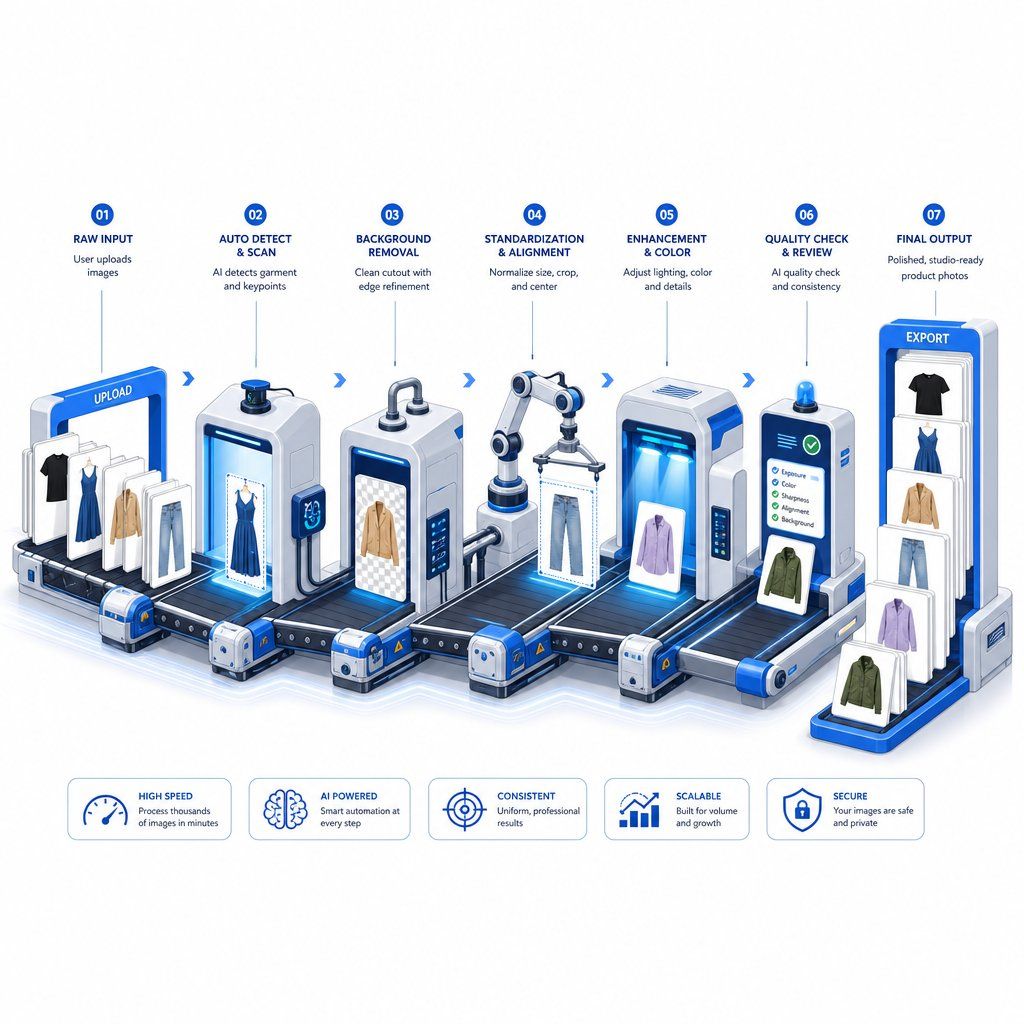
Traitement par lots et automatisation pour les magasins à volume élevé
Modifier à la perfection un composite de mannequin fantôme est satisfaisant. Modifier votre 200e en utilisant les mêmes étapes manuelles ne l'est pas. À un moment donné, généralement autour de 50 à 100 SKU par semaine, le flux de travail par image qui fonctionne parfaitement pour un petit catalogue devient un goulot d'étranglement de production qui retarde les lancements, épuise les éditeurs et ronge les marges. La technique ne change pas à grande échelle. L’infrastructure qui l’entoure doit le faire.
Les opérations de commerce électronique à grand volume nécessitent des systèmes, et pas seulement des compétences. Que vous dirigiez une marque de mode rapide avec des sorties hebdomadaires ou que vous gériez une boutique Marketplace avec des milliers d'annonces actives, la question passe de « comment puis-je modifier cela ? à "comment puis-je éditer tout cela sans sacrifier la qualité ni manquer de délais ?"
Création d'actions Photoshop pour les étapes répétitives
Toutes les étapes du flux de travail d’édition de mannequins fantômes ne nécessitent pas un jugement créatif. Le nettoyage de l'arrière-plan, le redimensionnement du canevas, la conversion du profil de couleur, la netteté pour le Web et le formatage d'exportation sont des tâches mécaniques qui suivent à chaque fois les mêmes paramètres. Les actions Photoshop vous permettent d'enregistrer ces séquences une fois et de les rejouer dans toute votre file d'attente.
Voici comment configurer un flux de travail d'automatisation par lots pour les parties répétitives de votre pipeline de services de mannequin fantôme :
- Identifiez les étapes reproductibles. Séparez votre flux de travail en tâches créatives (masquage, alignement, fusion des bords) et tâches mécaniques (dimensionnement de la toile, remplissage de l'arrière-plan, netteté, conversion de format). Seules les étapes mécaniques appartiennent à une action.
- Enregistrez l'action. Ouvrez le panneau Actions (Fenêtre > Actions), créez un nouveau dossier pour les actions de votre mannequin fantôme, puis cliquez sur le bouton Nouvelle action. Effectuez chaque étape mécanique dans l'ordre : définissez le canevas aux dimensions cibles, remplissez le calque d'arrière-plan de blanc pur (#FFFFFF), appliquez le masque flou selon vos paramètres standard (montant 80-100%, rayon 0,8-1,2 px, seuil 0), convertissez en sRGB et enregistrez sous JPEG avec une qualité de 10 à 12.
- Testez sur un seul fichier. Rétablissez votre image de test et exécutez l'action. Vérifiez chaque étape exécutée correctement et le résultat correspond aux exigences de votre plate-forme.
- Exécuter par lots. Accédez à Fichier > Automatiser > Lot. Sélectionnez votre action, pointez la source vers votre dossier de composites finis et définissez la destination sur votre dossier d'exportation. Définissez une convention de dénomination de fichier (par exemple, SKU-number_front_ghost.jpg) afin que les sorties soient prêtes pour le catalogue sans renommer manuellement.
- Ajoutez une logique conditionnelle pour les variantes. Si votre catalogue inclut à la fois les orientations paysage et portrait, insérez une étape conditionnelle en utilisant Fichier > Automatiser > Changement de mode conditionnel, ou enregistrez des actions distinctes pour chaque orientation et regroupez-les dans des dossiers pré-triés.
Les actions gèrent efficacement le dernier kilomètre de la production, mais elles ne résolvent pas le principal goulot d'étranglement de la composition. Les étapes créatives, masquant le mannequin, alignant les plans intérieurs, mélangeant les bords, nécessitent toujours soit un jugement humain, soit une approche fondamentalement différente.
Pour les éditeurs traitant des volumes modérés (20 à 80 images par semaine), la combinaison de la composition manuelle avec des étapes de finition automatisées réduit le temps de production total d'environ 30-40%. Vous concentrez votre attention sur le travail qui le nécessite réellement et laissez la machine s'occuper du reste. Le script Image Processor de Photoshop (Fichier > Scripts > Image Processor) ajoute une autre couche d'efficacité en convertissant les formats de fichiers, en redimensionnant et en appliquant des actions en un seul passage sur des dossiers entiers.
Faire évoluer la production avec l’IA et l’externalisation
Il existe un seuil auquel même les flux de travail Photoshop bien automatisés ne peuvent pas suivre le rythme. Si vous lancez plus de 200 nouveaux SKU par semaine ou si vous gérez des pics saisonniers qui triplent votre volume normal du jour au lendemain, le calcul cesse de fonctionner pour l'édition manuelle, quel que soit le nombre d'actions que vous avez enregistrées. À ce stade, vous avez le choix entre trois voies : embaucher davantage de rédacteurs, sous-traiter à un fournisseur de services de mannequins fantômes ou adopter l'automatisation basée sur l'IA.
Chaque parcours correspond à un profil opérationnel différent :
- DIY avec Photoshop Actions (idéal pour 10 à 80 images/semaine) : Vous conservez un contrôle créatif total, maintenez les coûts variables et développez une expertise interne. Le plafond correspond aux heures disponibles de votre équipe. Fonctionne bien pour les marques disposant d'un éditeur dédié qui gère d'autres tâches de retouche parallèlement au travail sur mannequin fantôme.
- Outils basés sur l'IA (idéal pour plus de 50 à 500 images/semaine) : Solution de mannequin fantôme de Snappyit traite les images en secondes plutôt qu'en minutes, supprimant entièrement la contrainte de temps par image. Pour les opérateurs de commerce électronique qui ont besoin d'augmenter la production de catalogues sans augmenter proportionnellement leurs effectifs, cette approche convertit ce qui était un flux de travail Photoshop en plusieurs étapes en un pipeline de téléchargement et de téléchargement. Le coût par image diminue considérablement par rapport à l’édition manuelle et le délai d’exécution passe de quelques jours à quelques minutes.
- Externalisation complète vers des services de mannequins fantômes invisibles (idéal pour 100 à 1 000+ images/semaine avec des vêtements complexes) : Lorsque vous avez besoin d'une précision humaine sur des blazers structurés, des tissus transparents ou des composites de qualité éditoriale en volume, des équipes d'externalisation dédiées gèrent le travail de bout en bout. Vous envoyez des fichiers bruts, recevez des composites finis. Le compromis est un contrôle moins direct et un délai d'exécution plus long (généralement 24 à 48 heures), mais la capacité est essentiellement illimitée.
De nombreuses marques à la recherche de photographies de mannequins fantômes près de chez moi recherchent en fait un fournisseur local capable de gérer à la fois la prise de vue et le montage. Ce modèle de service de photographie de mannequins fantômes fonctionne pour des catalogues plus petits, mais il dépasse rarement quelques centaines d'images par mois sans augmentation significative des coûts. Séparer la photographie de l'édition et automatiser ou externaliser la partie édition de manière indépendante vous offre plus de flexibilité à mesure que le volume augmente.
Le cadre décisionnel se résume à trois facteurs :
| Facteur de décision | Bricolage + actions | Outils d'IA (par exemple, Snappyit) | Externaliser les services d’édition d’images de mannequins fantômes |
|---|---|---|---|
| Volume hebdomadaire | 10 à 80 images | 50 à 500+ images | 100 à 1 000+ images |
| Un redressement nécessaire | Flexible (heures à jours) | Immédiat (secondes) | 24 à 48 heures typiques |
| Exigence de compétence | Photoshop intermédiaire-avancé | Minimal (flux de travail de téléchargement) | Aucun (entièrement géré) |
| Coût par image | Basé sur le temps (votre travail) | $0.10-$0.30 | $0.50-$5.00+ |
| Meilleurs types de vêtements | N'importe lequel (contrôle total) | Catégories de vêtements standards | Vêtements complexes/premium |
Une approche hybride est souvent la plus logique pour les marques en croissance. Utilisez l'automatisation de l'IA pour la majeure partie de votre catalogue standard, des t-shirts, des hauts basiques, des robes simples, là où la rapidité et la cohérence comptent le plus. Réservez des services d'édition manuelle ou de mannequin fantôme externalisés pour les produits phares, les vêtements d'extérieur complexes ou les pièces pour lesquelles la marque exige une précision éditoriale. Cette répartition maintient votre coût par image à un faible niveau sur les articles en volume tout en protégeant la qualité là où elle a le plus grand impact sur les revenus.
Quel que soit le pipeline de production que vous construisez, le résultat doit toujours répondre à des exigences techniques spécifiques avant d'être mis en ligne. Chaque plate-forme de commerce électronique applique ses propres normes de dimensions d'image, de taille de fichier et de profil de couleur, et toute erreur signifie des listes rejetées ou une qualité d'image dégradée sur la vitrine.
Spécifications d'exportation pour les principales plateformes de commerce électronique
Votre composite semble impeccable en pleine résolution dans Photoshop. Mais si vous l’exportez dans des dimensions, un profil de couleur ou une taille de fichier incorrects, la plate-forme le rejette catégoriquement ou le compresse en quelque chose de boueux. La dernière étape de tout modèle fantôme pour le flux de travail de commerce électronique consiste à formater votre sortie pour qu'elle corresponde exactement à ce que chaque vitrine attend.
Exigences d'image spécifiques à la plate-forme
Chaque grand marché applique ses propres normes en matière de photographie de produits de commerce électronique, et ces normes diffèrent suffisamment pour poser des problèmes si vous utilisez une exportation unique. Amazon est le plus strict : l'image principale de votre produit doit être placée sur un fond blanc pur (RGB 255, 255, 255), et les images inférieures à 1 000 px sur le côté le plus court n'activeront pas la fonction de zoom qui augmente la conversion jusqu'à 6%. Shopify vous offre une plus grande liberté de création mais exige une cohérence interne dans votre catalogue. WooCommerce hérite de tout ce que votre thème dicte, ce qui signifie que vous devez vérifier les paramètres de recadrage de votre thème avant d'exporter.
Le tableau ci-dessous couvre les spécifications auxquelles vous ferez référence le plus souvent lors de l'exportation de photographies de produits mannequins :
| Plateforme | Dimensions recommandées | Taille maximale du fichier | Formats acceptés | Exigence de fond | Profil de couleur |
|---|---|---|---|---|---|
| Amazon | 2000 x 2000px+ | 10 Mo | JPEG (de préférence), PNG, TIFF | Blanc pur (RGB 255,255,255) | sRVB |
| Shopify | 2048x2048px | 20 Mo (moins de 3 Mo idéal) | JPEG, PNG, WebP | Choix de marque (cohérent) | sRVB |
| WooCommerce | 1200 x 1200px+ (en fonction du thème) | Aucune limite stricte (moins de 2 Mo idéal) | JPEG, PNG, WebP | En fonction du thème | sRVB |
| eBay | 1600px+ sur le côté le plus long | 7 Mo | JPEG, PNG, WebP, TIFF | Blanc recommandé | sRVB |
| Walmart | 2000 x 2000px+ | 5 Mo | JPEG, PNG | Blanc ou gris clair | sRVB |
Une règle universelle s’applique sur toutes les plateformes : utilisez le profil de couleur sRGB. Adobe RGB a une gamme plus large, mais les navigateurs qui ne le prennent pas en charge rendront vos couleurs délavées, ce qui rendra la photographie de votre produit mannequin invisible plate sur les pages mêmes où elle doit être vendue.
Configuration des préréglages d'exportation pour une sortie cohérente
Plutôt que d'ajuster manuellement les paramètres de chaque fichier, créez des préréglages d'exportation qui respectent les exigences de chaque plate-forme. Dans Photoshop, utilisez Fichier > Exporter > Exporter sous et enregistrez vos configurations : JPEG à la qualité 10 (environ 80-90% dans d'autres échelles), conversion sRVB vérifiée et dimensions définies selon votre cible. Enregistrez des préréglages distincts nommés par plate-forme, comme « Amazon_2000sq » ou « Shopify_2048sq », afin que tous les membres de votre équipe exportent correctement sans mémoriser les spécifications.
Pour la photographie de mannequins destinée au commerce électronique à grande échelle, le processeur d'image de Photoshop (Fichier > Scripts > Processeur d'image) vous permet de convertir par lots un dossier entier de composites finis en fichiers prêts pour la plate-forme en un seul passage. Pointez-le sur votre dossier PSD terminé, sélectionnez votre format et vos dimensions cibles, et laissez-le s'exécuter. Associez cela à la convention de dénomination des fichiers de votre flux de travail Actions (SKU_color_angle.jpg) et vos images arrivent prêtes à être téléchargées sans aucun changement de nom manuel.
L'exportation est l'endroit où l'édition rencontre le déploiement. Faites les choses correctement une fois, enregistrez le préréglage, et chaque composite de mannequin fantôme que vous produisez passe directement de votre application d'édition à votre vitrine sans friction, rejet ou perte de qualité en cours de route.
FAQ sur l'édition de photos de mannequin fantôme
Qu'est-ce que la retouche photo d'un mannequin fantôme ?
La retouche photo de mannequin fantôme est une technique de composition où plusieurs photographies d'un vêtement prises sur un mannequin sont combinées en post-production. Le mannequin est retiré numériquement à l'aide du masquage et de l'alignement des calques, tandis que les prises de vue intérieures remplissent les zones exposées pour créer une image de produit creuse et tridimensionnelle. Le résultat montre la forme et l'ajustement naturels du vêtement sans aucun support visible, ce qui le rend idéal pour les catalogues de commerce électronique qui ont besoin d'images cohérentes et professionnelles à grande échelle.
De combien de photos faut-il pour un effet mannequin fantôme ?
Le nombre de photos sources dépend de la complexité du vêtement. Un t-shirt ou un chemisier basique nécessite généralement deux prises de vue : une vue de face du mannequin et une prise de vue intérieure ou arrière pour le remplissage du décolleté. Les vêtements structurés comme les blazers ou les sweats à capuche ouverts peuvent nécessiter quatre à six images couvrant le devant, le dos, l'intérieur du cou, les ouvertures des manches et l'ourlet. La prise de vue sous tous les angles avec des paramètres d'éclairage et de caméra identiques est essentielle pour une composition fluide pendant la phase de montage.
Les outils d’IA peuvent-ils remplacer l’édition manuelle de mannequins fantômes dans Photoshop ?
Les outils basés sur l'IA comme la solution Ghost Mannequin de Snappyit peuvent gérer les catégories de vêtements standard en quelques secondes au lieu des 15 à 90 minutes requises pour le travail manuel sur Photoshop. Ils fonctionnent bien pour les opérations de commerce électronique à volume élevé traitant des centaines de SKU par semaine. Cependant, les vêtements complexes comportant de multiples articulations, des tissus transparents ou des exigences de qualité éditoriale peuvent toujours bénéficier d'une édition manuelle. De nombreuses marques utilisent une approche hybride : IA pour les articles de catalogue en gros et édition manuelle pour les articles haut de gamme ou structurellement complexes.
Quelle est la différence entre une raccord du col et un montage complet sur mannequin fantôme ?
Une raccord du col est le type le plus simple de composite de mannequin fantôme, remplissant uniquement la zone du décolleté où le cou du mannequin était visible. Il ne nécessite que deux images sources et convient à la plupart des hauts et robes basiques. Une édition complète de mannequin fantôme combine plusieurs types d'articulations, notamment les raccords du col, des manches et du bas, en un seul composite. Cette approche nécessite quatre à six images sources et s'applique à des vêtements complexes comme des blazers ajustés, des cardigans ouverts sur le devant ou des vêtements d'extérieur avec des ouvertures visibles sur les manches et l'ourlet.
Quelles spécifications d'image les plateformes de commerce électronique exigent-elles pour les photos de mannequins fantômes ?
Les exigences varient selon la plateforme. Amazon exige au moins 2 000 x 2 000 px sur un fond blanc pur (RGB 255 255 255) dans le profil de couleur sRGB avec une limite de taille de fichier de 10 Mo. Shopify recommande 2048x2048px avec des choix d'arrière-plan flexibles mais idéalement sous 3 Mo. Toutes les principales plates-formes nécessitent des profils de couleurs sRVB, car Adobe RGB ne s'affiche pas correctement dans la plupart des navigateurs. La configuration de préréglages d'exportation pour chaque plate-forme garantit que vos composites de mannequin fantôme répondent systématiquement aux spécifications sans ajustement manuel par fichier.