Snappyit
무료 6크레딧

AI로 사진 속 의류의 주름 제거

의류, 배경, 구도는 유지하면서 주름과 접힌 자국을 제거하세요.
지금 비주얼 업그레이드
여기에 이미지를 클릭하거나 드래그하세요
플랫레이 또는 옷걸이 사진이면 충분하며 전문 촬영 환경이 필요하지 않습니다.
의류 이미지 업로드
무료 체험
이미지가 없나요?이 샘플 중 하나를 사용해 보세요
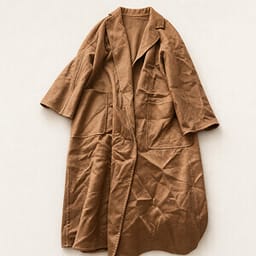
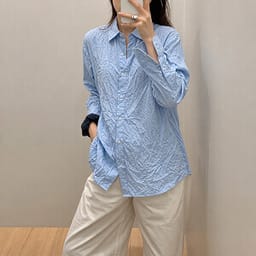
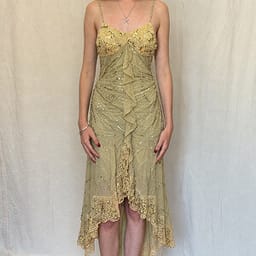
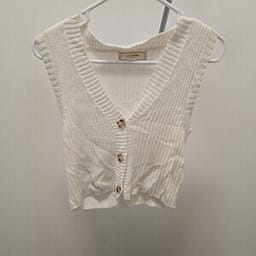
갈색 칼라 원피스로 AI 주름 제거 체험하기파란색 단추 셔츠로 AI 주름 제거 체험하기초록색 레이스 장식 원피스로 AI 주름 제거 체험하기크림색 앞단추 니트 조끼로 AI 주름 제거 체험하기
이미지를 업로드하면 서비스 약관개인정보 처리방침 에 동의하는 것입니다.

모든 상품 페이지를 위한 깔끔하고 주름 없는 의류 사진 만들기

상의, 원피스, 바지, 점프수트를 하나의 AI 워크플로로 처리하세요.

실크

리넨

니트

AI 편집 전 눈에 띄는 주름이 있는 은색 실크 홀터넥 드레스
AI 주름 제거 후 원단이 더 매끄러워진 은색 실크 홀터넥 드레스
AI 편집 전 눈에 띄는 주름이 있는 은색 실크 홀터넥 드레스
AI 주름 제거 후 원단이 더 매끄러워진 은색 실크 홀터넥 드레스

다림질, 스팀, 재촬영 없이 의류 상품 사진 다듬기

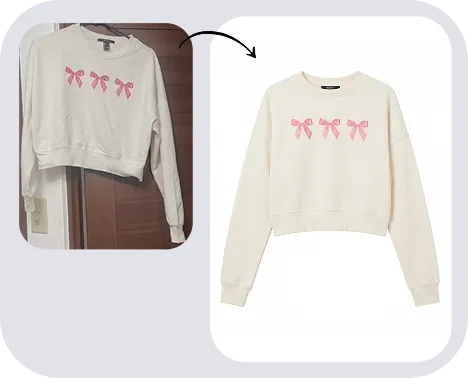
검은색 리본 프린트가 있는 흰색 긴소매 상의의 주름 제거 전후 비교

의류의 특징은 유지하고 시선을 방해하는 주름은 매끄럽게

상품 페이지를 미완성처럼 보이게 하는 구김을 정리하면서 색상, 실루엣, 원단 질감, 봉제선, 무늬와 장식을 유지합니다. 게시 전에 반드시 실제 상품과 결과를 비교하세요.제작 시작
AI 주름 제거 전후의 흰색 바지를 나란히 놓은 비교

간단한 휴대폰 사진을 일관된 카탈로그 이미지로

옷걸이, 테이블 또는 원본 의류 사진으로 Shopify, Amazon, Etsy, eBay, Poshmark, Depop 및 소셜 커머스용 이미지를 만드세요. 컬렉션 전체에 동일한 크롭과 배경 방향을 적용하세요.제작 시작
옷걸이에 걸린 베이지색 프린트 후드티의 AI 주름 제거 전후

이미지마다 수동 보정하지 않고 더 많은 SKU 준비

AI 주름 보정을 반복 가능한 상품 사진 워크플로에 활용하세요. 상의, 원피스, 바지, 세트와 점프수트를 처리한 뒤 디테일을 확인하고 각 상품에 가장 좋은 결과를 내보냅니다.제작 시작

사진 속 의류 주름을 제거하는 방법

세 단계로 더 깔끔한 상품 이미지를 만들고 게시 전에 원본 의류와 비교하세요.
01

선명한 의류 사진 업로드

  • 데스크톱: AI 주름 제거를 열고 이미지를 업로드하세요.
  • 모바일: iOS 또는 Android용 Snappyit 앱에서 AI 주름 제거를 선택하고 사진을 업로드하세요.
02

AI로 주름 제거

  • 원하는 주름 감소 강도를 선택하세요. AI가 자연스러운 형태와 디테일을 유지하며 구김을 정리합니다. 생성을 누르세요.
03

검토 및 다운로드

  • 원본과 비교해 색상, 원단 질감, 무늬와 형태가 정확한지 확인한 후 보정된 사진을 다운로드하세요.
주름 제거를 넘어 — 고스트 마네킹 및 모델 착용 이미지 만들기

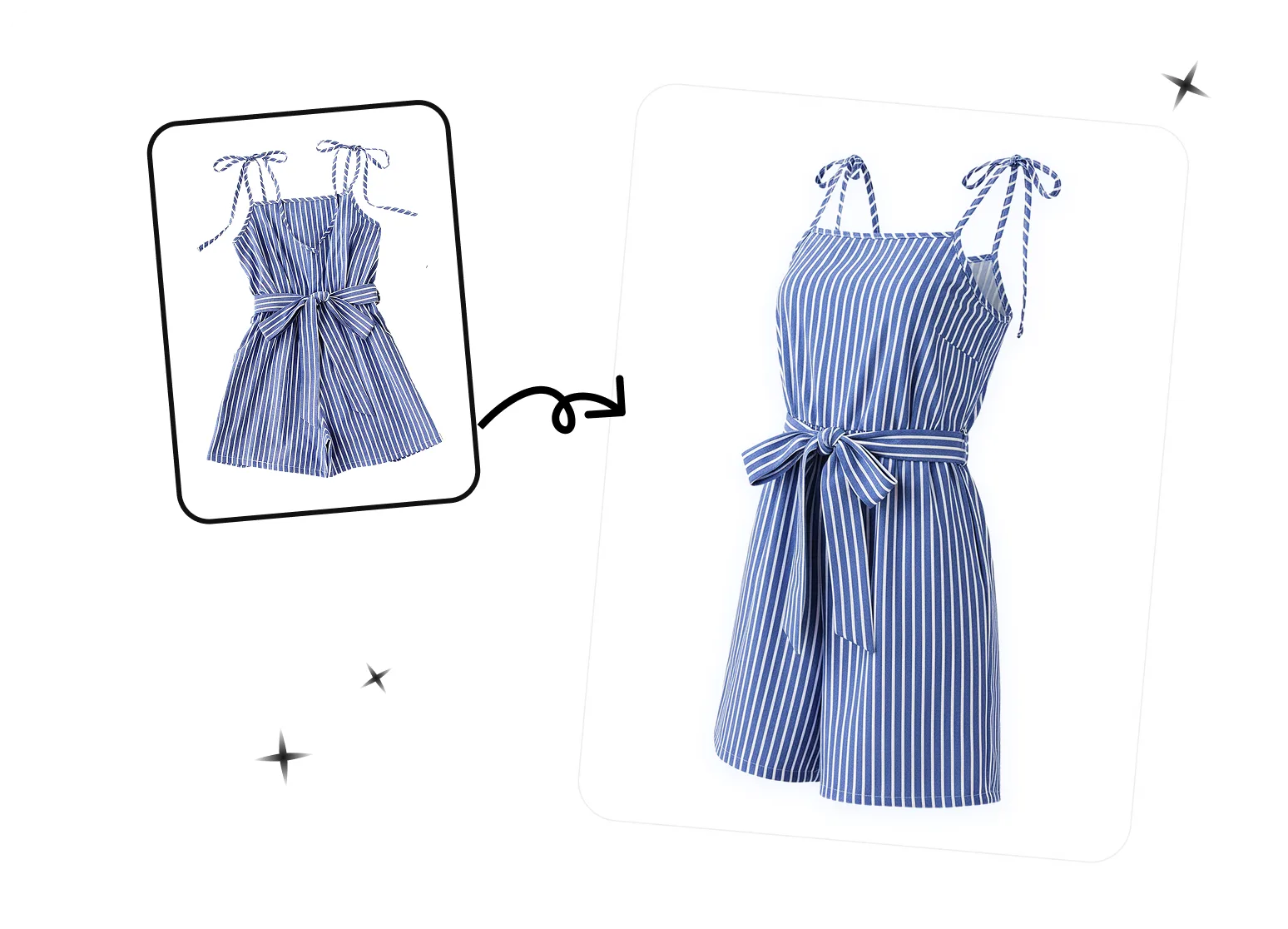
깔끔한 고스트 마네킹 프레젠테이션 만들기

적합한 의류 사진을 실루엣과 구조가 돋보이는 깔끔한 할로우 바디 이미지로 변환하세요.

고스트 마네킹 사용
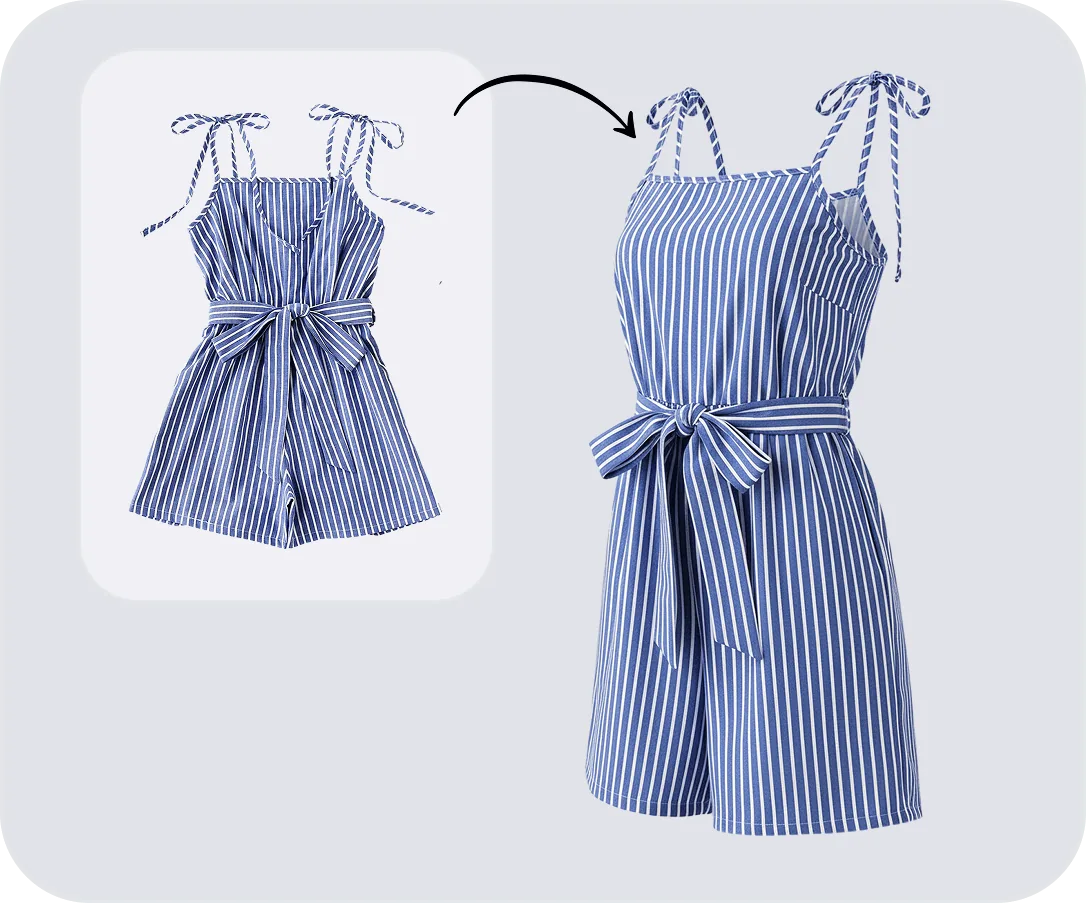
고스트 마네킹 상품 이미지로 변환된 파란색 줄무늬 반바지형 롬퍼

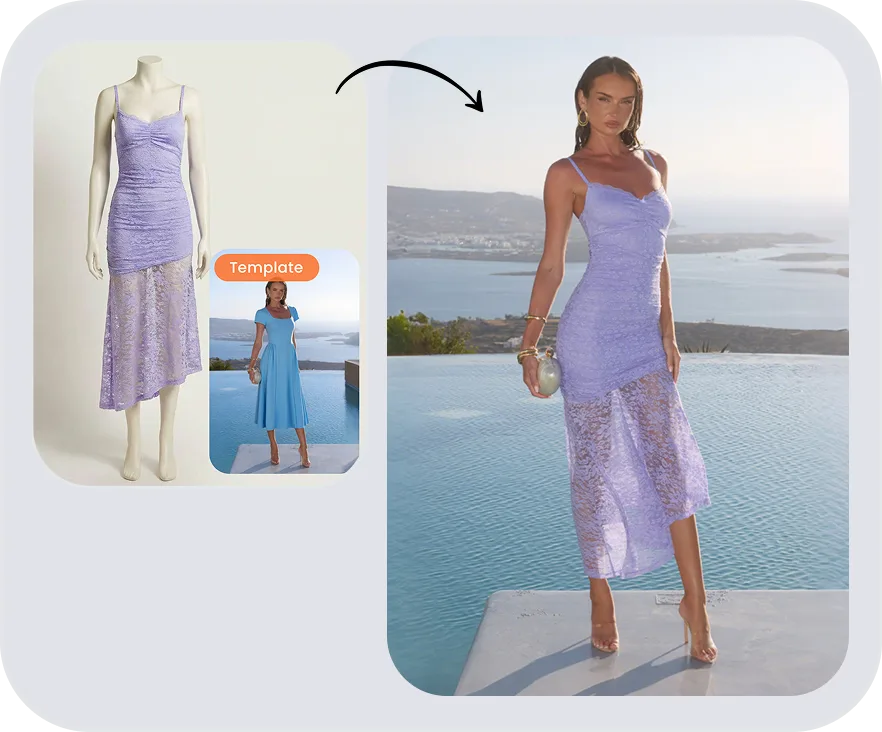
AI 패션 모델에게 의류 착용

핏, 비율과 스타일링을 보여줘야 할 때 선명한 상품 사진으로 모델 착용 이미지를 만드세요.

패션 모델 사용
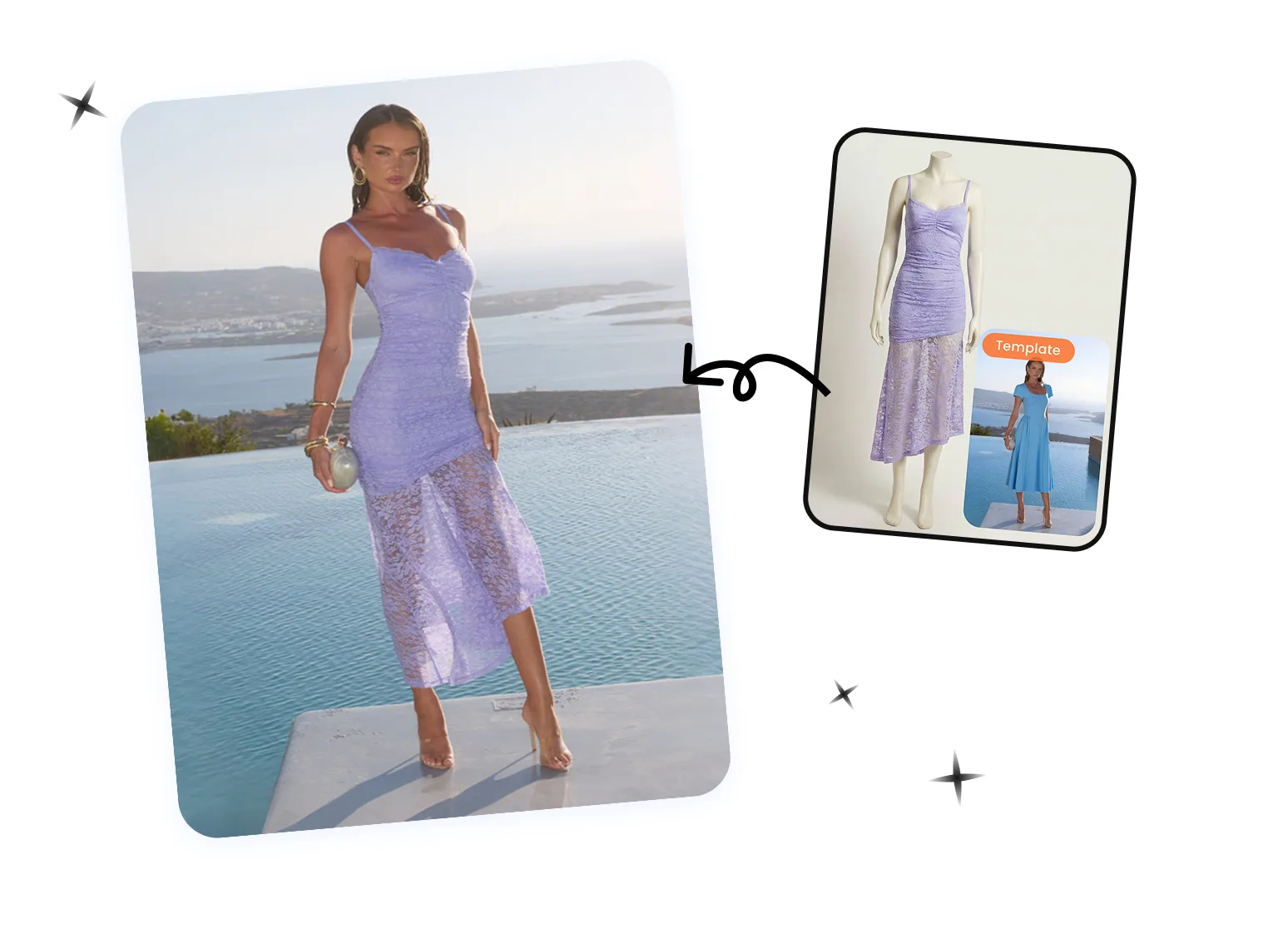
라벤더색 드레스 상품 사진을 수영장 옆 AI 모델 이미지로 변환

AI 의류 주름 제거 FAQ

어떤 의류 사진이 가장 좋은 결과를 내나요?

의류 전체가 보이고 방해 요소가 적은 선명하고 고르게 조명된 사진을 사용하세요. 실루엣, 원단 질감, 봉제선, 무늬, 로고, 라벨과 장식을 확인하기 쉬운 옷걸이, 테이블 및 플랫레이 사진이 좋습니다.